

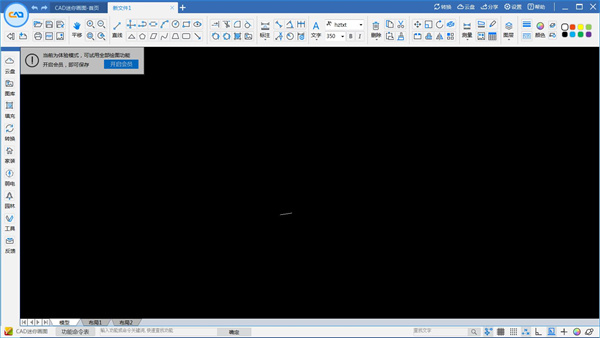
特色功能
1、文字表格工具
文字快速提取、查找替换、统一字高;图纸表格一键提取。
2、智能云服务
包含云盘扩容、大文件上传、天正云转换、字库云更新、图案云更新。
3、快速转换工具
包括直线、圆、样条曲线、多段线、椭圆、射线等一应俱全。
4、实用工具
离线登录、建筑标注样式、快速插入图框。
5、批量效率转换工具
批量转格式、转DWG、导标注、导图块和批量加密只读。
6、智能识别图框
智能识别图纸图框,一键批量打印、转PDF和图片。
7、专业模块,超级图库
集家装、弱电、园林等专业软件模块于一体,拥有8大专业超级图库。
8、快捷命令,协同分享
支持并兼容通用的CAD快捷命令;支持微信、链接等多种协同分享,同时微信可在线查看图纸。
软件特色
1、支持多窗口、极速浏览DWG图纸。
2、支持并兼容AutoCAD从R14到2013所有版本的格式。
3、支持转pdf文件、打印、尺寸、坐标、测量和CAD云字体自动适配下载。
4、支持按尺寸精确绘图、编辑、以及图形的组合、分解,复制粘贴、填颜色;转存为图片、打开、插入图片等等。
5、支持布局、图层、云线、坐标标注、截图、共享协同等。
CAD迷你画图2023R7使用说明
1、优化偏移旋转功能
①、自由设置操作方式,轻松使用功能
偏移功能新增偏移设置,自由偏移图形
点击上侧偏移功能按钮或输入快捷命令O,调起偏移功能命令(可对直线、多段线、矩形、圆和圆弧进行偏移)
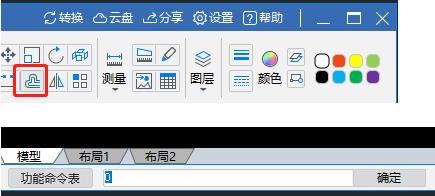
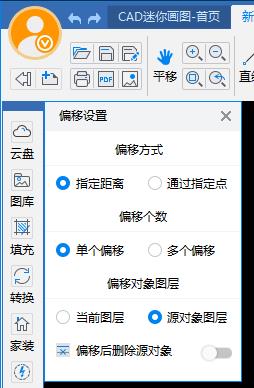
点击进行偏移设置,默认指定距离进行偏移,偏移个数为单个偏移,偏移对象图层为源对象图层,偏移后不删除源对象,修改选项后,记住上次的选择。
关闭软件后,恢复默认选择。
②、旋转功能
点击上侧旋转功能或输入快捷命令“RO”,调起旋转命令
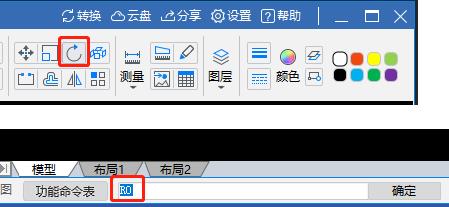
选择对象,指定旋转基点,默认指定角度旋转,可以选择指定参照旋转,更改后记住选择,关闭软件后,恢复默认

2、分享图纸新增访问权限
点击分享图纸,默认访问权限为仅查看(不可编辑不可下载),也可选择可下载(可编辑可下载)
注:编辑过的图纸需要先保存才可以分享

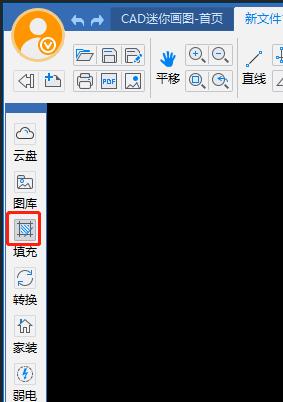
3、支持先选择图形快速批量填充和测量
①、快速填充和测量选中的图形,使用更便捷
选择多个封闭的图形,点击填充颜色或图案,可快速批量填充颜色或图案
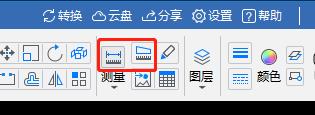
选择多个封闭图形,点击测量面积,可快速测量总面积·选择多个图形(直线、多段线、圆弧、矩形、三角形、多边形、平行四边形、梯形、圆角矩形)可快速测量总长度和分段长度
4、图块右键增加查找相同图块和编号功能
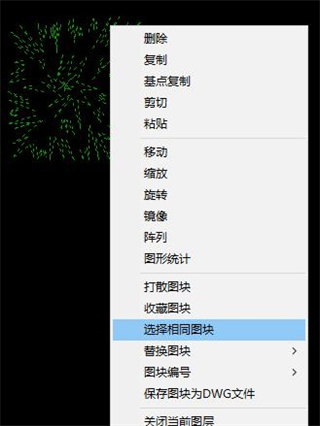
①、快速查找并选中相同图块,进行批处理,批量编号轻松完成
选择图块,右键选中“选择相同图块”,一键选择相同图块,批量处理更方
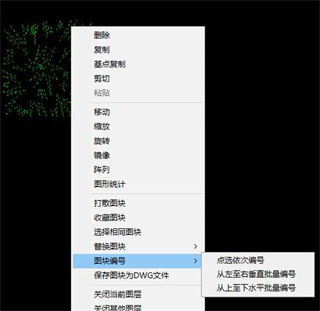
选择图块,右键选中“图块编号”,可选择三种编号方式,自由编号更轻松
弹出弹框, 可对框选部分进行另存、打印、转PDF、转图片等操作
5、新增窗口颜色和界面图标大小设置
①、自由选择风格,轻松设置界面图标大小
点击左上角设置-软件颜色-窗口颜色设置,可自由切换标题颜色,点击完成,切换成功。
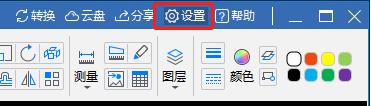
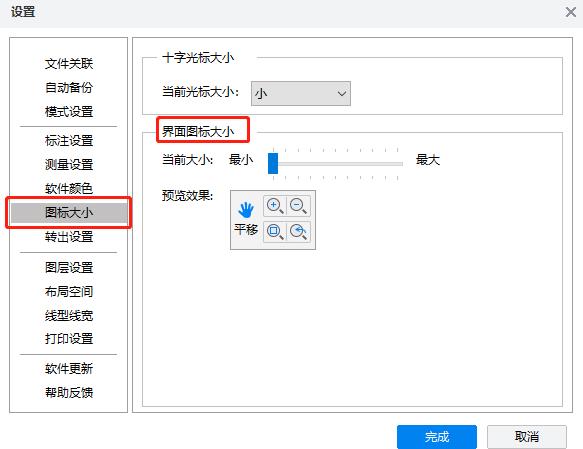
点击左上角设置-图标大小界面图标大小-可拖动标尺,实时预览效果,选择合适的大小,注意更改后需要重启软件生效
常用快捷键命令
1、工具栏命令
平移:P【P、PAN】
打印:PRINT【PR、PRI、PRIN、PRINT、PLOT】
直线:L【L、LINE】
多段线:PL【PL、PLINE】
圆弧:ARC【A、ARC】
圆:C【C、CIRCLE】
矩形:REC【REC、RECTANGLE】
椭圆:EL【EL、ELLIPSE】
正多边形:POL【POL、POLYGON】
样条曲线:SPL【SP、SPL、SPLINE】
延伸:EX【EX、EXTEND】
修剪:TR【TR、TRIM】
倒圆角:F【F、FILLET】
填充:H【H、BHATCH】
尺寸标注:DLI【DL、DLI、DIMLINEAR】
相对标注:DAL【DA、DAL、DIMALIGNED】
角度标注:DAN【DAN、DIMANGULAR】
箭头标注:LE【LE、QLEADER】
半径标注:DRA【DR、DRA、DIMRADIUS】
弧长标注:DAR
多行文本:MT【T、MT、MTEXT】
删除:E【E、ERASE、Delete键】
复制:CO【CO、COPY】
移动:M【M、MOVE】
缩放:SC【SC、SCALE】
旋转:RO【RO、ROTATE】
打散:X【X、EXPLODE】
打断:BR【BR、BREAK】
偏移:O【O、OFFSET】
镜像:MI【MI、MIRROR】
阵列:AR【AR、ARRAY】
测面积,AA【AA、AREA】
图层:LA【LA、LAYER】
颜色:COL【COL、COLOR】
插入图块:I【I、INSERT】
合并多段线:PE
刷新:F5
视图切换:(建议不要在俯视图以外的视图中进行图纸编辑)
俯视图:3DTOP
仰视图:3DBTM
2、常用CTRL快捷键
【CTRL】+N(新建文件)
【CTRL】+O(打开文件)
【CTRL】+S(保存文件)
【CTRL】+A(另存为)
【CTRL】+P(打印文件)
【CTRL】+R(放大)
【CTRL】+F(缩小)
【CTRL】+E(全部显示)
【CTRL】+Z(撤销)
【CTRL】+Y(恢复)
【CTRL】+X(剪切)
【CTRL】+C(复制)
【CTRL】+V(粘贴)
【CTRL】+D(删除)
【CTRL】+T(文字标注)
【CTRL】+W(关闭一页)
【小技巧】空格键重复上一个命令
常见问题
为什么我安装了CAD迷你看图/CAD迷你画图,出现打开图纸是黑屏,或闪烁不停?回复:
一、因为CAD迷你看图/画图默认是采用OpenGL图形引擎,少部分显示卡不支持CAD专业图形显示模式,您可以按如下图示在软件的【设置】中调整显示模式:
二、或者因为电脑显卡驱动未正确安装,建议按以下步骤操作:
1、在驱动精灵在线版中打开【在线监测显卡驱动】,点击立即体验,注意请使用IE浏览器
2、体验完成后在列出的可升级驱动程序中若有“显示适配器” ,请下载并更新显卡驱动
更新日志
v2026R1版本
修复了一些已知问题。
















共有 0条评论