
功能介绍
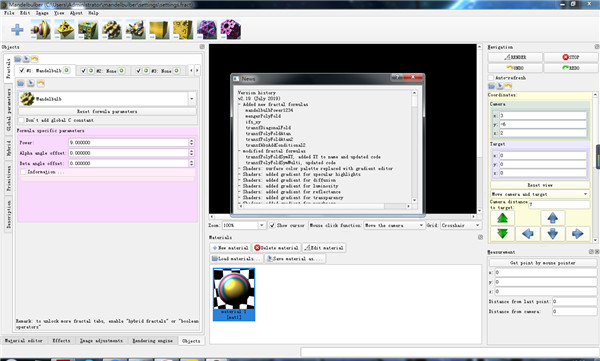
1、可创建三维、超复杂、Mandelbox、IFS和许多程式化模型。2、含有复杂的三维光线跟踪着色器:具有硬阴影、环境遮挡、景深、半透明和折射等。
3、Qt5环境中有丰富图形用户界面。
4、64位系统上的支持无限放大模型。
5、可在Linux、Windows和Mac OS上运行。
6、简单易上手的三维操作界面。
7、所有参数都可记录关键帧动画。
8、增加对OpenCL支持。
软件特色
1、插值计算中间值的插值函数用于在关键帧之间进行平滑的参数转换。无需手动编辑每个动画摄像机位置和分形参数。帧。有限数量的关键帧足以定义好看的动画。
2、飞行动画
飞行动画就像是在某种飞行模拟器中记录的摄像机运动轨迹。相机可以穿过分形对象的内部。通常首先通过以低分辨率(例如320×240)的图像集导航来完成记录。预览并进行任何更改后,最终渲染将图像分辨率设置为合适的更大尺寸。可以在动画表格中编辑以飞行动画模式记录的每个动画帧的参数。
3、工作流程
1)定义分形对象(或许多对象)。为动画动画创建一个具有有趣特征的分形图(例如,有趣的形状,几何结构,纹理,颜色,可能是相机可以导航到的孔)。建议选择渲染速度相对较快的分形对象。使用低分辨率的快速渲染分形,导致导航和飞行路径记录几乎实时(或慢动作)发生。快速渲染分形也将提高最终帧渲染过程的速度。
2)将相机放在要开始飞行的位置。
3)设置低图像分辨率。在低图像分辨率下,可以为飞行路径记录设置更高的每秒帧数值。使用320x240或160x120等分辨率是合理的
4)禁用所有可能降低渲染速度的效果,如环境遮挡,反射,透明度,体积光等。所有这些效果都可以在开始动画的最终渲染之前重新启用。
使用说明
1、导航要设置当前视图,有两个元素:
相机代表相机所在的位置
目标代表相机将对焦的点(相机始终在观察目标。)
2、摄像机和目标移动步骤
可以通过更改编辑字段中的数字,或通过用户定义的距离和旋转“步骤”导航来手动更改摄像机点和目标点之间的关系。对于旋转,通过参数旋转步骤(默认为15度)移动摄像机。对于相机和/或目标在线性方向上的移动,使用参数步骤(默认值0.5)。它有两种使用模式:
3、相对步模式
相对于距分形表面的估计距离计算用于沿线性方向移动相机和/或目标的步骤。距离相机所在的表面越近,步长越小。这可以防止相机移动到分形表面下方的位置。实际步长等于分形距离乘以参数步长。示例:如果步长设置为0.5且分形的最近点为3.0,则摄像机将移动1.5(无论在哪个方向)。相对步进模式使导航更容易,因为用户不需要考虑避免相机移动到分形中所需的移动大小。在动画中,当相机接近分形表面时,建议使用此模式。
4、绝对步进模式
固定摄像机和/或目标的步进移动。因此,如果将步长设置为0.5,则在箭头键或鼠标指针的方向上移动将为0.5。建议使用此模式进行飞行动画,相机以固定(或严格控制)的速度飞行。
5、使用箭头按钮的线性相机和目标移动模式
用户可以通过操作导航底座上的箭头按钮进行导航,并使用用户定义的步骤。改变相机和目标之间的关系有三种模式:
•移动相机和目标
•仅移动相机
•仅移动目标























共有 0条评论