
历史记录
清空历史记录
    首页 > 电脑软件 > KiCad(免费开源的PCB设计工具) v8.0.0

    KiCad(免费开源的PCB设计工具)

    v8.0.0

    • 软件大小:1.08G
    • 软件版本:v8.0.0
    • 软件类型:国产软件
    • 软件分类:电脑软件
    • 软件语言:简体中文
    • 更新时间:2026-01-27
    • 安全检测:无插件360通过腾讯通过金山通过瑞星通过小红伞通过

    • 软件评分:

    普通下载

    手机扫一扫快捷方便下载
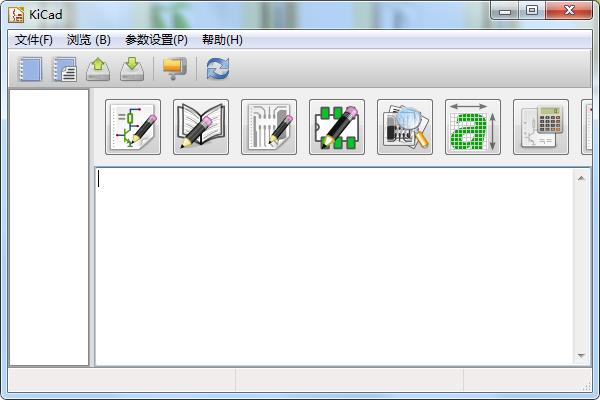
    KiCad这款免费开源的EDA软件确实是个宝藏,它把电路原理图设计、PCB布局布线这些活儿都包圆了,而且完全不限制板子大小,支持多达32个铜层,这对搞复杂硬件设计的人来说简直太友好了。我最喜欢它的一点是跨平台特性,不管用Windows、Mac还是Linux都能流畅运行,这点比很多商业软件都强。软件自带的那些工具分工明确,从原理图编辑到Gerber文件查看一应俱全,生成生产文件也是分分钟的事。 不过新手上手确实需要点耐心,比如导入立创库这种操作,得先切到全局库标签再点文件夹图标,步骤虽然简单但容易迷糊。我之前就卡在导入封装库时忘了选对文件夹类型,折腾了半天。安装插件这块也挺有意思,那个InteractiveHtmlBom插件我用着挺顺手,但得注意浏览器兼容性问题,我用IE就生成空白页,换成Chrome才正常。泪滴插件和一键生成生产文件的功能更是省了不少手工活,特别是生成CSV文件时用记事本转存ANSI编码这招,解决了不少乱码烦恼。 绘制PCB时那个边界层的设置挺讲究,电气边界要往里缩0.3毫米,这个细节新手很容易忽略。我刚开始就画错了,导致后来改板子特别麻烦。3D查看功能按ALT+3就能看,这个快捷键记住了能省不少时间。移动元件按M、旋转按R这些快捷键用熟了效率直接翻倍,特别是按住Shift拖动复制元件的方法,比一个个复制快多了。 层次原理图绘制这块和99se有点像,需要加层次管脚,电源网络默认全局连接这个设定倒是挺智能。软件还会自动给元件建缓冲区,重复放置时直接调用就行,这个设计很贴心。不过定义元件符号时得注意一个件对应一个符号,不然生成物料清单会出错,这点我踩过坑。最后要是不习惯英文界面,直接在语言选项里切简体中文就行,整个菜单都会变中文,对国内用户特别友好。总的来说KiCad虽然学习曲线有点陡,但功能强大又免费,值得花时间琢磨。KiCad是一款免费的、开源的EDA(Electronic Design Automation-电子设计自动化)软件包,包括一个工程管理器和四个主程序,它能够创建电路原理图并进行PCB布局布线,它具有一个集成化的开发环境,在其之下KiCad包含了如下几款非常精致、相互独立的软件工具。而其中KiCad中文版就是工程管理器,其他四个软件分别是eeschema-原理图编辑器、cvpcb-元件封装关联选择器、pcbnew-PCB布线程序、gerbview-Gerber(光绘文件)查看器。不仅如此,KiCad对板子的大小没有限制,很容易支持到32铜层的电路板,到最多14层技术层和最多4层附加层。它能够产生用于生产制造PCB板的所有必要文件:用于光绘的Gerber文件、钻孔文件、元器件定位文件等等。除此之外,KiCad也是一个跨平台的程序,用具有wxWidgets的C++编写,可在FreeBSD,Linux,Microsoft Windows和Mac OS X上运行。许多元器件库都可用,用户可以添加自定义元器件,添加的时候可以按你正在设计的项目安装,也可以安装成“全局使用”,也就是任何项目设计的时候都可以直接调用。还有一些工具可以帮助从其它EDA应用程序导入元器件,例如EAGLE,但貌似还不支持直接导入Altium Designer、OrCAD等工具的设计文件。并且配置文件有明确记录的纯文本,这有助于连接到版本控制系统以及自动元器件生成脚本。相信大多数的设计师朋友都会喜欢它,下载试试吧。

    KiCad新手教程

    一、导入立创库
    1、导入立创原理图库(符号库)
    切换到到全局库标签,点击“文件夹”图标按钮添加以“.lib”结尾的符号库。
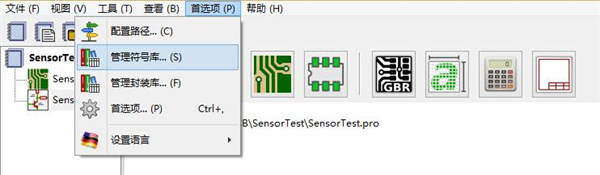
    2、导入立创封装库
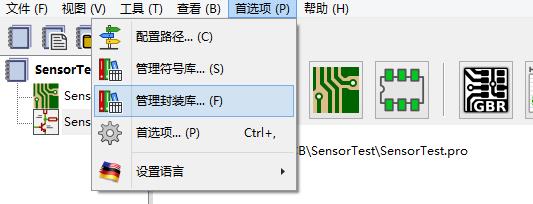
    切换到到全局库标签,点击“文件夹”图标按钮添加以“.pretty”结尾的文件夹。
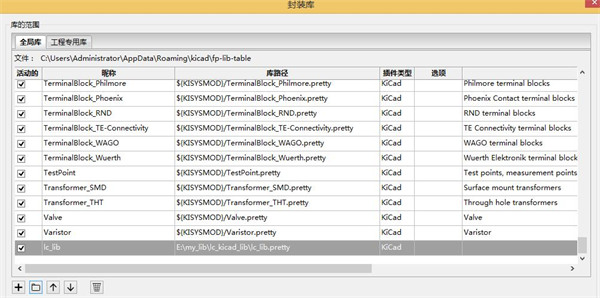
    二、安装插件
    1、Bom插件InteractiveHtmlBom
    复制下载文件中“InteractiveHtmlBom”文件夹到Kicad安装目录下(如下图)

    点击下图按钮,弹出窗口选择默认,然后生成。需注意的是默认浏览器问题,我的IE可能太低生成页面是空的,修改为谷歌浏览器后正常。
    2、泪滴插件
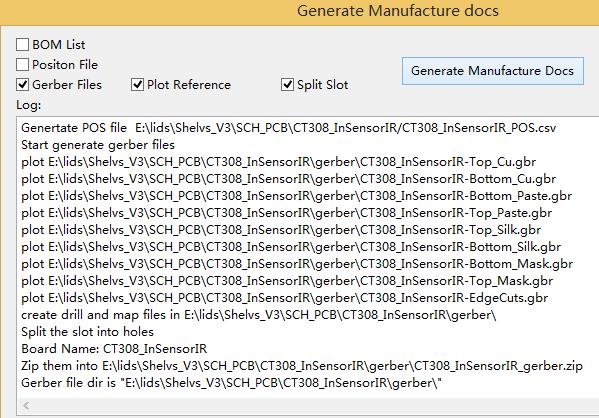
    3、一键生成PCB的Gerber、钻孔、BOM 物料清单、坐标文件
    生成的CSV文件中出现乱码时,可使用记事本打开, “另存为”,编码方式选择ANSI保存。
    建议先用GenMFDoc()生成BOM文件和位置文件,再生成Gerber文件。
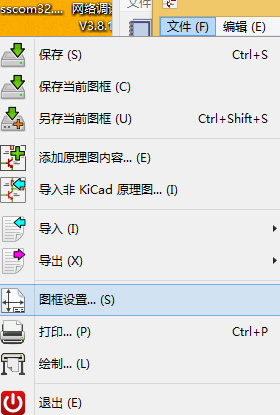
    三、修改原理图图框标识
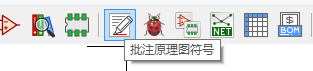
    四、批量标注元件序号
    弹出的窗口中默认,点“标注”即可。
    五、绘制PCB板外框
    使用边界层画电路板外框,向内缩进0.3毫米使用电气边界层画电气边界;
    或直接使用边界层画电路板外框,线宽设为0.6毫米。
    六、3D查看电路板
    按键:ALT+3
    七、使用技巧
    1、出现下图情况
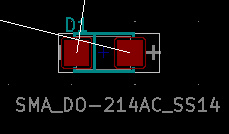
    可取消显示用户自定义,不勾选下图中的方框

    2、定义元件符号时必须一个件一个符号,后期一键生成元件清单时不对(它是按件生成的不是按件里的说明项如comment生成的)

    使用技巧

    1、移动元件快捷键是m,元件旋转的快捷键是r,使用方法是将鼠标移动到特定的元件上再按下快捷键就可以了。
    2、拷贝元件最快的方法是按住shift 键 然后用鼠标拖动光标选定准备的元件然后不要松开shift 键再移动到指定的地方松开 shift 键复制 就成功了。
    3、层次原理图绘制的方法是在原理图上增加层次管脚,然后在顶层的那张原理图上加入层次原理图元件,在放置层次原理图元件的时候会要求你指定对于的原理图名称。同时在层次原理图元件上也要加入层次管脚。这和99se操作有些类似。
    4、如果不喜欢英文界面可以在语言选项中选择简体中文选项,整个菜单就会自动变成中文的了
    5、在层次原理图中不同层次图中的电源网络默认是全局连接的。
    6、放置过一次的元件软件会自动为它建立一个缓冲区,再次放置的时候直接选取就可以了
    7、图画好以后点击元件编号按钮软件就可以为所有元件自动编号。
    8、删除元件可以把光标放在元件或者线上按D就可以直接删除。

    网友评论

    共有 0条评论

    captcha 评论需审核后才能显示

    应用推荐

    游戏推荐