

PuTTY远程管理工具使用教程
一、远程登录
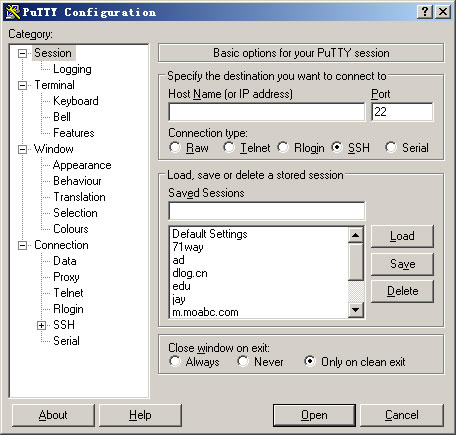
1、直接双击putty.exe程序,不需要安装即可使用,双击打开后,进入Putty的主界面
2、输入需要连接的服务器的IP地址,和端口号(ssh默认使用22端口),点击打开按钮即可开始连接。也可以点击“保存”按钮,把输入的地址保存下载,以便下次快速连接
3、打开后,会有一个提示,需要生成一个Key,点击“是”Putty即可连接到你的远程服务器(一般Linux),输入用户名和密码,即可远程登录
4、这时,你在Putty里的操作就和在服务器本身上操作一样了,甚至比在服务器上操作还要方便
5、注意事项
Putty登录信息会保存在本机,使用公用电脑时要注意清除
二、解决putty终端乱码的方法
点击左侧的窗口>转换,找到页面右侧的字符集转换下的远程字符集,下拉框选择UTF-8
三、putty 实现WIN向liunux传输文件
1.先使用netstat -tl或service ssh status查看ssh服务是否开启,如果没有开启,用service ssh restart开启,如果没有安装,使用sudo apt-get install openssh-server安装ssh
2.检查防火墙
3.然后开启22端口:
4.打开putty.exe,填入待连接主机IP,端口选择22
5.连接成功:现在就可以像在ubuntu中使用命令行一样了
6.打开cmd窗口,输入命令:pscp 源文件路径 root@hostIp:目的路径就可以了,例如将aaa.jpg传到/home下则: pscp aaa.jpg root@192.168.0.101:/home
7.注意:使用pscp只能传文件,无法传目录,要传目录的话可以用psftp
常见问题
一、putty乱码了怎么办?
1)终端输入:echo $LANG $LANGUAGE #查看Linux系统当中使用的字符集;这里需要注意,可以看到系统当中使用了utf-8字符集,utf属于万国码,也就是说使用此编码,可以在同一个页面或窗口显示多国语言,比如:中文、英文、韩文等等。
2)在Putty字符集选项中,选择与服务器相对应的字符集并且点击(apply)应用按钮;
3)再次输入欢迎,查看结果。
4)大家可以看到,这次可以正常的显示中文"欢迎",也就是说终端乱码的问题已经解决,希望对大家有所帮助
二、putty怎么上传文件
1)使用putty安装包自带的psftp.exe工具
2)打开psftp,输入命令: open hostname,会连接目标地址,连接成功后即可进行文件上传或其他操作了。连接成功后,会看到当前所在远程目录。
3)开始上传文件,输入以下命令:put E:/node/chrunlee/app.js /home/ubuntu/app.js 回车后,会把本地路径E:/node/chrunlee/app.js 文件上传到服务器的/home/ubuntu目录下。
4)如果需要上传文件夹,在可以在put命令后增加参数 -r ,意思为循环递归。会将本地路径文件夹下的所有文件上传到目标路径下。
put -r E:/node/chrunlee/ /home/ubuntu/chrunlee/回车执行,即可看到一大串的上传信息记录。
5)如果是文件夹,则在put命令后增加参数 -r
6)如果上传文件,则目标地址不能是文件夹,put E:/node/app.js /home/ubuntu/ ,这是错误的,目标地址必须也是文件:/home/ubuntu/app.js
三、怎样利用putty登陆SSH主机?
1)下载putty成功后,双击打开Putty.exe程序
2)输入远程主机IP或域名,设定端口为22号端口,登录协议选择SSH,点open登录
3)第一次登录会出现指纹认证信息,这里点YES即可
4)输入用户名和密码
5)登录成功
更新日志
v0.83版本
支持ML-KEM,NIST标准化的后量子密钥交换机制。(除了自0.78以来一直支持的NTRU Prime。)
在Windows文件选择器对话框中支持完整的Unicode文件名。(但是,这些尚未通过已保存的会话往返。)
Bug修复:psftp-b再次工作。
Bug修复:如果SSH连接在登录提示时超时,则断言失败。
Bug修复:如果在等待延迟解密密码时放弃SSH连接,Pageant会崩溃。
Bug修复:如果PuTTY试图发送空应答字符串,则会出现紧循环。
错误修复:某些配置编辑框的内容意外截断为127个字符。
错误修复:Windows XP支持意外中断,现在恢复。
Bug修复:恢复了与第三方工具的互操作性,这些工具通过发送^M返回来自动填充登录提示。
Bug修复:使用FancyZones等工具调整终端窗口大小时出现混淆。
Bug修复:小键盘键在Unix终端上无法可靠工作。





























共有 0条评论