

说到 Edge WebView2 运行库,这玩意儿其实是很多开发者藏在后台的“隐形助手”,它基于 Chromium 内核,专门用来让普通软件里也能跑网页功能。很多人觉得装个浏览器就能搞定,其实不然,因为它是独立进程运行的,这意味着它不会像传统插件那样一直占着内存不放,反而能按需调用资源,既清爽又高效。我自己折腾过不少开发环境,最头疼的就是那些动不动就报错的依赖包,而 WebView2 最大的亮点就在于它的“绿色”属性——没有常驻进程,也没有乱七八糟的 DLL 文件,只靠两个环境变量就能驱动,这种极简主义简直是对抗系统臃肿的一剂良药。安装过程其实挺有意思,不用去官网点一堆按钮,直接把那个 portable 压缩包解压,再把下载好的 CAB 包里的 install.bat 拖进去,脚本会自动搞定注册和解压,全程静默,连个弹窗都没有,那种“无感”的流畅感让人上瘾。很多人不知道的是,微软官方还出了精简版,只保留了简繁英三种语言,直接省了 200M 空间,对于硬盘焦虑症患者来说简直是福音。升级维护也特别人性化,不用卸载重装,只要重复之前的步骤,然后去 bin 目录删掉旧文件就行,完全不像以前那些软件更新那样让人头大。说到底,这个运行库之所以能火,不是因为它多复杂,而是它把“嵌入网页”这件事做得足够轻量、足够聪明,让开发者在追求功能的同时,还能守住系统的整洁底线,这才是真正的技术美学吧。
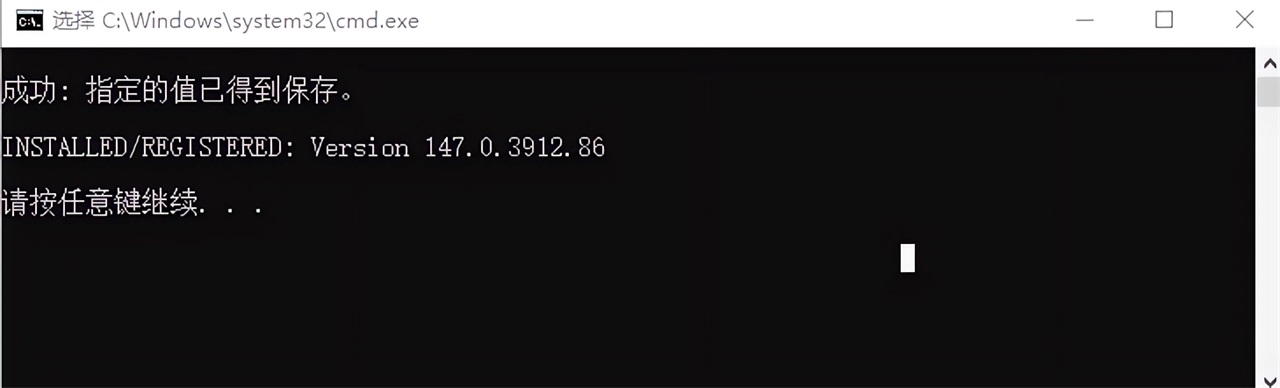
Edge WebView2运行库使用教程
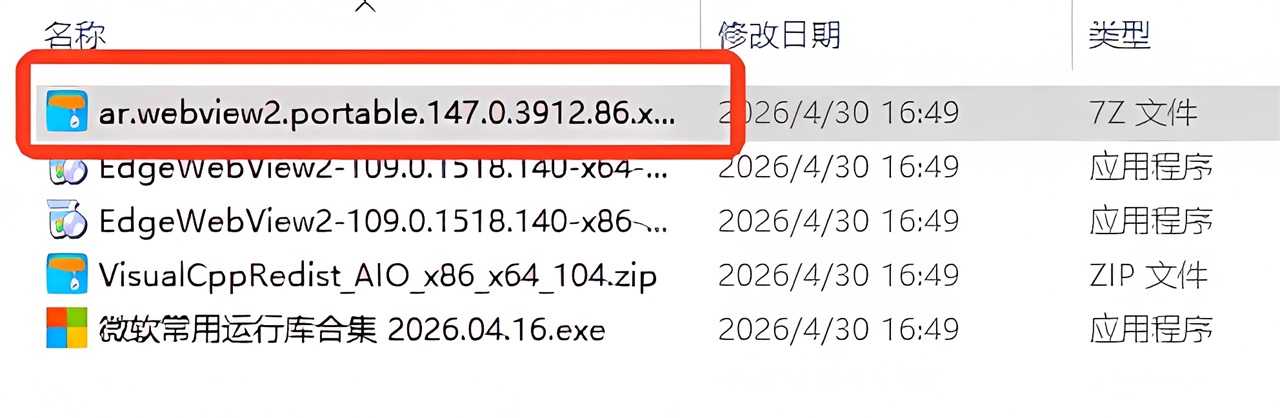
1、将【ar.webview2.portable】解压到任意目录。
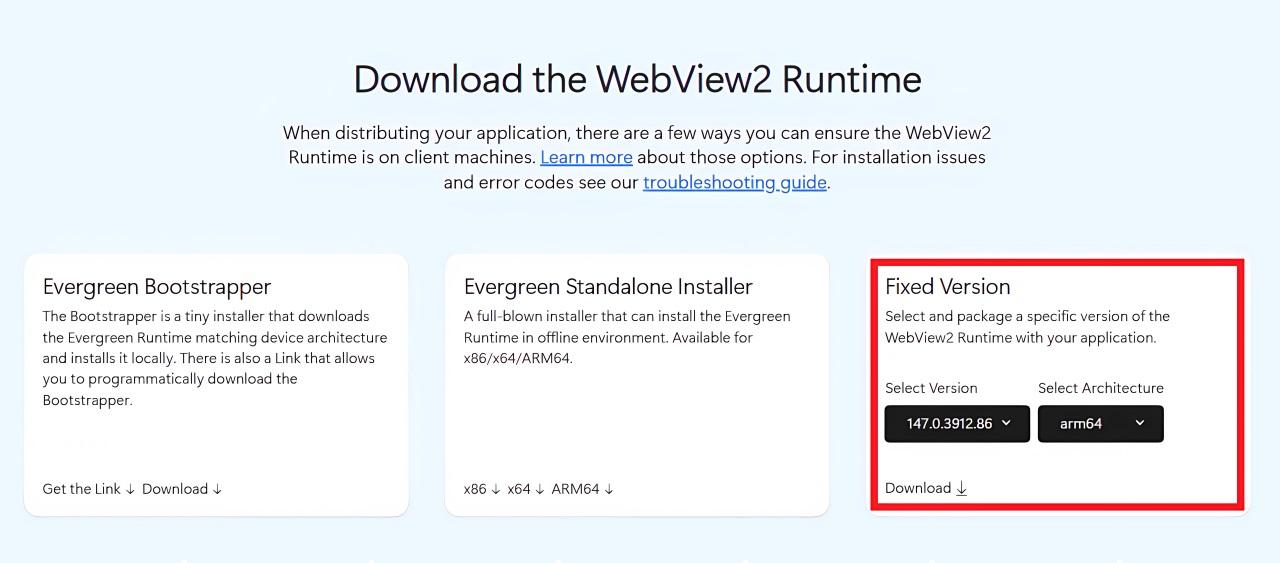
2、到下面的页面下载【Fixed Version】(页面滚动到右下角,注意选自己想要的架构,一般都是64位)
https://developer.microsoft.com/en-us/microsoft-edge/webview2
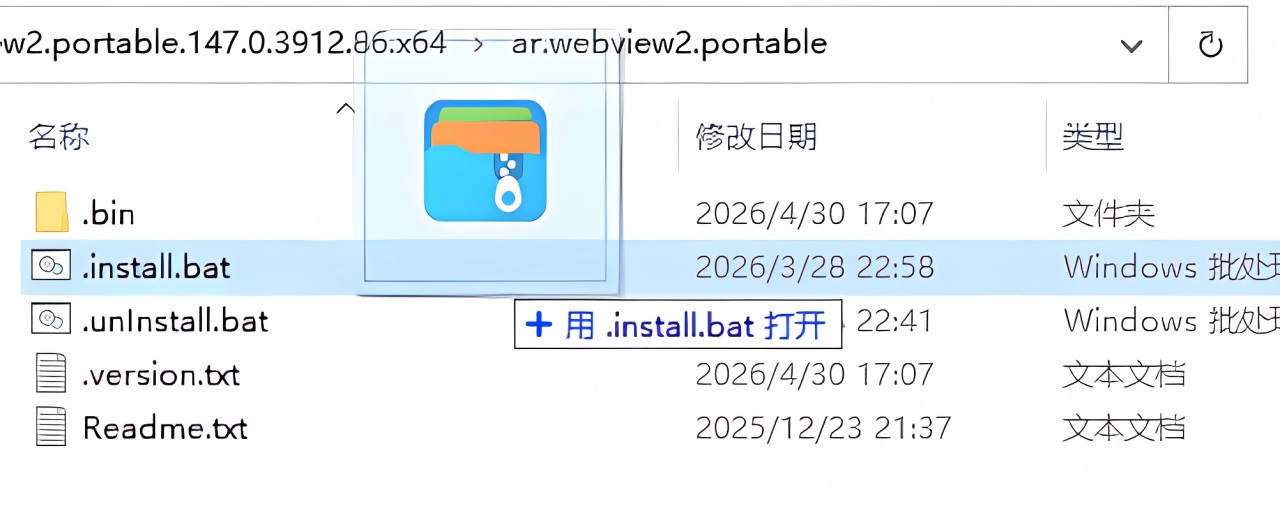
3、将下载到的CAB文件【ar.webview2.portable】-【ar.webview2.portable】-【.install.bat】拖到上面,脚本会自动解压缩、注册,前期什么都不显示,耐心等待一会。
4、注册完成后就可以删除CAB了。
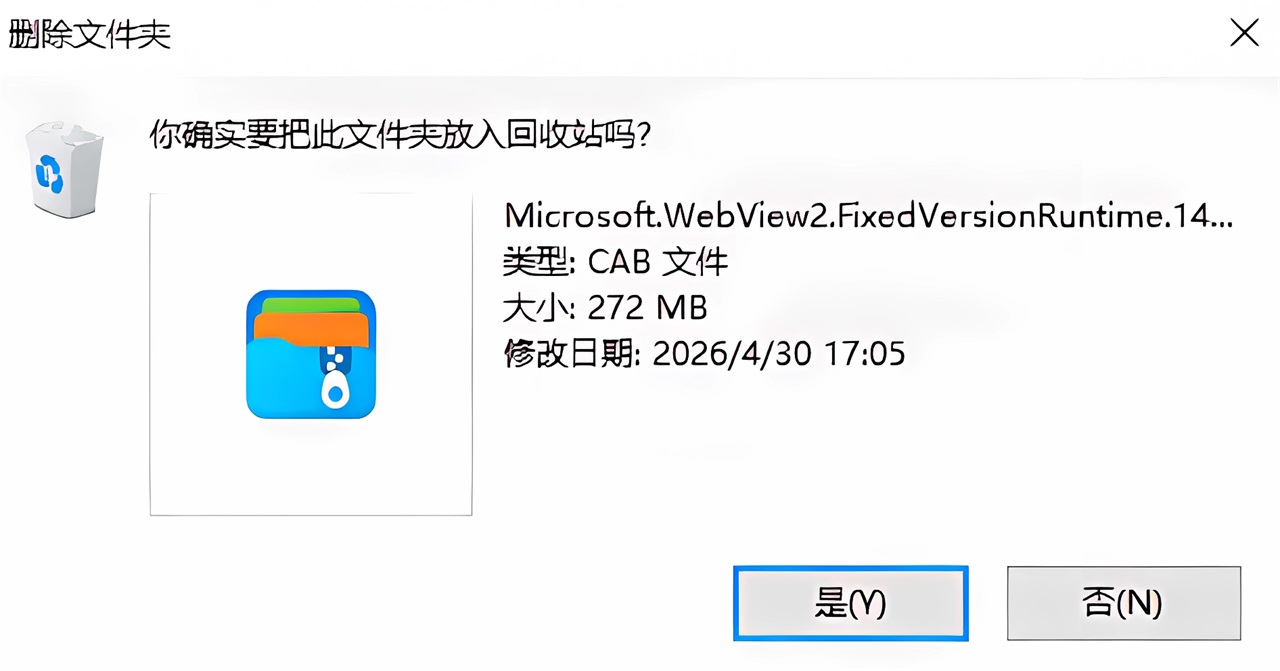
5、下载过之后重装直接运行【.install.bat】即可。
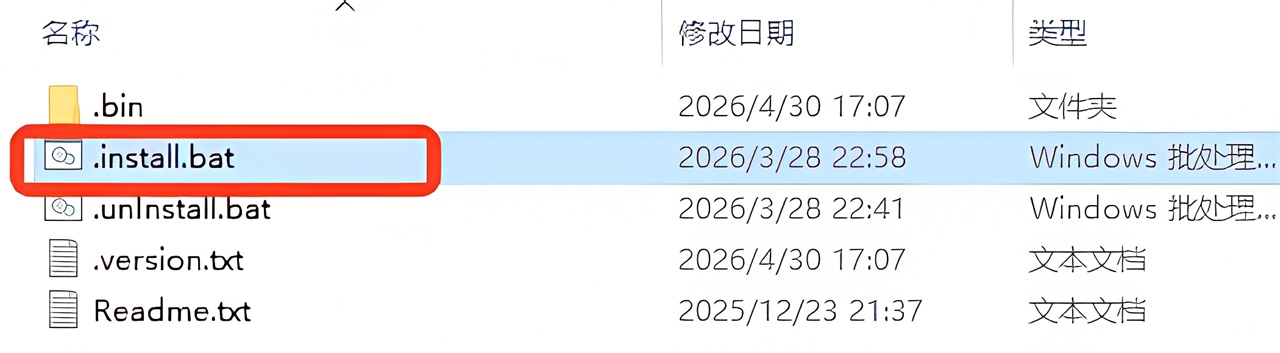
6、升级重复1~3步骤,然后到【.bin】目录删除旧版即可。

软件特色
1、绿色
没有驻留进程/DLL,仅根据微软文档定义了两个环境变量。
2、精简
仅保留 简繁英 三种语言(减少200M左右)




























共有 0条评论