

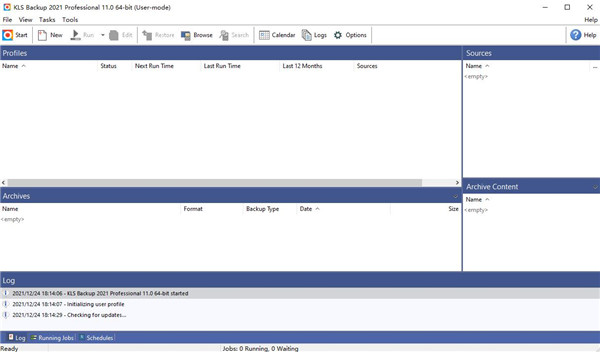
KLS Backup Pro 2023通用安装教程示例
1、从本站下载解压后,即可得到KLS Backup Pro源程序和补丁文件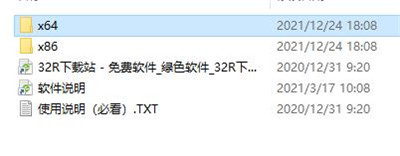
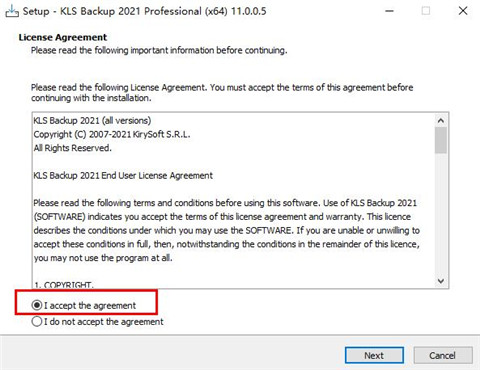
2、小编以64位为例,双击“klsbackup_pro_x64.exe”文件运行,勾选同意协议
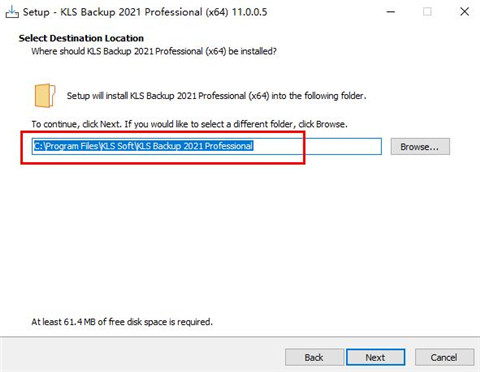
3、默认软件安装路径
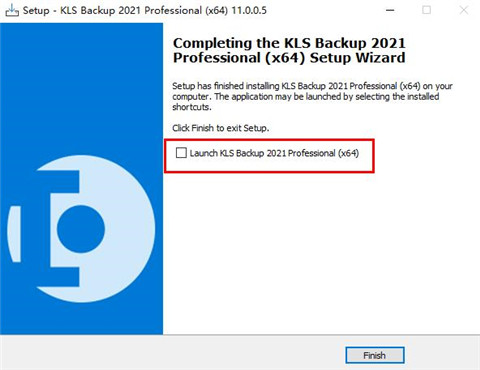
4、耐心等待软件安装成功,先去掉勾选暂不运行
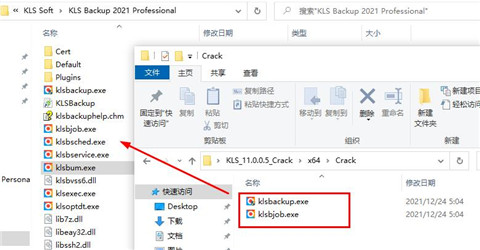
5、此时打开Crack夹,将补丁文件都复制到软件安装目录中进行替换即可
默认路径为【C:\Program Files\KLS Soft\KLS Backup Professional】
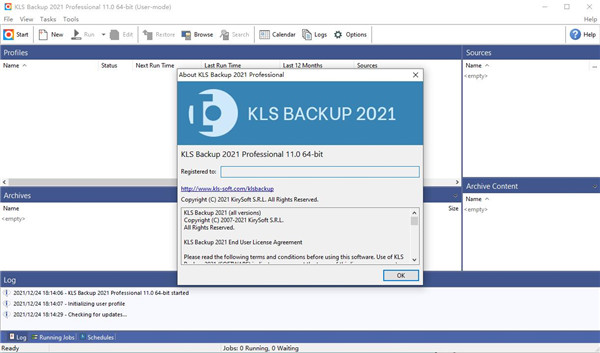
6、至此,KLS Backup Pro安装成功,可无限制免费使用
KLS Backup Pro 2023怎么使用
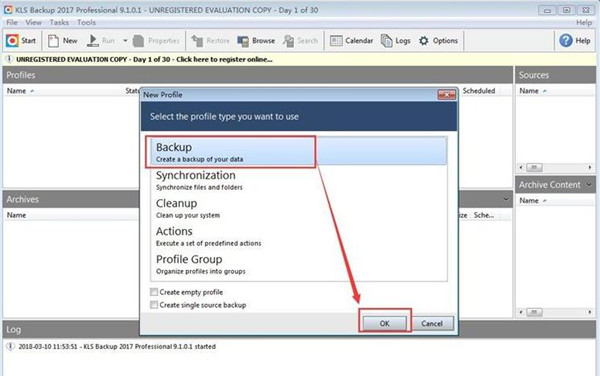
1、首先打开点击KLS Backup软件,点击主界面顶部工具栏中的[New]打开新建任务窗口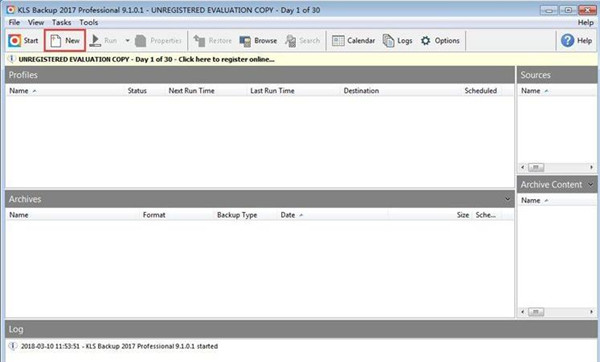
2、在新建任务窗口中选择[Backup],点击[OK]确定建立备份任务
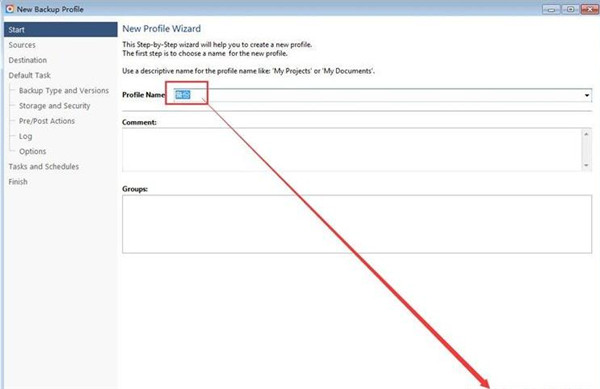
3、首先我们要设置任务名称,在这里输入了“备份”。然后点击[Next]继续下一步
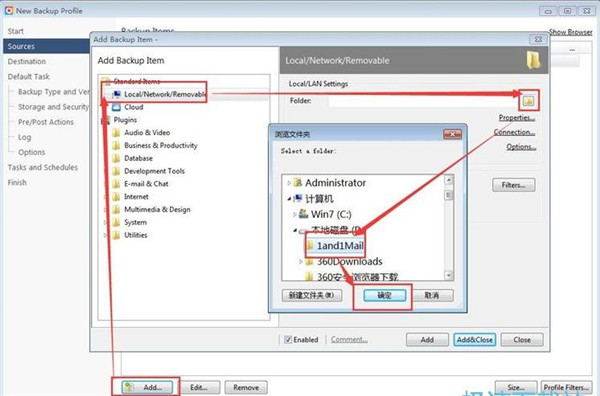
4、这一步我们需要添加备份文件夹。点击任务设置窗口中的[Add],打开文件夹选择窗口,点击文件夹路径框右边的文件夹按钮,打开文件夹选择窗口。选择好想要备份的文件夹后,点击[确定]就可以完成文件夹添加,文件夹添加完成,点击[Next]继续下一步
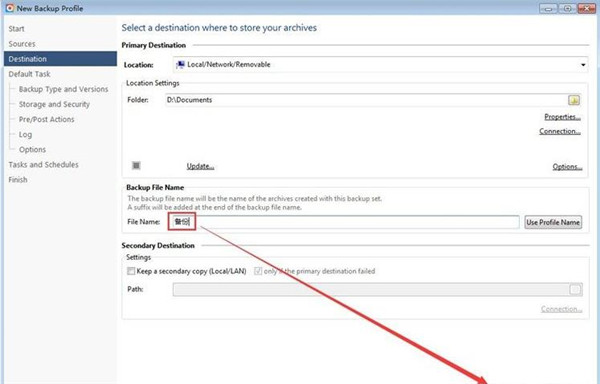
5、这一步需要我们设置备份文件的存放路径,点击输出路径框右边的文件夹按钮,打开文件夹选择窗口。选择好备份文件存放的路径后,点击[确定]就可以完成路径选择
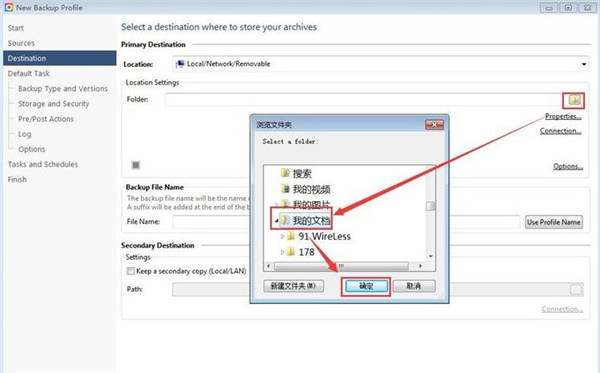
6、接下来我们还要给备份文件进行命名,先输入了“备份”,点击[Next]继续下一步;
确认任务为备份任务后,点击[Next]继续下一步
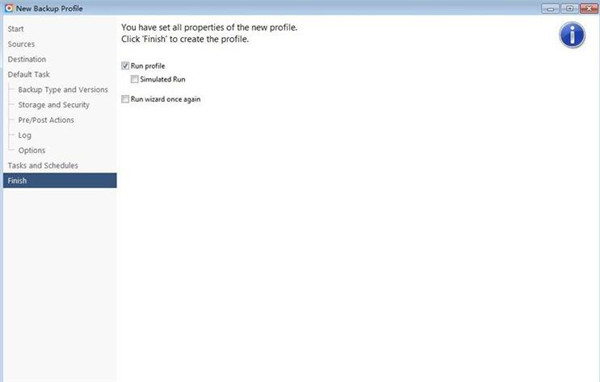
7、创建备份任务的比较后一步。点击[Finish]就可以创建备份任务并开始备份文件夹啦!
软件亮点
1、易于使用但功能强大的集成工作区2、从本地和网络驱动器、云存储、SFTP、FTP 和 WebDAV 服务器备份数据
3、备份数据库(Microsoft SQL Server、MySQL)和应用程序数据(Outlook、Thunderbird)
4、备份到本地和网络驱动器、SFTP、FTP 和 WebDAV 服务器、CD/DVD 媒体
5、备份到云端:Microsoft Azure、Amazon S3、Google Cloud Storage、OpenStack、OneDrive、Google Drive
6、完整、增量和差异备份
7、备份打开的文件和 NTFS 权限
8、高度可配置的备份配置文件和插件
9、标准 Zip 压缩、Zip64 支持、7z 和自定义加密格式
10、强大的档案管理和搜索功能
11、将文件和文件夹选择性还原到原始或自定义位置
12、使用 AES 加密的安全档案,对远程传输的 SSL/TLS 支持
13、具有版本支持的双向文件同步引擎
14、使用内置调度程序服务进行自动备份
15、详细的备份日志和电子邮件通知
16、Web 界面(监视器)
17、命令行界面(控制台)
18、与 Windows 7、10、11 和 Windows Server 2022 兼容

























共有 0条评论