

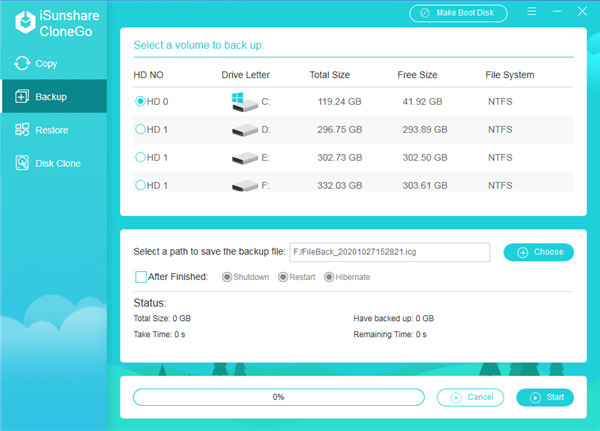
软件特色
1、无需重新安装即可将Windows操作系统复制到SSD / HDD2、备份和还原系统/分区,而不会丢失数据
3、克隆分区或系统以保护您的数据
4、将动态卷克隆到基本磁盘
5、将Windows分区克隆到移动硬盘
6、直观的设置和运行软件,超级易于使用
iSunshare CloneGo安装教程
1、从本站下载解压后,即可得到iSunshare CloneGo原程序安装包和fix文件夹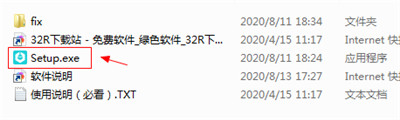
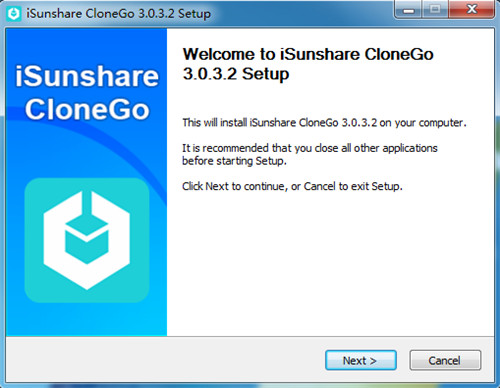
2、双击“Setup.exe”双击运行,进入安装导向
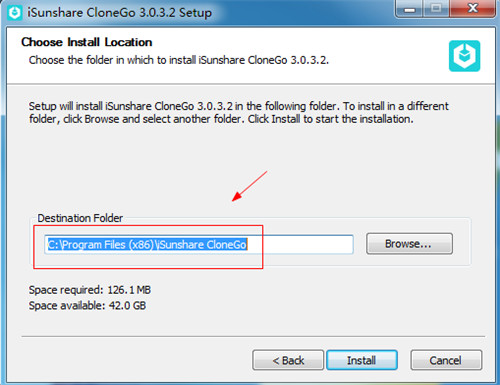
3、默认安装路径
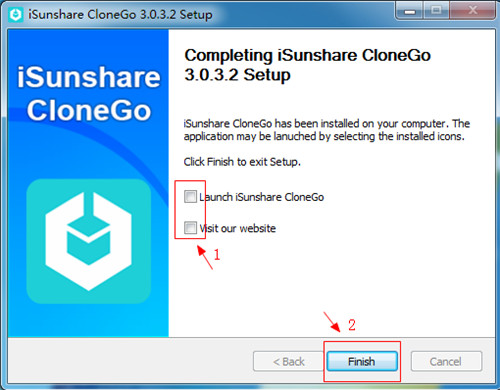
4、待软件安装成功,去掉勾选暂不运行,点击finish退出安装导向
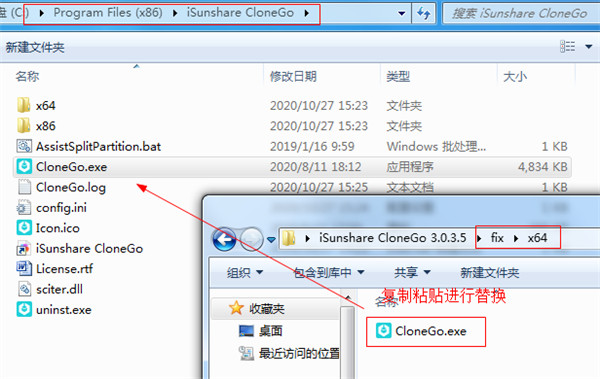
5、注意,请根据自己电脑的型号,选择fix夹下的“CloneGo.exe”文件复制粘贴到安装目录中进行替换
默认安装目录【C:\Program Files (x86)\iSunshare CloneGo】
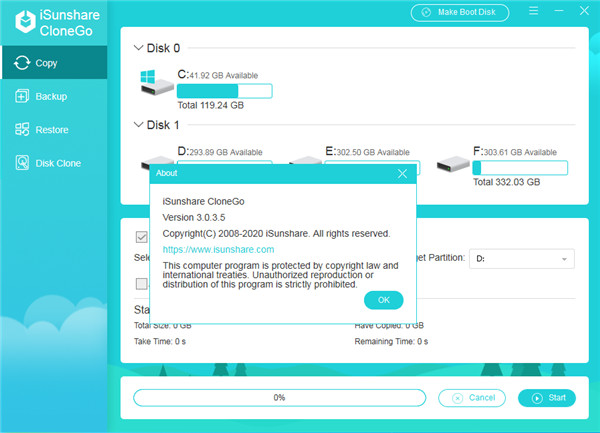
6、至此,软件即为安装激活成功,运行即可无限制使用所有功能
软件亮点
1、无需重新安装即可将Windows操作系统复制到SSD / HDD2、备份和还原系统/分区,而不会丢失数据
3、克隆分区或系统以保护您的数据
4、将动态卷克隆到基本磁盘
5、将Windows分区克隆到移动硬盘
6、直观的设置和运行软件,超级易于使用
软件功能
一、将操作系统迁移到SSD / HDD将Windows操作系统转移到另一个SSD / HDD
将操作系统备份到HDD / SSD
CloneGo允许您在短时间内将Windows操作系统以及所有配置复制到新的SSD / HDD。您可以通过3个简单的步骤快速转移数据和操作系统:设置源目标,设置目标目标并开始复制/备份过程。
二、克隆-保护您免受数据丢失
1、复制数据: 允许将分区数据传输到SSD / HDD。然后,您可以在打开SSD / HDD的任何计算机上读取数据。
2、备份和还原数据: 您可以使用SSD / HDD为所选分区创建备份存档,因此您永远不必担心数据丢失。此外,您可以将备份存档还原到任何具有足够空间的磁盘上。您应注意,目标磁盘在还原之前将被格式化。
三、从没有Windows操作系统的硬盘驱动器复制和备份数据
在任何计算机上创建Windows PE USB
克隆分区数据而无需登录Windows OS
借助CloneGo,您只需单击几下即可在任何Windows计算机上创建可启动的Windows PE USB。此外,您可以将此USB应用于任何Windows计算机,然后进入WinPE以更安全,更快速的方式将分区数据从硬盘复制和备份到外部硬盘驱动器
使用帮助
一、如何使用CloneGo复制Windows系统或分区启动此克隆软件之前,应连接具有足够空间的外部硬盘驱动器作为系统的目标位置,或设置一个空分区(目标位置)以存储复制的分区。如果您选择一个新的SSD / HDD作为目标目标,那就更好了。
1、打开CloneGo,然后单击界面左侧面板中的Copy(复制)选项。
2、选择源目标,它是分区或Windows系统-要安装Windows系统的分区(通常是本地磁盘C),请在“ 选择源目标”选项下进行复制。
3、选择SSD / HDD的分区作为目标目标,以存储复制的系统或分区。由于CloneGo将格式化选定的目标目标,因此最好事先备份分区数据。
4、单击开始在界面和水龙头的右下角按钮OK时弹出一个小窗口,要求确认。
注意:当选定的目标目标为GPT格式时,下图中的窗口将在上图所示的弹出窗口之前弹出。
5、完成Windows系统或分区的副本。命中OK时,会显示一个弹出窗口告诉你,操作完成。然后,您可以从SSD / HDD引导计算机或另一台笔记本电脑以运行复制的系统或分区。
二、备份Windows系统或分区指南
1、运行CloneGo,然后单击界面左侧面板中的Backup(备份)选项。
2、在“ 选择要备份的卷”选项下选择一个分区或Windows系统(带有Windows徽标的分区)进行备份。
3、单击“ 选择路径 ”部分中的“ 选择”按钮以保存备份文件,然后选择具有足够空间的分区来保存备份文件。此外,您可以在栏中命名备份文件。
4、单击界面右下角的“ 开始”按钮,并在弹出一个小窗口以询问备份分区或系统的权限时点按“ 确定”。
5、备份过程完成后,点击OK。这意味着分区或Windows系统已成功备份。但是,如果要运行它,则需要首先还原icg文件。
三、还原备份Windows系统或分区的步骤
要还原Windows备份系统,还原目标必须是另一个磁盘的分区,例如外部SSD。最好在新硬盘驱动器中选择空分区,因为还原操作将首先格式化目标分区。
1、在CloneGo用户界面中,单击Restore(恢复)选项。
2、在“ 选择还原目标”选项下,选择具有足够空间的分区作为备份文件的还原目标。
注意:备份分区的还原目标不能是安装当前操作系统的分区或保存备份文件的分区。
3、通过单击“ 选择”按钮直接导入icg文件,打开要还原之前备份的图像文件。
4、单击Start(开始)按钮,并确认此操作将格式化恢复目标。
注意:如果使用GPT分区作为还原目标,则软件将要求您许可从当前分区分配新的FAT分区,如屏幕截图所示。
5、还原过程结束后,您将收到成功的通知。那时,您可以检查备份系统或分区




























共有 0条评论