


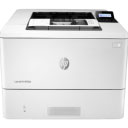
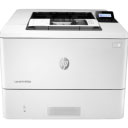
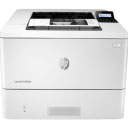
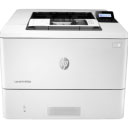
惠普HP P3015打印机驱动特色
1、黑色激光打印机,黑白打印速度为40PPM,最大打印幅面为A4,最高分辨率为1200×1200dpi,处理器为540MHz,内存最大为608MB2、支持手动双面打印机,但不支持网络打印机
3、惠普P3015打印机首页打印机时间为7.5秒,打印语言为PCL5e、PCL6、PostScript3、PDF v1.4,月打印机负荷为100000页
4、接口类型采用USB2.0
5、支持打印普通纸、预印纸、信头纸、预穿孔纸、证券纸、再生纸、彩纸、糙纸、透明胶片、信封、标签、卡片等打印介质
惠普P3015打印机共享方法
1.检查Windows 7电脑和Windows XP电脑的连通性。方法是:在Windows XP电脑上面ping Win 7 电脑的IP地址,查看是否能够ping通。a.电脑IP地址的查看方式 :点击电脑左下角的开始 - 运行 ,输入cmd,按回车按键,在光标处输入ipconfig/all之后按回车按键,查看ip address显示的内容就是电脑的IP地址。
b.ping IP地址的方法 :点击电脑左下角的开始 - 运行 ,输入cmd,按回车按键,在光标处输入ping,空格键一次,输入电脑的IP地址,稍等半分钟,在页面的下面会显示,sent=4,receive=4,说明网络是连通的;假如显示sent=4,receive=后面的结果的不是4的话,说明网络连通性不好或者网络是不连通的。
c.建议检查两台电脑的网络线是否连接好,电脑的网络端口是否好用,局域网的路由器是否好用,具体检查方法建议联系公司的IT工作人员。
2.如果能够连通,建议对Windows XP电脑进行系统权限的设置。首先需要查看Windows XP电脑的操作系统的版本,Windows XP 家庭版的不能作为主机共享。查看方法:点击桌面我的电脑图标,右键属性 - 常规 - 系统 ,查看操作系统的版本。设置权限方法:
a.点击桌面我的电脑图标,右键管理 - 本地工具 - 本地用户和组 - 用户 - 来宾账户 ,双击来宾账户,将账户已停用前面的勾去掉,点击确定。
b.打开c:\windows\system32\spool\drivers,右键点击drivers共享选项,查看是否有everyone账户,没有的话,可以添加一个everyone账户,选中everyone账户,点击权限 ,将完全共享 勾选上,点击确定。
c.点击电脑左下角的开始 - 控制面板 - 系统和安全 - 管理工具 - 本地安全策略 - 本地策略 - 安全选项 - 网络访问 - 本地账户的共享和安全 ,选择为经典 ,点击确定。
d.点击电脑左下角的开始 - 控制面板 - 系统和安全 - 管理工具 - 本地安全策略 - 本地策略 - 用户权利指派 ,从网络访问这台计算机的选项,将everyone添加上,拒绝从网络访此计算机选项,将里面所有的账户都移除,点击确定。
3.在客户端添加网络驱动。
a.在HP官网下载驱动:进入 HP官网 ,找到支持与驱动程序,点击驱动程序和软件下载,在输入产品型号和名称里面输入HP LASERJET P3015,回车,选择Microsoft Windows 7系统,选择驱动程序 - 通用打印驱动程序,一共有三个驱动可供下载,点击任意一个都可以下载。
b.下载到本地磁盘,下载完毕之后,运行下载的程序,选择动态模式安装,根据提示安装完毕即可。
c.添加共享驱动 :
i.首先查看打印机的共享名,方法是在Windows XP操作系统的电脑上面,点击开始 - 设置 - 打印机和传真 ,点击P3015图标,右键共享,将共享名记录一下,或者修改成一个方便记忆的共享名。
ii.在Windows 7操作系统的电脑上面点击电脑的Windows图标,选择设备和打印机,找到通用打印机图标。
iii.点击右键打印机属性,选择查找打印机,左键点击搜索打印机共享,按照提示将名称输入进去,点击确定即可。
惠普P3015打印机使用小方法
1、脱机配置页打印方法当打印机液晶屏幕显示 ready 时,按菜单键,按上箭头2下,找到 information ,按 ok 键进入,按上箭头 1 下,会显示 print configuration,按 ok 键开始打印。如果脱机配置页打印颜色浅,可以尝试在打印机菜单中关闭节省碳粉模式或者调节碳粉浓度测试
2、关闭节省碳粉模式方法
当打印机液晶屏幕显示 ready 时,按菜单键,按上箭头 5 下,找到 configure device ,按 ok 键进入,按上箭头 1 下,找到 print quality,按 ok 键进入,按上箭头找到 ECONOMODE,按 ok 键进入,确保里面的选项为 off,按 ok 键确认
3、调节碳粉浓度方法
当打印机液晶屏幕显示 ready 时,按菜单键,按上箭头 5 下,找到 configure device,按 ok 键进入,按上箭头 1 下,找到 print quality,按 ok 键进入,按上箭头找到 toner density,按 ok 键进入,将里面的数值调高测试(默认是3,最高为5),修改好后按 ok 键确认。
确保打印机所使用硒鼓为惠普原装硒鼓,若为非原装硒鼓或碳粉容量不足,更换其他硒鼓测试。
如果以上操作进行之后故障依旧,建议联系当地惠普授权维修中心检查打印机。
如果脱机配置页打印正常,打印驱动测试页测试。
4、驱动测试页打印方法
打开控制面板,打开打印机和传真,在打印机界面中,找到打印机驱动图标,鼠标右键点击驱动图标,选择属性,点击常规,点击右下角打印测试页。
如果驱动测试页打印颜色浅,在驱动程序打印首选项中关闭 ECONOMODE(节省碳粉模式)测试
5、关闭打印方法
打开控制面板,打印机和传真,在打印机界面中,找到 P3015 打印机驱动图标,鼠标右键点击驱动图标,选择打印首选项,点击纸张/质量,去掉右下角 ECONOMODE 前面的小对勾,点击应用,确定
惠普P3015打印机打印速度慢解决方法
一、打印脱机配置页查看打印机硬件方面是否正常,脱机配置页打印方法是:使用普通 80g A4 纸张,在打印机就绪状态下,按一下 OK 键,按方向键选择 information(信息),按 OK 确定,再按方向键选择 print configuration(打印配置页)按 OK 键以打印脱机配置页1.如果打印这个脱机配置页也一样慢,建议可以尝试给打印机复位操作。方法是:先关机,开机后当出现内存检测时迅速按下 OK,直到 3 灯齐亮,松手,面板显示 select language,按向下箭找到 cold reset,按 OK 键。复位后再重新打印测试。
2.如果复位后打印速度仍然慢的话,考虑打印机的硬件方面故障,建议联系惠普售后维修中心检查打印机的故障。
3.如果脱机打印配置页正常,进行步骤二
二、打印驱动测试页检查打印机通讯方面是否正常,驱动测试页打印方法是:在电脑端的控制面板 - 打印机界面,右单击打印机图标选择打印机的属性 -常规,点击里面的打印测试页
1.如果驱动测试页打印慢,建议检查一下打印机的通讯是否正常,例如 USB 线路质量、网络环境、电脑和打印机端口。USB 线路连接的话,可以将 DOT4 端口更改为 USB 端口测试。或者尝试重装打印机驱动或者更换其他版本打印机驱动测试
2.如果驱动测试页打印也正常,建议进行步骤三
三、新建简单的 word 文档打印测试是否慢,如果该 word 文档打印正常,只特殊软件作业打印慢,考虑打印作业本身问题。可以尝试修改驱动的 TrueType 字体测试,方法是:在电脑控制面板打印机界面右单击打印机图标选择打印首选项 - 高级 - 将图形下面的 TrueType 字体 由 用设备字体替换 修改为 下载为软字体,将 文档选项 - 打印机功能 下面的 将 TrueType 字体作为位图发送 修改为 已启用,然后再打印测试。或者尝试更换其他版本驱动测试





















共有 0条评论