
历史记录
清空历史记录
    首页 > 电脑软件 > 优酷桌面录屏软件 v7.0.2

    优酷桌面录屏软件

    v7.0.2

    • 软件大小:19.55M
    • 软件版本:v7.0.2
    • 软件类型:国产软件
    • 软件分类:电脑软件
    • 软件语言:简体中文
    • 更新时间:2026-01-27
    • 安全检测:无插件360通过腾讯通过金山通过瑞星通过小红伞通过

    • 软件评分:

    普通下载

    手机扫一扫快捷方便下载
    优酷录屏大师真是个宝藏软件,体积小但功能一点不含糊。它直接从优酷客户端里提取出来,能独立运行,这点特别方便。我最喜欢它能自由选区录制,不管是录教程还是打游戏,都能精准捕捉画面。声音录制也很灵活,电脑声和麦克风声可以单独选或一起录,输出还是清晰的MP4格式,完全够用。界面设计得挺直观,全屏、自定义、窗口模式随便切换,画质还能根据需求调,从推荐到低画质都有,码率也标得很清楚,对新手特别友好。它还支持直播推流,能直接串到斗鱼、熊猫这些平台,多摄像头和水印功能也挺专业。快捷键设置简单,F9开始、F11停止、F10暂停,容易记住。安装后第一步记得改保存路径,不然默认在优酷文件夹里找起来麻烦。我录教程时就爱用它,画质清晰操作顺手,一键上传优酷也省心。对于经常需要录屏的播客或游戏党来说,这工具确实值得试试,免费又实用,比很多收费软件都不差。优酷桌面录屏软件是一款功能强大,体积小巧且简单实用的桌面录屏软件。优酷录屏大师主要提取来自最新版的优酷pc客户端,能够独立运行,可以录制桌面上任意一个区域,支持普通录屏和游戏录屏,可以录制电脑声音,也能选择录制麦克风的声音,录制的是MP4格式,虽然软件体积小巧但却非常清晰,适用于录像软件教程、游戏录像等一系列软件。另外优酷录屏大师软件界面友好,操作简单,支持全屏录制,自定义区域录制和窗口录制,支持声音调节,多种画质选择,支持winxp\win7\win8\win10等系统,是你录制电脑屏幕最好的辅助工具。是不是心动了呢,对于经常要录制教程的播客们可不要错过,你值得拥有。

    软件特色

    1、集视频录制与直播串流于一体,支持各大直播平台RTMP串流(如斗鱼TV,熊猫TV直播平台)
    2、支持桌面任意选区录制,多摄像头支持,多图片和文字水印
    3、支持win8, win10 操作系统
    4、支持窗口穿透预览录制,保证录制的串流画面不受干扰(仅限win7系统)
    5、支持主流的flv、mp4格式存储

    快捷键介绍

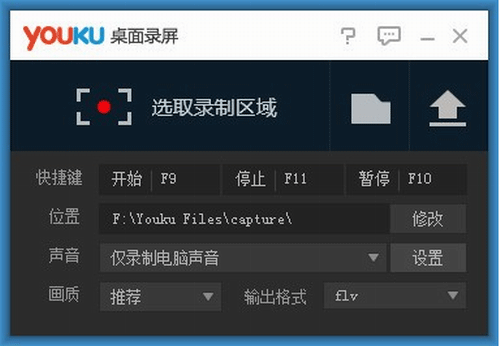
    F9 开始
    F11 停止
    F10 暂停

    优酷录屏大师使用说明

    1、下载解压,正确安装好优酷录屏软件
    2、设置保存位置
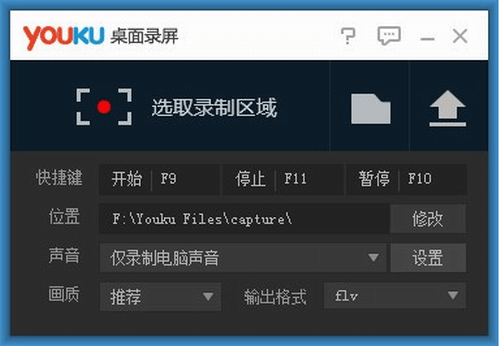
    视频文件默认保存在优酷PC客户端安装文件夹(eg:D:\Youku Files\capture\),如需修改,点击“修改”按钮,选择新的存储位置

    3、设置开始/停止/暂停录制快捷键
    点击“开始(停止、暂停)录制”按钮右侧的输入框,直接在键盘敲击想要使用的快捷键完成修改,快捷键设置时注意不要与视频播放的快捷键冲突。

    4、选择录制模式
    点击下拉菜单选择录制模式,共有“仅录制电脑声音”、“仅录制麦克声音”和“同时录制电脑声音和麦克”三种录制模式可供选择
    5、选择录屏画质
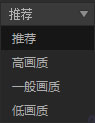
    点击下拉菜单选择视频画质,共有推荐、高、一般、低等几种画质可选。推荐画质可以根据录制分辨率生成符合优酷上传标准的视频,在整屏录制1920×1080分辨率时,“高画质”状态录制视频码率为2000kbps左右, “一般画质”状态录制视频码率为 1000kbps左右,“低画质”状态为 600kbpss左右
    启动录屏功能,开始录制
    1、启动录屏功能,左键点击“选取录制区域” ->按住鼠标左键选择录制区域

    2、确定录制区域后,点击“开始录制”按钮,或者直接使用开始快捷键录制

    录制过程中,点击“暂停”录制按钮,会暂停当前的录制,点开始后重新开始

    录制结束,点击“停止”录制按钮,或使用快捷键结束录屏

    3、回到录屏设置页面,点击“播放”按钮直接跳转至iku播放器进行查看

    4、录制的视频点一键上传按钮可以一键上传到优酷网
    5、查看桌面录屏的历史文件,点击录屏桌面文件夹

    网友评论

    共有 0条评论

    captcha 评论需审核后才能显示

    应用推荐

    游戏推荐