

使用说明
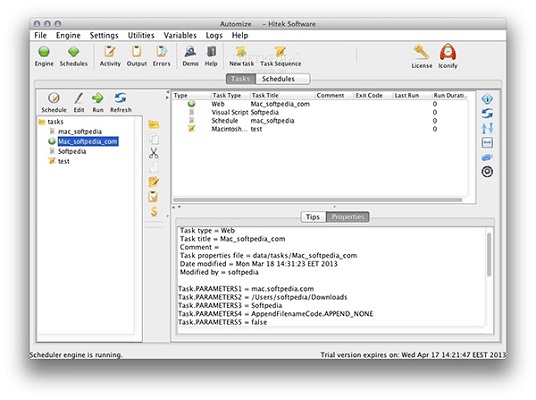
1、DIY启动状态和别的软件不一样,Automize启动主界面是可以DIY的。通过设计,可以让Automize启动后或者显示整个主界面,或者显示一个图标,至于自定义主界面的外观风格,或者让这个图标在桌面什么位置,那也不是个难事儿。
2、显示主界面
在“Settings”菜单下选择“Settings”命令,打开设置对话框,在其中的“Platform Look”面板外观的下拉菜单中选择满意的外观效果,然后点击“Save”按钮,重新启动程序后即可。
3、显示小图标
让软件在启动后只在桌面上显示一个小图标,则在“Settings”设置对话框中的“Startup Window”启动面板的下拉菜单中选择“Desktop Icon”桌面图标,并点击“Save”保存。
然后打开“Settings”菜单下的“Icon Location”图标位置对话框,由于图标只能在桌面的上、下、左、右、中心五个位置,选定即可。
软件功能
易于使用的自动化工具:不需要编程或脚本,图形界面强大,灵活,可靠和负担得起的
每天运行1000个以上的任务
及时、免费的技术支持。
运行在Windows,Mac OSX,Linux和其他的Unix平台
工具支持FTP,SFTP,SSH,GPG加密自动化,电子邮件和更多
自动化企业用户的一些编程经验,可以编写脚本来开发自定义任务。
脚本可以用java,JavaScript、Groovy,Ruby,Python、Tcl、awk和其他语言!











































共有 0条评论