


novamind 5使用说明
软件已经为绿色版,用户直接运行程序即可,不用理会左上角的试用版,软件可以免费无期限使用,并且没有水印等。1、用户直接下载无需安装解压既可以免费使用
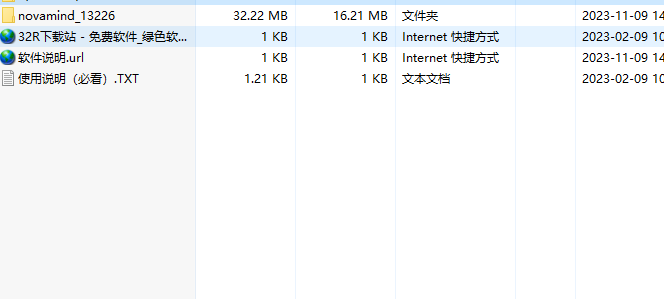
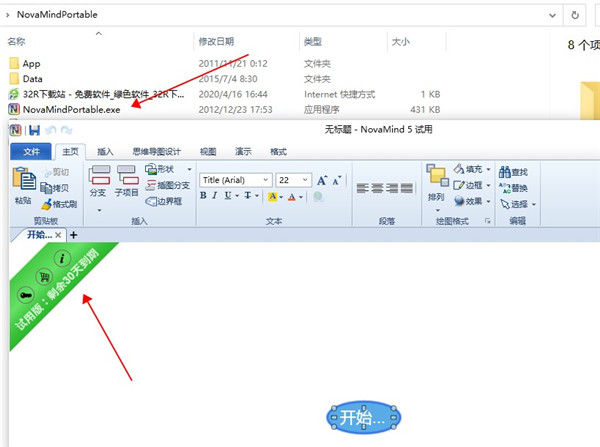
2、解压后直接点击运行程序既可以免费使用,然后显示是试用版本,但是因为是绿色版未安装,无需理会
直接使用既可,而且如果时间减少用户可以选择删除重新下载,完全不存在无法使用的问题
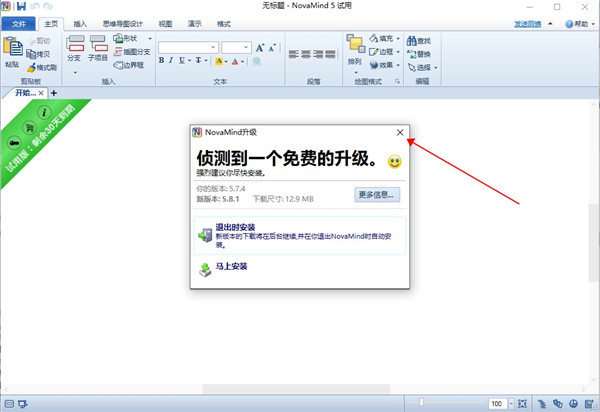
3、需要注意的就是打开之后,需要用户升级,切勿升级操作,下方两个选项都需要更新,直接点击箭头叉掉既可正常使用
软件功能
思维导图放映1、非常有创意的“欢迎屏幕
2、可以任意指定幻灯片中显示的节点
3、可以指定幻灯片显示的视野范围
4、幻灯片的切换通过动画无缝完成
5、幻灯片和总的导图连为一体,不会丢失上下文
支持自由遍历
1、顺序遍历
2、键盘导航遍历
3、鼠标遍历
提供演示时的编辑模式
1、方便在演示过程中随时修改
2、和观众互动
3、修改完成后易回到原来的演示过程
软件特色
novamind 5可以快速帮助用户,理清思路,构造适用的思维导图。软件提供了丰富的布局样式,多样的展示模式,插件功能丰富。
支持导出PDF、PNG、Word、PowerPoint、MindManager等常用文档格式。
因此novamind 5常用于教学工作,商业会议,帮助用户更好地向下一级用户,阐述概念、分配工作,提高工作效率。
常用快捷键
一、基本Ctrl+Z:撤销
Ctrl+Y:创建插图分支
Ctrl+C:复制Ctrl+X:剪切
Ctrl+V:粘贴
单击任何地方右键弹出下拉菜单
二、创建和编辑
Insert:创建子主题
Enter:创建同级
Shift+Enter:创建主题
Ctrl+Shift+Enter:创建插图分支
F2:编辑选中主题的文本单击主题:开始编辑文本
Ctrl+T:编辑主题便签
三、导航
CTRL+鼠标滚轮:放大/缩小
CTRL+0:放大到100%
CTRL+END:缩放整个导图窗口
长按鼠标右键:拖动导图
使用小键盘箭头:移动选择
四、居中和展开/折叠
Ctrl+D:展开主题子项目
Shift+Alt+D:将主题居中
Shift+Alt+1:展开第一级主题
Shift+Alt+2:展开第二级主题
Shift+Alt+。:展开所有主题
Shift+Alt+,:折叠所有主题
Shift+Alt+M:回到上级导图
F11:全屏切换
提示:按住Ctrl键来防止演示时窗口最大化
五、选择
点击选择一个主题
在后台点击并拖动滚动条使用选择工具
按住Shift添加到当前的选择
按住Ctrl做与或非逻辑运算(XOR)
XOR:添加尚未选定的主题和删除已经选中的主题
六、文本格式
CTRL+B:加粗文本
CTRL+I:斜体文本
CTRL+U:下划线文本
七、拖曳
按住Ctrl并拖动:创建一个副本。
拖动一个图像时,按住Shift键,把它作为边框和导图的纹理
八、文档管理
CTRL+S:保存文档
CTRL+W:关闭文档
CTRL+O:打开文档
CTRL+N:创建新文档
F12:另存为
更新日志
v5.7.4版本-新增:帮助文档。
-新建:在上下文菜单中重新组织子菜单。
-已修复:使用LinkLine扩展主题时出现罕见异常。
-已修复:加载模板时出现异常。
-修复:呈现演示幻灯片快照时出现罕见异常。
-已修复:在没有主题的边界中移植托比诺时出现异常。
-已修复:打开现有文件时,地图标题不会更新。
-修复:编辑柔性线时出现罕见异常。
-已修复:将打开的文件添加为嵌入文件时出现异常。
-已修复:对MapView进行编组/解编组不起作用。
-已修复:移动命令在MapView上不起作用。
-固定:所有的梯度停止可以删除。
-改进:更正了法语翻译。




























共有 0条评论