
历史记录
清空历史记录
    首页 > 电脑软件 > 批量水印大师官方版 v5.1.0

    批量水印大师官方版

    v5.1.0

    • 软件大小:698K
    • 软件版本:v5.1.0
    • 软件类型:国产软件
    • 软件分类:电脑软件
    • 软件语言:简体中文
    • 更新时间:2026-01-27
    • 安全检测:无插件360通过腾讯通过金山通过瑞星通过小红伞通过

    • 软件评分:

    普通下载

    手机扫一扫快捷方便下载
    这款批量水印大师官方版真是个省时省力的神器,特别适合咱们这种经常需要处理大量图片的人。它不仅能批量给几百张图加水印,速度快到一分钟内搞定,还支持JPG、PNG、GIF等超多格式,完全不用担心兼容问题。我个人最喜欢的是它的水印设置超级灵活,不管是文字还是图片水印,字体、大小、颜色、角度、位置都能随心调,还能用九宫格精准定位,甚至能加阴影和斜体,做出来的效果特别专业。对于摄影师或者网店卖家来说,这功能太实用了,能有效保护图片版权,防止被盗用。操作界面也很友好,向导式设计加上实时预览,所见即所得,新手也能轻松上手。最贴心的是它能自动记住设置,下次直接复用,省得重复调整。总之,这软件功能强大又简单好用,绝对是批量处理水印的首选工具!批量水印大师官方版是一款批量水印制作与添加工具,它可帮助用户在图片上批量添加水印,支持JPG、PNG、GIF、BMP、TIFF等多种图片格式水印的添加。这款软件支持文字水印和图片水印两种水印添加方法,且在添加水印的过程中可对水印进行深一步修改,可自由定制水印的字体、大小、颜色、角度、位置和样式,支持图片旋转、多行文本水印及自动缩放图片水印,并可在水印中添加阴影和斜体、修改文字角度,且文字水印和图片水印都可通过选择九宫格位置来确定水印在图片上位置,同时可根据需求进行水平和垂直做微量移动调整和透明度。同时它拥有更加强大的图片版权保护功能,无论是用户的摄影作品,还是网店里的宝贝图片,通过它批量制作水印都可有效标识图片版权,以此来避免未经授权的盗用。另外,批量水印大师的使用方法也很简单,向导式的操作界面,实时预览水印制作效果,所见即所得,可自动记录所有设置内容以此来方便用户的多次操作,同时它支持给几百张图片同时添加水印,不到一分钟即可轻松搞定,且在批量添加水印的过程中,允许用户对其中的部分图片锁定水印效果。
    批量水印大师

    软件功能

    1、有效保护您的图片版权
    无论是您的摄影作品,还是网店里的宝贝图片,通过批量水印大师批量制作水印,可以有效标识图片版权,避免未经授权的盗用。
    2、快速批量添加水印
    给几百张图片批量添加水印,不到一分钟,就可以轻松搞定。在批量添加水印的过程中,允许对其中的部分图片锁定水印效果
    3、支持多种图片格式
    支持所有常用的图片格式,如JPG, PNG, GIF, PCX, WMF, BMP, TIFF……等
    4、水印设置丰富灵活
    支持文本水印和图片水印;自由定制水印的字体、大小、颜色、角度、位置和样式,支持拖曳,所见即所得;支持图片旋转;支持多行文本水印;支持自动缩放图片水印;在文本水印中可以直接插入版权标识、注册标识、商标标识;支持批量给照片添加拍摄日期水印;添加水印后保留原图的EXIF信息
    5、简单好用,三步操作轻松搞定
    向导式的操作界面,实时预览水印制作效果,所见即所得。自动记录所有设置内容,方便您多次操作

    软件特点

    1、可批量处理图片,支持添加文字水印和图片水印;
    2、支持JPG,PNG,GIF,BMP,TIFF等多种图片格式;
    3、可以自由设置水印的字体、大小、颜色、位置和样式,可以通过九宫格摆放水印的位置
    4、支持JPG,PNG,GIF,BMP,TIFF等多种图片格式转换,支持图片缩放并保存比率
    5、操作简单,界面清爽,速度快
    6、自动记忆水印设置,方便下次操作

    使用教程

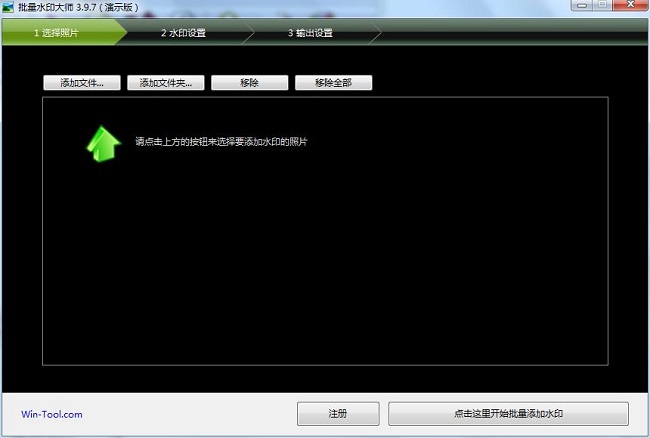
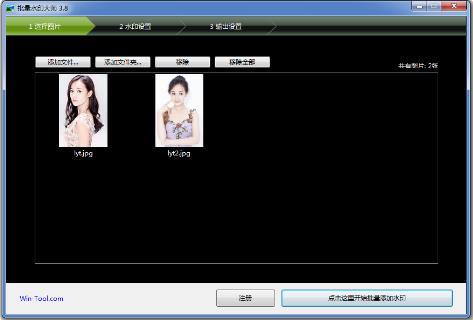
    一、选择图片–选择您需要添加水印的图片文件
    您可以点击“添加文件”按钮,选中多个文件添加:
    1.可以点击“添加文件夹”按钮,选择一个文件夹,添加该文件夹中的所有图片
    2.您也可以直接从Windows系统中拖动文件或文件夹到“选择图片”窗口中
    二、水印设置–设置水印效果,所见即所得
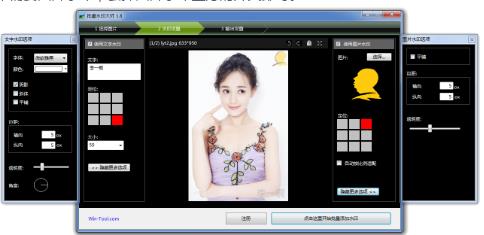
    左边是文字水印设置,右边是图片水印设置,中间是水印效果展示:
    1.文字水印:输入您要添加到图片上的文字,可以设置字体、大小、颜色、阴影、位置、透明度等。
    2.图片水印:指定要添加到图片上的LOGO,可以设置透明度和位置。如果您只需添加文字水印,不需要图片水印,去掉图片水印上方的开关即可
    三、输出设置–设置图片格式,输出位置
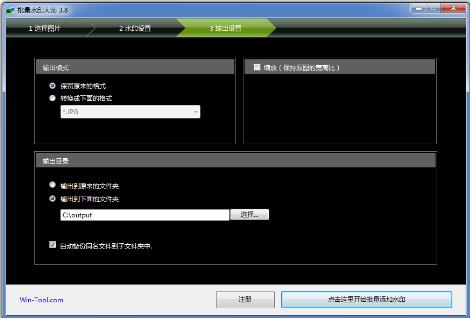
    您可以把添加水印后的图片转换成新的图片格式,也可以保留原来的格式。您可以设置添加水印后的图片保存在指定的文件夹中
    四、最后点击下方的“点击这里开始批量添加水印”按钮,大功告成

    网友评论

    共有 0条评论

    captcha 评论需审核后才能显示

    应用推荐

    游戏推荐