

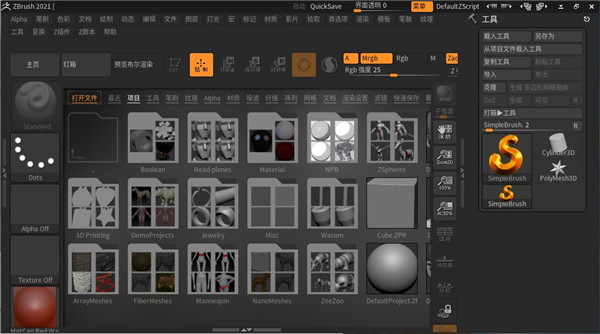
zbrush2021中文版安装教程
1、下载并进行解压即可得到zbrush2021中文源程序及稳定文件;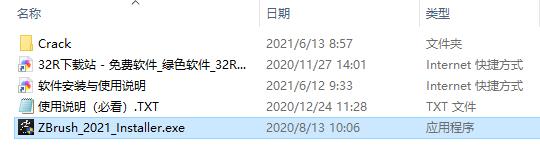
2、双击“ZBrush_2021_Installer.exe”选择简体中文语言;
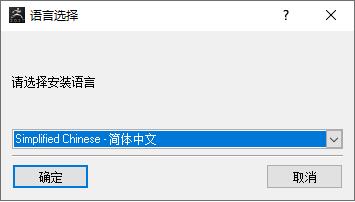
3、接着依提示进行安装;
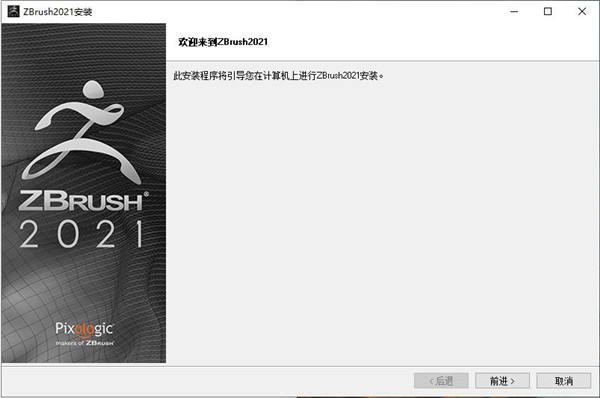
4、按默认目录进行安装,用户也可以自行设置安装路径;
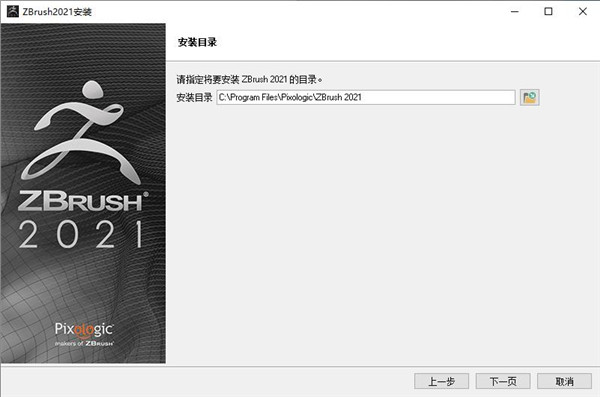
5、根据自己的需求选择安装组件,然后耐心等待安装;
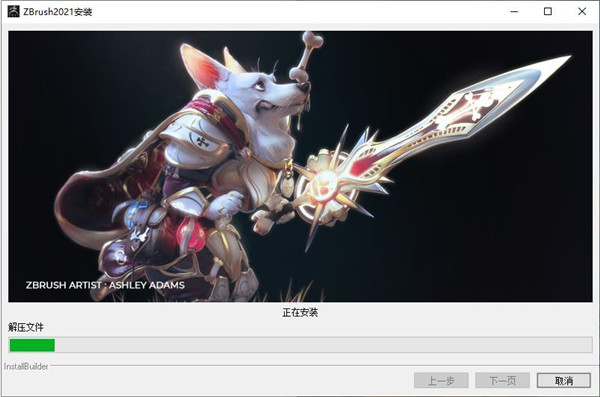
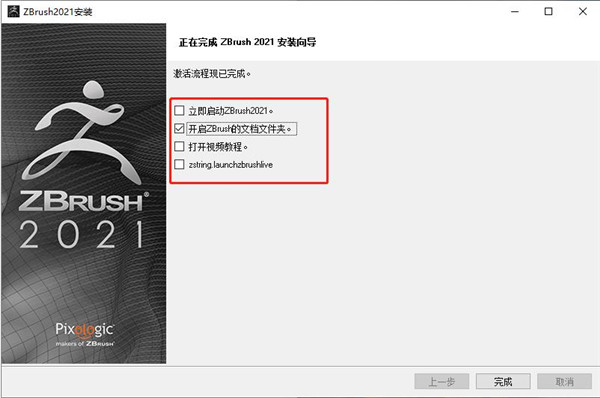
6、安装完成后先不要运行启动软件,退出安装向导;
7、将从本站下载的crack文件夹中的“ZBrush.exe”复制到软件根目录下,并进行替换;
【默认路径C:\Program Files\Pixologic\ZBrush 2021】
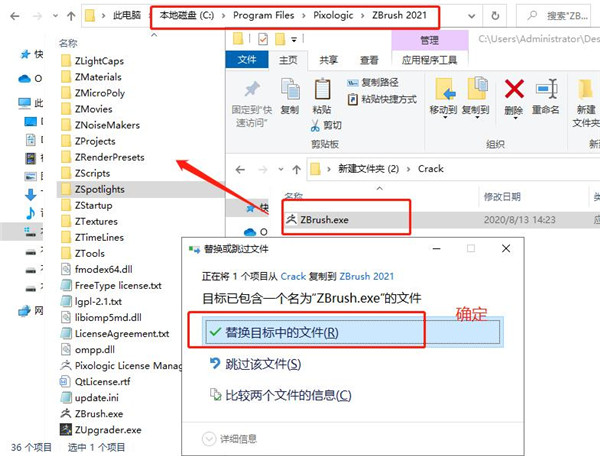
8、替换完成后就无限制的随意使用,完全不会出现任何不稳定现象;
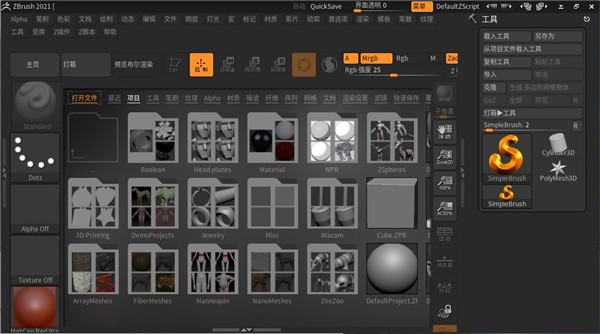
9、至此,以上就是zbrush2021中文版详细安装教程,希望对用户有所帮助。
zbrush2021新功能
1、布仿真布是最难在3D中创建的东西之一。布料在表面上的折叠和摆放方式可以挑战艺术家的创造力和才能。而通过布料仿真和动态碰撞检测,使得整个过程更加简单。通过运行一个可以在任何时候停止和重新启动的模拟来控制效果,或者通过使用新的布刷来直接影响结果,使整个过程简单而有趣。
2、动态厚度
动态细分的新功能,你现在可以添加厚度单面网格。这意味着你可以在需要的时候添加厚度,并在任何时候进行调整,而不必提前计划。动态厚度功能非常有用,做一些带有厚度的物体非常方便,如视频中的实例。还可以结合MicroPoly还将纹理直接替换上去。
3、MicroPoly
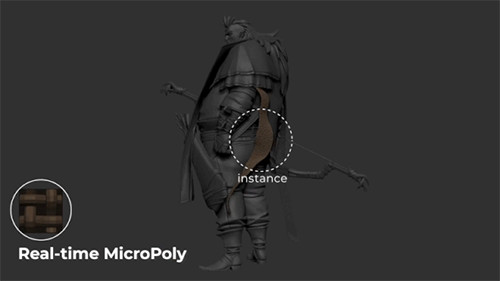
微聚是动态细分的一种新特性,允许网格的平铺产生织物和其他材料。轻松切换不同的微多边形网格,以获得准确的效果,你是之后。结合布料模拟产生惊人的现实结果。实时MicroPoly功能可以根据你的需要调节一些类似飘带的物体。并且可以随时更换不同的MicroPoly。
4、ZModeler添加
在ZModeler中增加了两个主要功能:用于创建单线网格的边缘挤压和重拓扑。和Inset等距,用于创建不更改您现有的拓扑配置文件的Inset。
5、NanoMesh添加
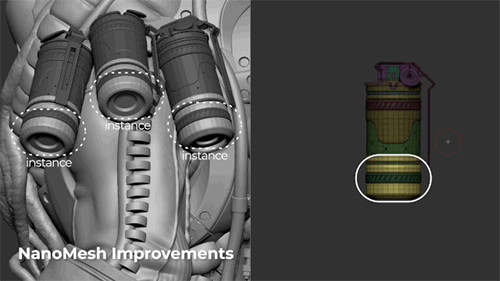
当你在你的场景中有几个相同的物体的版本时,当你需要更新它们时,这可能是乏味和费时的。有了修改后的NanoMesh编辑对象功能,现在就很容易了——在原始版本上工作,就可以实时看到副本的更新。更新后可以调整多个实例关联的物体,不管物体是怎样的角度或是在什么位置,只需要调整其中一个,其他的实例物体也会一起调整。
6、iMage3D Gif和iMage3D PNG
引入一种新的方法来保存您的模型!iMage3D GIF和iMage3D PNG格式允许您在*.GIF和*.PNG图像中共享您的文件。想要分享你的ZBrush 2021 -大约在社交媒体上工作?简单地保存您的模型作为iMage3D GIF或iMage3D PNG和创建的帖子!保存时,文件将以标准的*.GIF或*.PNG格式存储,显示网格的缩略图以及内置的3D信息。
7、布料动力学
布料动力学,新增可实时布料演算的功能,具体根据不同的布料质感模拟不同的褶皱。实际能模拟多少种类布料要等软件更新后操作才可得知。
8、交互式的布料笔刷
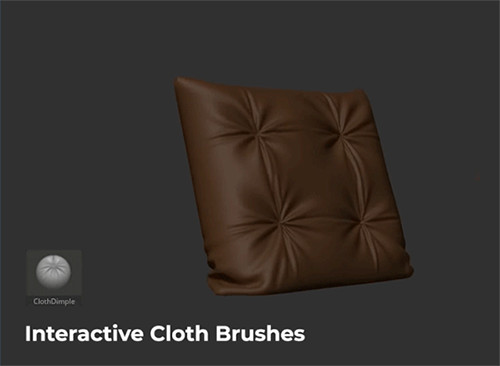
交互式的布料笔刷,多次绘制布褶是可以互相作用,而不是简单的叠加在一起。
而且“ClothHook”笔刷还可以结合人体的姿势产生实时的衣褶。大大提升了制作效率。
9、结合布料动力学
这个功能是Cloth Dynamics与MicroPoly各种预设结合的产物。通过布料动力学演算完成后再用MicroPoly设置来替换。
10、其他改进
进行了常规速度改进和错误修复。例如,在大多数系统上,实时布尔运算将更快。首选项性能最佳选项允许ZBrush控制正在使用的处理器线程数,从而仅占用所需的内容。此选项将替代MaxThreads滑块,通常应保持打开状态。
zbrush如何设置笔刷快捷键
移除工具在上边的工具栏的“主页”按钮实际没什么作用,可以移除。在“启用自定义”的状态下,把鼠标移到“主页”按钮上,同时按住“Ctrl + Alt + 按住鼠标左键”,把“主页”按钮拖动到画布窗口,该按钮就从工具栏上移除了;
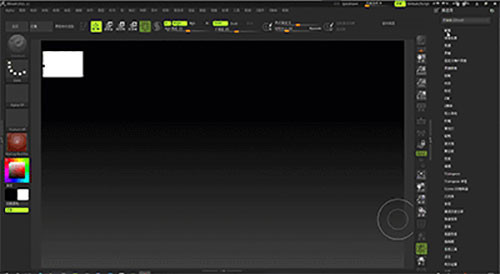
添加常用笔刷
在左侧工具栏上,第一个工具就是笔刷,点击笔刷按钮,在弹出窗口有数十种笔刷,首先,在“灯箱”中双击一个图像,使其添加到画布上,激活画笔工具;
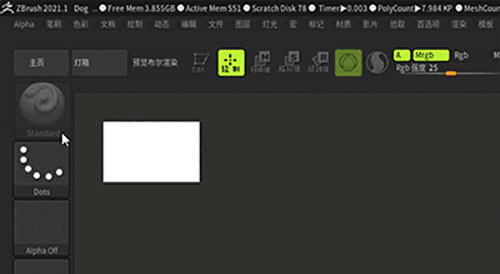
接着,把菜单栏上的“笔刷”下拉菜单添加到菜单托盘上,并在“首选项”面板上,选择“配置”-“启用自定义”,使界面处于允许自定义工具界面上;
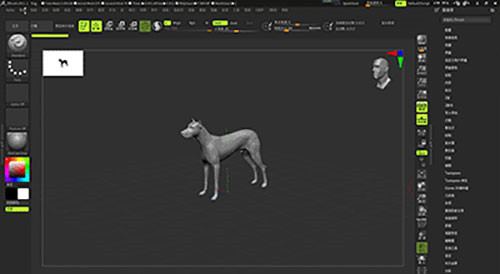
然后, 在“笔刷”面板上,当前显示的就是常用的笔刷,完成笔刷的添加后,记得在“配置”选项里点击“存储配置”,否则下次重启软件的时候,又恢复到原来的设置;
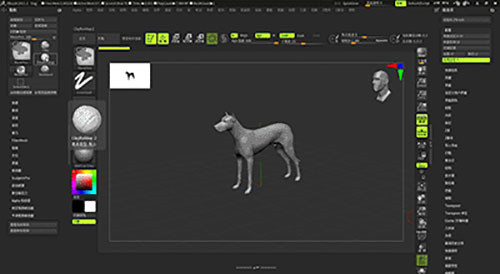
给工具设置热键,是另一种快速使用工具的方法。例如通常会给常用的笔刷设置数字热键1、2、3、4等,只要按数字,就能调用一个笔刷。
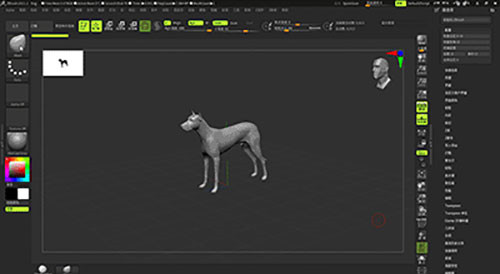
软件快捷键
激活鼠标指针下的菜单(按住不放再拖拉鼠标指针可定位文档)【空格键】旋转视角【左键在空白处单击并拖动】
平移视角【alt建+左键在空白处单击并拖动】
缩放视角【alt键+左键然后放开alt键在空白处拖动并平移】
放大文档【+】
缩小文档【- 】
捕捉在正交视点处【旋转中配合 shift】
以相对平滑方式旋转视图【旋转中配合 ALT】
可以将物体在画布中更大化显示【按下 DEL】
查阅文档的实际大小【0(零)】
查阅文档实际大小的一半,抗锯齿(还影响输出)【Ctrl+0】
未选中的部分将隐藏【ctrl+shift+拖动】。
恢复显示【ctrl+shift+点击空白处】
选中的部分将隐藏【ctrl+shift+拖动+释放(ctrl、shift)】
填充二维图片层【Ctrl+f 】
遮罩功能【Ctrl 】
细份一次【Ctrl+d 】
隐藏/显示浮动调控板【Tab 】
隐藏/显示Zscript窗口【H 】
在指针下面拾取颜色【C 】
绘图大小【S 】
强度【I RGB】
Z强度【Shift+I】
绘制贴图的时候让模型上的网格线隐藏【Shift+d 】
绘图指示器(默认为所有工具)【Q 】
移动模式【W 】
缩放模式【E 】
旋转模式【R 】
编辑模式【T 】
备份物体【Shift+s】
标记物体【M 】
撤销【Ctrl+Z 】



























共有 0条评论