

软件特色
1、不仅防止其他人“偷”你的工作,这也使您的工作更加专业和影响力,有自己的风格烙印你的照片
2、填补水印图片强有力的保护,或者使水印,便于更好的观影体验
3、创建你使用Frame结合新的相框功能自己的风格,你可以轻松地创建一个巨大的各种款式的水印
4、完全可定制的水印与您希望水印保护您的照片的版权。灵活运用文字和图片水印与不同的效果的任意组合
PT Watermark中文破解版安装教程
1、在本站下载并解压,可得到源程序和破解补丁
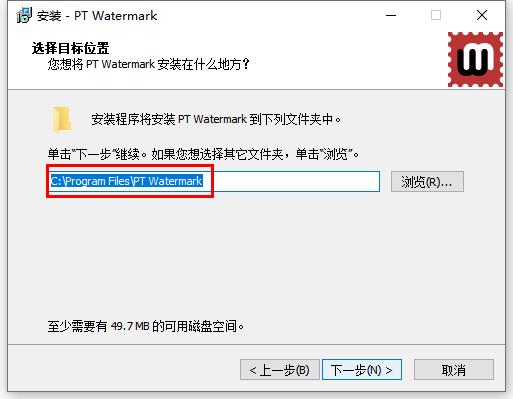
2、双击运行“pt_watermark.exe”安装原程序,选择简体中文
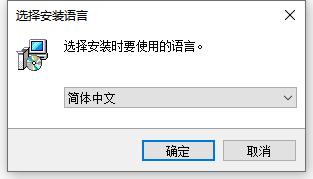
3、勾选我同意安装许可协议
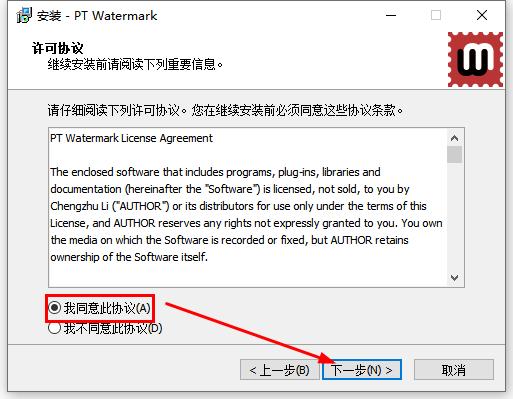
4、选择软件安装目录
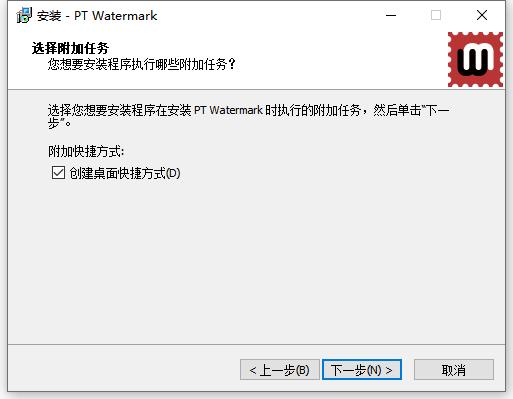
5、勾选创建桌面快捷方式
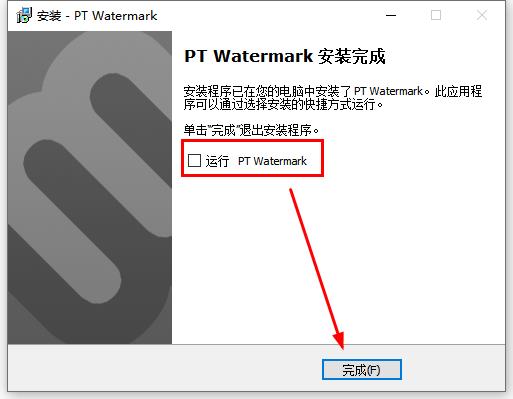
6、软件安装完成,取消勾选运行软件,并退出向导
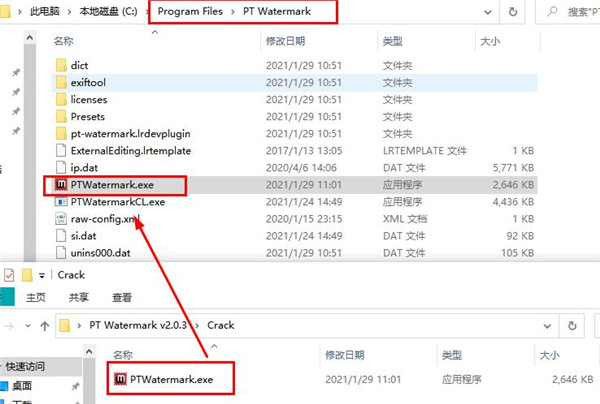
7、将Crack文件夹下的文件复制到源程序安装目录下替换
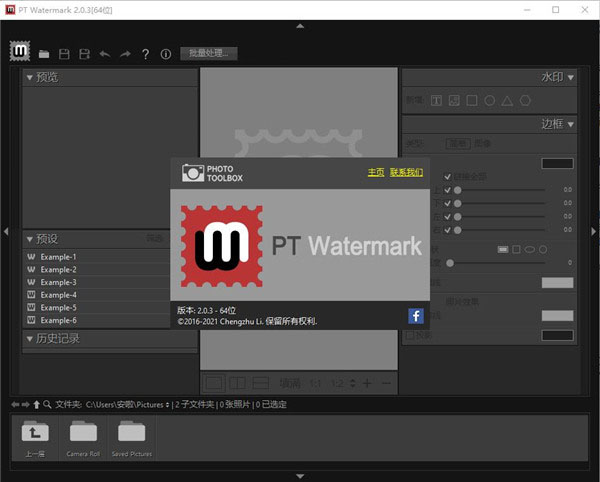
8、以上就是PT Watermark破解版所有安装教程,运行软件即可激活使用
功能介绍
1、完全可定制的水印
使用所需的水印保护照片的版权。灵活组合使用文本和图像水印,并具有不同的效果。在照片上注满水印以增强保护力,或使水印不显眼,以获得更好的观看体验。
2、使用框架创建自己的样式
结合新的相框功能,您可以轻松创建各种水印样式。它不仅可以防止他人“窃取”您的作品,还可以使您的作品更加专业和富有影响力,并以自己的风格为照片添加商标。
3、无限的可定制模板
预设提供了一种将一组水印和框架设置另存为模板并将其应用于其他图像的方法。灵活的锚结构确保预设适合不同的纵横比和照片尺寸。
4、快速批处理
易于使用的批处理功能使您可以一次转换,重命名,调整大小,添加水印并构图数百张照片。只需享受完美的照片水印体验,即可摆脱那些繁琐又耗时的重复工作。
5、用作Lightroom插件
如果您已经在计算机上安装了Lightroom,则可以轻松地将PT Watermark用作导出过滤器插件或外部编辑器,从而使工作流程更快,更流畅。
6、色彩管理
PT Watermark是完全色彩管理的。因此,无论您在工作流程中使用什么颜色空间,照片中的颜色都将正确显示。您可以将编辑后的结果转换为任何指定的颜色配置文件。
PT Watermark使用说明
一、软件概览
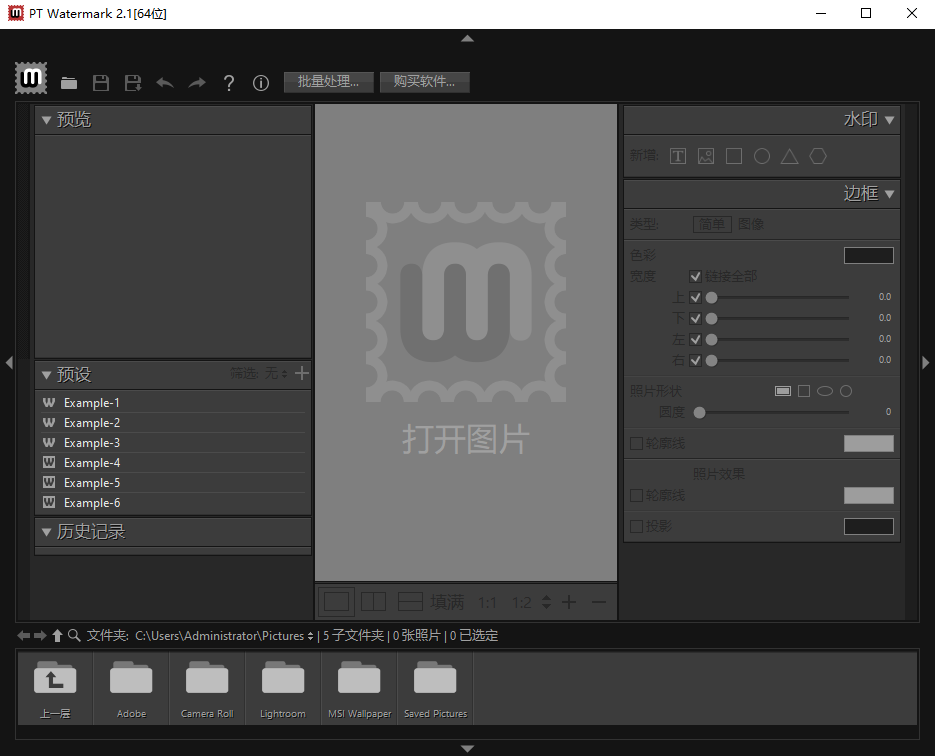
在PT Watermark中,你可以向照片中添加文字/图片/图形水印以及边框。
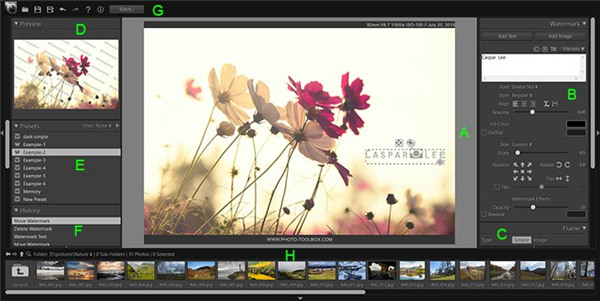
A:编辑窗口B:水印选项面板C:边框选项面板D:预设预览
E:水印边框预设F:历史记录面板G:批量处理按钮H:照片浏览器
水印选项面板用于往照片中添加文本/图像水印,并可设置其尺寸、位置和显示效果。
边框选项面板用于给照片添加自定义样式/图像的边框。
预览面板用于在照片缩略图上预览预设的显示效果。当选中一个预设时,它的预览效果会在此面板中显示。
预设面板让你可以将水印/边框设置保存为一个模板,并可将其快速应用到其它照片。
使用历史记录面板返回到任意先前的编辑步骤。
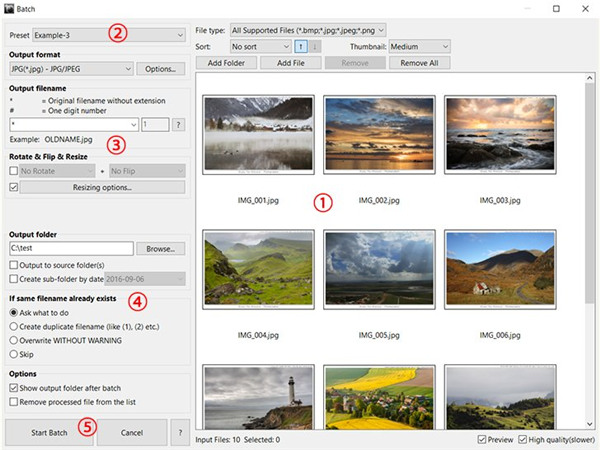
批量处理工具允许你将同样的水印/边框样式应用到成百上千张照片,还能同时实现格式转换、重命名、缩放等操作。
注:你可以通过双击滑块来重置数值。
二、编辑版权水印
PTWatermark中水印面板的用途:
往照片中添加文本,图片or图形水印。
调整水印大小和位置。
(可选)添加水印效果。
1、添加一个文本水印
点击“文本”按钮或右键单击照片并选择“添加文本”,在编辑框中输入想要的内容并设置文本选项:字体、样式、对齐方式、行间距、颜色及轮廓线。
有以下两种方式可以输入文本内容:
直接在编辑框中打字输入。点击/™按钮可方便地输入版权和商标符号。
点击“文件信息”按钮并选择你想要插入的特定文件信息。
2、添加一个图像水印
点击“图像”按钮或右键单击照片并选择“添加图像”,浏览并选择一个你想要加入的PNG/JPEG/BMP文件。若想要更换图像文件,请点击“变更图像”…按钮。
3、添加一个图形水印
点击一个图形按钮或右键单击照片并选择“添加图形”。往右滑动“拉伸”滑块能使图形变得更宽,往左滑动滑块会使它变得更高。
4、调整水印尺寸与位置
当一个水印被选中时,你可以通过点击并拖动鼠标来直接移动、缩放和旋转它。并且你可以通过[↑][↓][←][→]和[+][-]按键来微调水印的位置和尺寸。
当选中一个水印时,其外围会显示一个矩形框,它通过锚点与照片/边框的边界/中心相连接。锚点用于指定水印与照片/边框的相对位置关系。你可以通过点击或拖动一个锚点来将其固定到想要的位置。固定住的锚点显示为橙色。
要删除一个水印,需先将其选中然后点击[Delete]键,或者右键单击水印并选择“删除”。
要改变水印的层级顺序,请右键单击水印并选择“上移一层/下移一层”。
要复制一个水印,请右键单击水印并选择“创建副本”。
尺寸-对水印进行等比例放大或缩小。“适合”模式将调整水印尺寸使其刚好匹配全图的宽/高。“填满”模式将调整水印尺寸使其能完整覆盖全图。
定位-将水印定位到照片/边框的某个锚点上。
旋转-向左/向右将水印旋转90度,或旋转指定角度。
翻转-水平/垂直翻转水印。
平铺-勾选“平铺”选项可让水印铺满整张照片。使用右侧滑块来控制平铺间距。
5、水印效果
不透明度-调节水印的透明程度。
混合模式-混合模式控制水印自身颜色与下层颜色混合的计算方式。
投影-勾选“投影”选项来给水印增加投影效果,并使用其下控件来调节投影参数:
点击色彩框来指定投影颜色。
不透明度-设置投影强度。
偏移量-设置投影与水印的距离。
半径-设置投影边缘柔和程度。
角度-设置阴影投射角度。



























共有 0条评论