

最近入手了一款全景相机QooCam,配套的处理软件QooCam Studio官方版真的让我眼前一亮。这款软件功能挺强大的,支持防抖、虚化、拼接、裁切这些基本功能,还能输出深度和立体视频,对于我这种刚开始接触全景拍摄的人来说特别实用。
操作起来也挺方便,有三种模式可选:WiFi连接手机APP、蓝牙遥控器或者直接用QooCam独立操作。我个人比较喜欢用手机APP控制,毕竟随身带着手机更方便。教程里提到的防抖功能让我印象深刻,尤其是处理360度视频的时候,软件会自动帮你稳定画面,省去了我不少后期调优的时间。
还有个Refocus功能挺有意思的,可以把普通照片变成广角肖像,只需要几步操作就能突出主体人物,效果特别自然。这点对于喜欢拍人像的我来说简直是利器。
另外,软件界面设计得很直观,各项参数调节起来也很顺手。特别是新增的AI镜头遮罩和2D/3D模式切换功能,在处理VR180°视频时给了我更多创作空间,感觉特别专业。
总的来说,QooCam Studio不仅提升了我的工作效率,也让全景拍摄变得更有趣了。如果你也有兴趣尝试全景摄影,这款软件绝对值得一试!
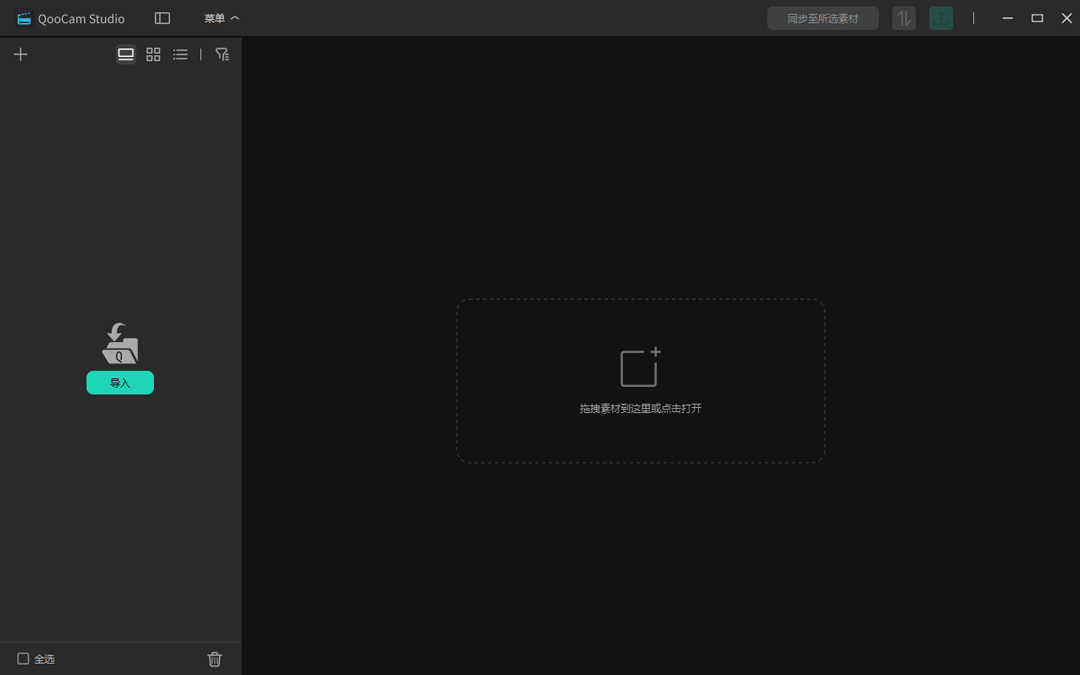
QooCam Studio使用教程
一、防抖功能使用步骤
1、 打开QooCam Studio官方版,选择“制作“功能
2、 导入需要处理的素材
360视频
1、可以浏览整段视频,也可以拖动进度条选择视频开始和结束位置。
2、点击“360“按钮,可以360度全景预览视频,鼠标拖动可切换视角。
3、手动调整水平视角及平移/倾斜/滚动参数。
4、在防抖中选中完全防抖或抖动消除
5、如果需批量处理, 可在完成操作设置后,选择将其添加到队列,继续设置下一个文件的处理参数。
6、设置完处理参数后,点击右下角渲染。
7、为视频设置分辨率、格式、质量、路径。
180° 3D 视频
1、导入180°3D素材时,视频边缘将自动剪裁为黑色边框。
2、为视频选择不同的投影,比例。
对于VR 180,选择平铺投影和1:1比例; 对于3D电视格式,请选择“圆柱/透视投影”。
3、单击“抖动消除”以启用防抖。
4、单击“渲染”并转到渲染页面。
5、选择视频的类型,格式,质量(比特率),分辨率和输出路径。
二、使用Refocus生成广角肖像
1、打开QooCam Studio>添加前后精神明显的3D 180°图片。
2、默认的预览模式是3D平铺视角。 您可以选择顶部的双目将其切换成单目。
3、选择投影方式(圆柱/透视)和比例。 单击并拖动预览以调整角度,滚动以放大或缩小。
4、打开refocus按钮 ,然后点击焦点图标 。
5、单击画面以确定要突出的部分,并调整refocus的强度。
6、单击“渲染”以输出最终图像。
7、要检查图片的相应深度,请选择“深度”模式预览。
8、要生成深度贴图,请转到“渲染”页面>“深度输出”,然后选择“是”>单击“渲染所有”。 然后你将得到两个输出:深度(EXR / PNG)和输出图像(JPG / PNG)。
功能介绍
1、支持三种操控方式:通过WiFi连接APP、通过蓝牙连接蓝牙遥控器、独立使用QooCam。
2、长按电源键2秒,电源灯亮,并有开机提示音。
3、长按电源键5秒强制关机;若电量不足,则需充电后才能开机使用。
4、默认的预览模式是3D平铺视角。 您可以选择顶部的双目将其切换成单目。
5、选择投影方式(圆柱/透视)和比例。 单击并拖动预览以调整角度,滚动以放大或缩小。
更新日志
v3.3.0.18版本
1、新增支持AI镜头遮罩(基于VR180 3D模式)
2、新增支持通过界面UI切换2D、3D模式
3、新增支持手动调整视差点偏移(基于VR180 3D模式)
4、优化VR180标定(基于VR180 3D模式)


























共有 0条评论