

安装教程
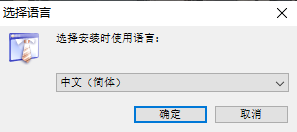
1、在本站下载软件后点击解压,得到exe解答的到选择语言选择中文简体(这里以8.14.3为安装例子)
2、进入安装向导点击下一步
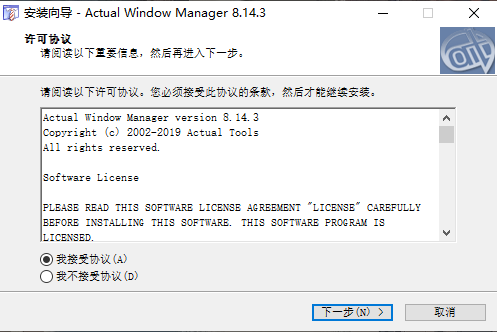
3、接受协议点击下一步
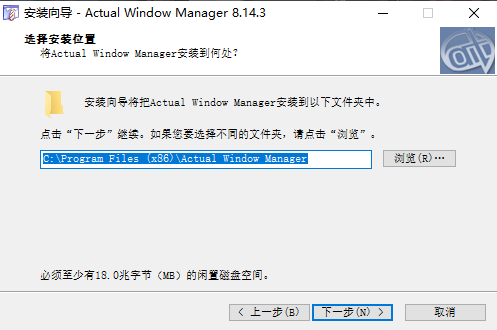
4、选择安装的路径
5、点击下一步

6、点击安装

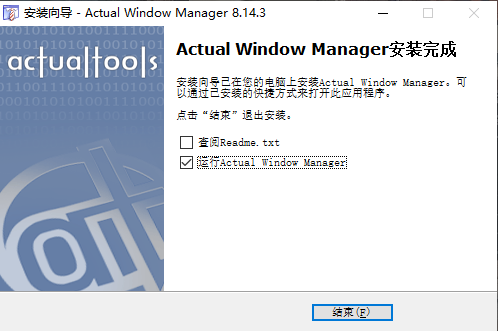
7、安装好软件点击结束,自动运行软件
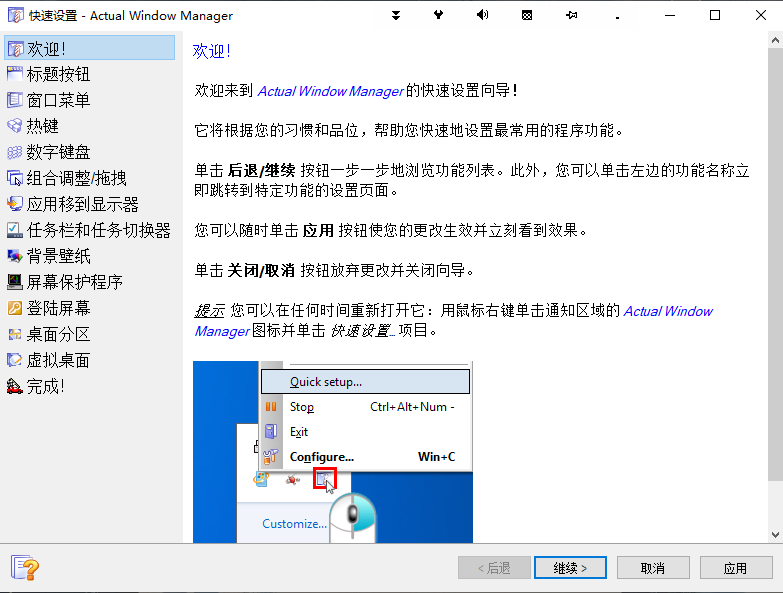
8、打开如图

软件特色
额外的桌面数量不限
每个虚拟桌面是独立的全功能
两种模式的多显示器支持:经典和独立
实际使用窗口管理器,你将有一个全功能的任务栏每个监视器和许多其他功能,以提高多显示器的桌面环境。
全功能任务栏上为每个显示
桌面背景和屏幕保护程序管理
额外的鼠标功能多显示器管理
桌面配置文件
改进的Windows文件夹导航
实际窗口管理器允许使用两个附加的标题按钮的每个窗口。这些特殊的按钮改进Windows文件夹导航,所以你不必使用长操纵鼠标,通过跟踪到所需的文件夹。
最近的文件夹
收藏夹
为您提供了许多额外的标题按钮与实际窗口管理器:
最小化到系统托盘
移动到下一个显示器
总在最前
调整窗口大小
单独配置每个窗口
配置您的操作系统,如你所愿。实际窗口管理器,你可以单独设置许多参数,每个窗口。
设置启动方式和位置
设置窗口的优先级。
忽略停用
更新日志
v8.15.2版本
[!] 程序启动速度略有提升,并通过向实际窗口管理器可执行文件添加页面哈希值来增强整体安全性。
[!] Windows 11 24H2,实际任务栏:兼容性已恢复:
- 实际任务栏在显示任务按钮预览时不再随机崩溃
- 系统托盘已恢复
- 如果启用“替换系统任务栏”选项,系统任务栏将自动隐藏/显示
[-] Windows 11 24H2,选项卡式资源管理器:文件夹不再被放入容器中。
[-] Windows 11 23H2+,实际任务栏:即使启用了单独或混合模式,系统任务栏仍会在辅助显示器上显示应用按钮(在版本 22631.2861 中发现)。
[-] Windows 11 22H2+,实际任务栏:自 8.15.1 版本起,窗口最大化
置于任务栏后方。
[-] Windows 7+,实际任务栏:自 8.14.4 版本起,AeroPeek 预览
在将鼠标指针悬停在“显示桌面”按钮上时停止工作。
[-] 实际任务栏:自 8.15.1 版本起,当尝试显示当前处于挂起或暂停状态(例如被调试器暂停)的应用程序的任务按钮时,任务栏会冻结。
[-] 标题按钮:如果在某些行为不当的应用程序的窗口中添加额外的按钮,可能会对 CPU 造成明显的无用负载。
[-] 窗口操作:自 8.14.4 版本起,“移至主显示器”
启动操作已无法正常工作。
[-] 窗口操作:即使启用了“防止意外关闭”选项,仍可以通过按 Alt-F4 或多次快速点击“关闭”按钮来关闭应用程序窗口(例如 Microsoft Edge、Google Chrome、Mozilla Firefox)。













共有 0条评论