嘿,你有没有遇到过玩游戏或者打开某个程序时,突然弹出个窗口说找不到msvcrtd.dll文件?这确实挺让人头疼的,尤其当你急着想用电脑的时候。这个文件其实是Windows系统里一个挺重要的组件,正常安装系统时都会自带,但有些盗版系统可能就没装好,或者不小心被病毒搞坏了。别慌,这问题其实不难解决,重新下载一个正确的文件放回去就行。我之前也碰到过类似情况,当时还以为电脑中了什么大毒,结果只是个小文件丢了。
除了程序打不开,这个文件缺失还可能引发其他怪问题,比如桌面图标删不掉、网络游戏连不上、电脑突然蓝屏、没声音,甚至主页被改成乱七八糟的导航网站。这些情况看起来五花八门,但根源可能都和这个dll文件有关。所以如果你遇到这些毛病,不妨先检查一下是不是它在作怪。
修复方法其实挺简单的,我自己试过,成功率很高。首先去靠谱的网站下载这个文件包,解压出来得到msvcrtd.dll。然后根据你的系统版本,把它复制到对应的系统文件夹里——Windows XP或Win7就放到C:\Windows\System32,64位系统则要放到C:\Windows\SysWOW64。放好之后,打开“开始-运行”,输入“regsvr32 msvcrtd.dll”按回车,系统就会自动注册这个文件。如果你嫌手动输入麻烦,还可以用代码生成一个注册脚本,双击就能自动完成,特别方便。
要是上面这些步骤都试过了还是不行,我建议你直接把文件复制到那个报错的程序根目录里,有时候程序自己也需要这个文件。其实不光是msvcrtd.dll,其他dll文件丢失的问题也能用类似方法解决。总的来说,遇到这种系统文件缺失的问题,保持冷静,一步步来,基本都能搞定。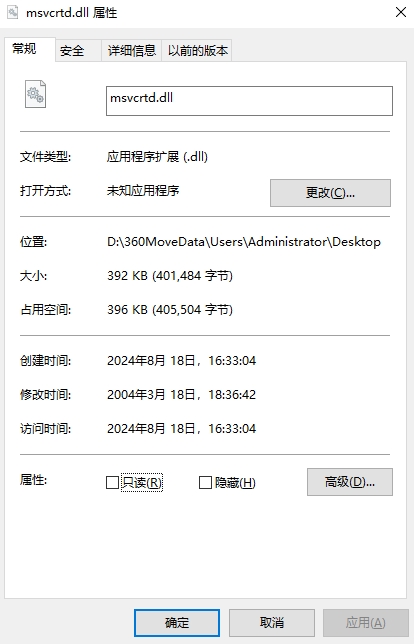
适用场景
1、桌面图标无法删除
2、网络游戏打不开
3、电脑无故蓝屏
4、电脑没声音
5、桌面无法显示
6、主页被修改为网址导航
修复方法
一、下载本站提供的数据包,然后解压得到msvcrtd.dll文件
二、把msvcrtd.dll文件复制粘贴到你的系统目录,目录根据操作系统不同对应的文件夹也不一样:
1、Windows 95/98/Me系统,拷贝到C:\Windows\System目录下。
2、Windows NT/2000系统,拷贝到C:\WINNT\System32目录下。
3、Windows XP/WIN7系统,拷贝到C:\Windows\System32目录下。
注:如果您的系统是64位的请将dll文件拷贝到C:\Windows\SysWOW64目录
然后打开"开始-运行-输入regsvr32 msvcrtd.dll",按回车即可解决。
也可将下面的代码保存为“注册.bat“,放到dll目录,如果64位的系统安装32位的dll文件,请将下面的system32替换为SysWOW64即可,就会自动完成dll注册(win98不支持)。
@echo 开始注册
copy dll %windir%\system32\
regsvr32 %windir%\system32\dll /s
@echo dll注册成功
@pause
提示:如果问题仍未解决,可以尝试直接把msvcrtd.dll直接复制到相关程序的根目录。
如果遇上其他dll文件丢失情况也可以用以上方法解决。













































共有 0条评论