

软件特色
1、支持将 Windows 从 ISO/WIM/ESD/SWM/VHD(X) 或 CD/DVD 安装到 USB/Thunderbolt 驱动器
2、支持将 Windows 从 Hasleo Backup Suite 生成的系统备份镜像安装到 USB/Thunderbolt 驱动器
3、支持将当前正在运行的 Windows 系统(Windows 7 及以后)克隆到 USB 或 Thunderbolt 驱动器
4、支持使用使用任意版本的 Windows 11/10/8.1/8/7 创建 Windows To Go
5、支持使用使用 Windows Server 2022/2019/2016/2012/2010 创建 Windows To Go
6、支持使用非 Windows To Go 验证的 USB 驱动器(例如 U 盘)创建 Windows To Go
7、支持使用 BitLocker 加密 Windows To Go 以保护您的数据
8、支持创建 VHD/VHDX 版 Windows To Go
9、支持创建 Windows 安装 USB 驱动器以在 BIOS 或 UEFI 电脑上安装 Windows
10、支持创建可启动的 WinPE USB驱动器
11、支持从微软官网下载 Windows 11/10/8.1 安装 ISO
使用任意Windows 11版本创建Windows 11 To Go 的教程如下
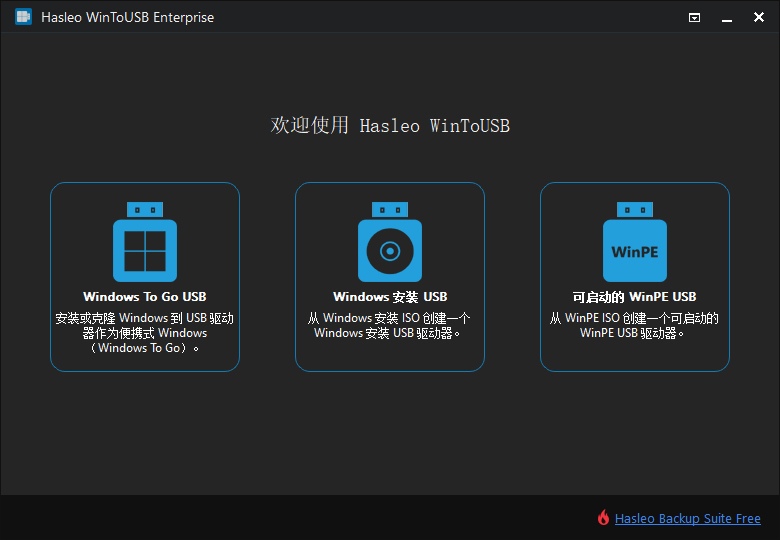
1、 将 USB 驱动器连接到计算机,下载、安装并运行 Hasleo WinToUSB,然后单击“Windows To Go USB”。
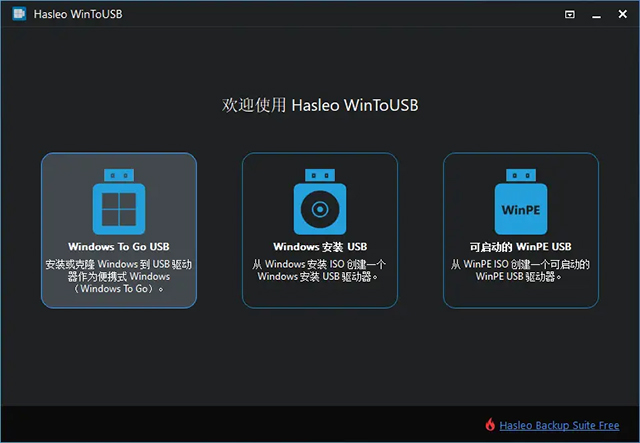
2、点击“选择安装源”,然后点击“浏览镜像文件”,在打开的对话框中选择 Windows 安装镜像文件作为安装源。
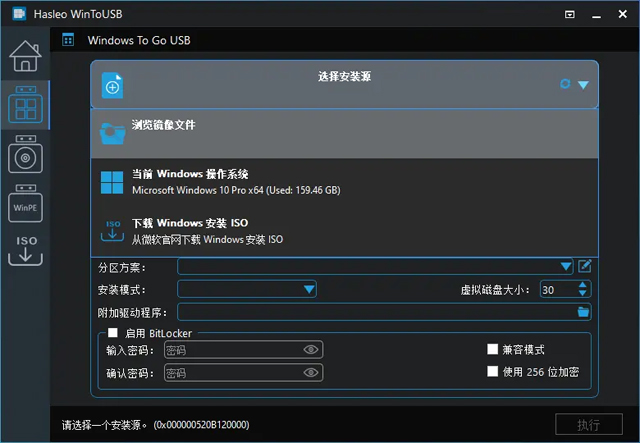
3、Hasleo WinToUSB 将扫描安装源并列出可用于安装的操作系统版本,选择您要安装的 Windows 版本。
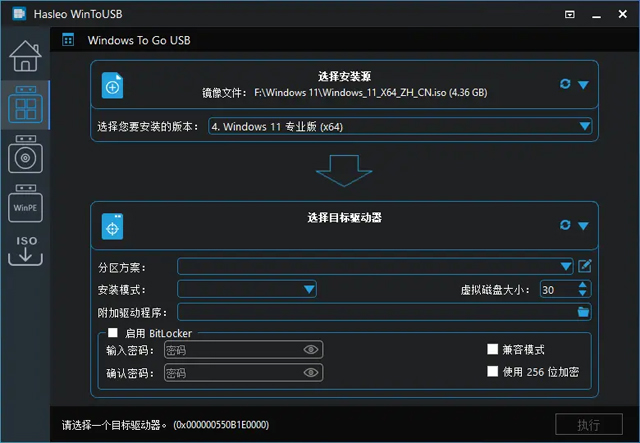
4、单击“选择目标驱动器”,然后从弹出的驱动器列表中选择目标驱动器。如果 Hasleo WinToUSB 没有正确识别到该驱动器,您可以点击刷新驱动器列表按钮让程序重新识别驱动器。
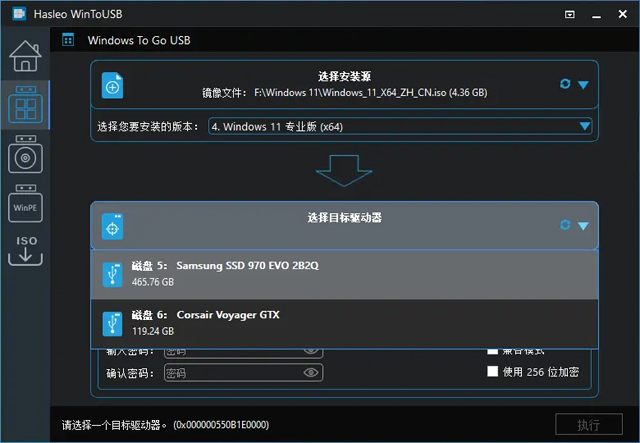
5、选择您要使用的分区方案和安装模式,您还可以根据需要指定附加的驱动程序或启用 BitLocker 加密 Windows To Go USB 驱动器,然后单击“执行”。
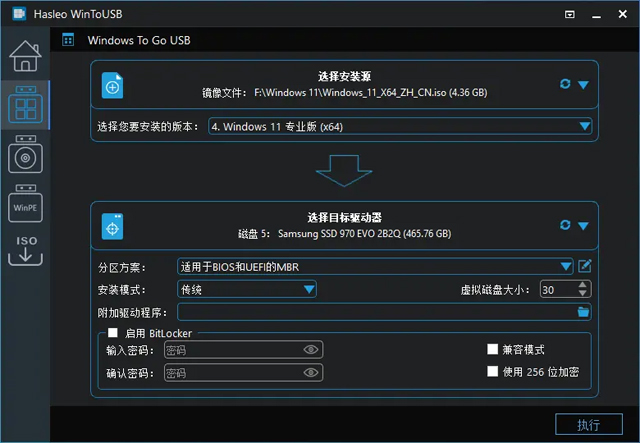
6、单击“执行”后,将出现一个弹出窗口,询问您是否要对其进行格式化以继续,如果确定请单击“是”。

7、单击“是”后,WinToUSB 开始将 Windows 安装到目标驱动器。
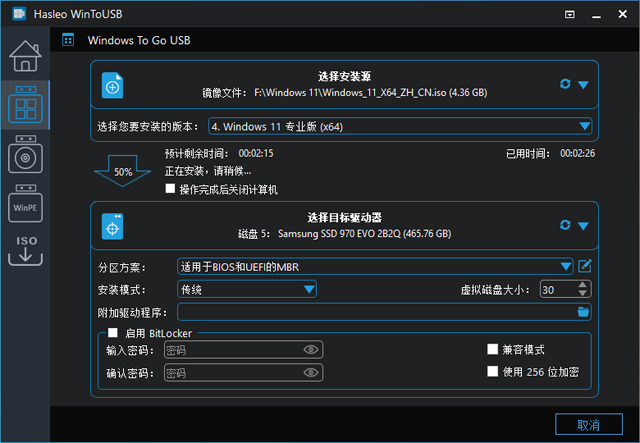
8、安装过程将持续一段时间。安装结束后请重启电脑并且将 BIOS 修改为从安装了 Windows 的目标驱动器启动。
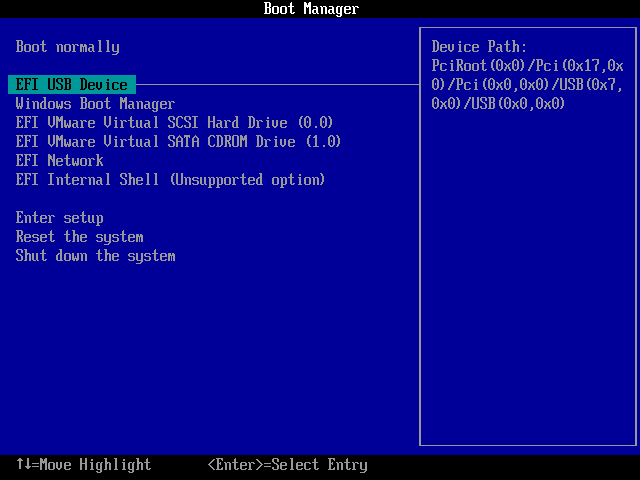
9、Windows 将继续安装过程直到安装结束,在这步中您需要根据 Windows 安装提示完成设置用户名等操作。

借助 Hasleo WinToUSB,您可以轻松地将 Windows 11 作为 Windows 11 To Go 安装在 USB 驱动器上,您不仅可以使用任何版本的 Windows 11 创建 Windows 11 To Go,还可以使用 BitLocker 加密您的 Windows 11 To Go USB 驱动器以保护您的数据。
软件亮点
1、从 ISO, WIM, ESD, SWM, VHD, VHDX 或 CD/DVD 驱动器创建 Windows To Go改进
2、从 Hasleo Backup Suite 系统备份镜像创建 Windows To Go
3、将 Windows 11/10/8/7 克隆到 USB 或 Thunderbolt 驱动器作为便携式 Windows
4、使用非认证的 Windows To Go USB 驱动器创建 Windows To Go
5、使用 BitLocker 加密 Windows To Go 以保护您的数据安全
6、创建支持 BIOS 和 UEFI 的 Windows 安装 USB 驱动器和可启动的 WinPE USB 驱动器
7、从微软官网下载 Windows 11/10/8.1 安装 ISO 文件
8、支持任意版本的 Windows 11/10/8/7 和 Windows Server 2022/2019/2016/2012/2010
更新日志
v10.4版本
修复了一个问题,即创建临时文件失败导致Windows To Go创建失败
修复了由于磁盘主GPT头损坏而导致程序无法启动的问题
修复其他小错误


























共有 0条评论