

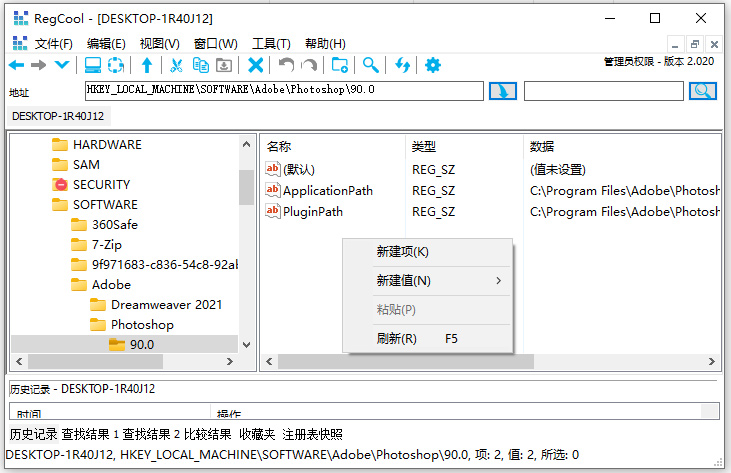
regcool注册表编辑器使用方法
例子:使用RegCool删除迅雷11右键菜单“使用 迅雷播放组件 播放”和 “使用 迅雷播放组件 播放列表”
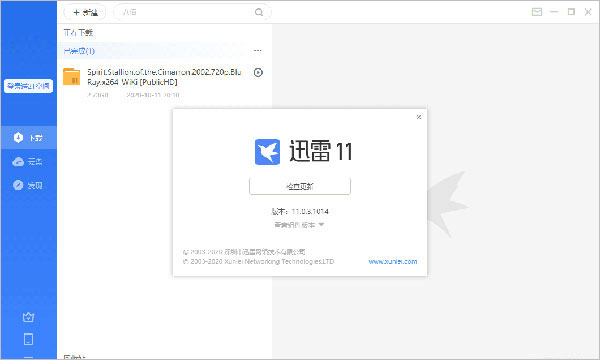
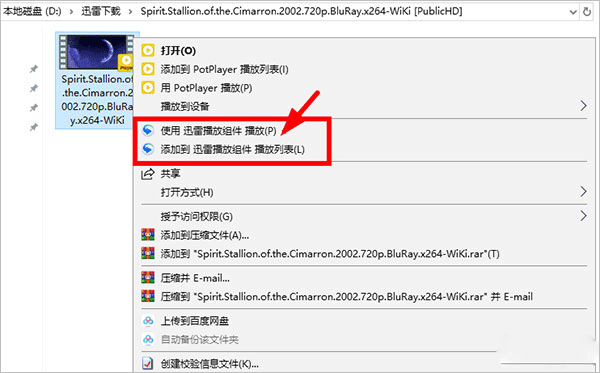
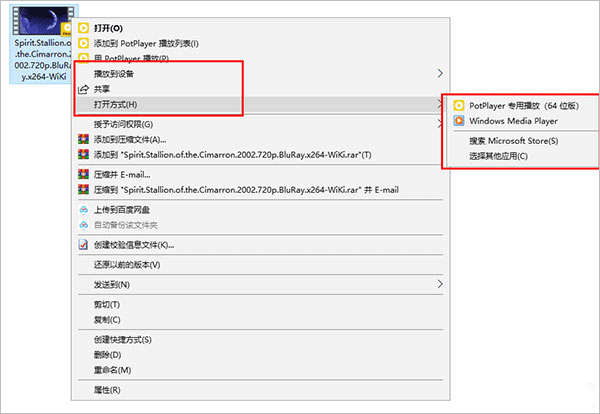
1、安装好迅雷11发现邮件菜单多了 “使用 迅雷播放组件 播放” 和 “使用 迅雷播放组件 播放列表”,并且打开方式中关联了迅雷播放组件。
可以看到在视频文件上右键打开方式菜单多了2个菜单
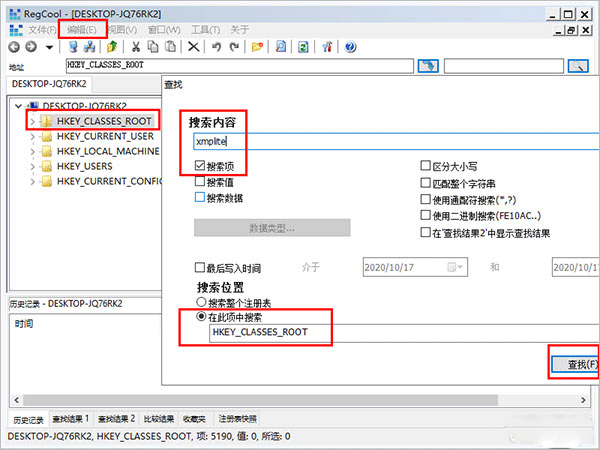
2、打开RegCool注册表编辑工具,最好能做一下快照或者备份,以免误操作。
注意:注册表编辑有风险,请注意备份,防止意外发生。
在左侧树选择【HKEY_CLASSES_ROOT】 ,然后点击菜单 【编辑】,选择【查找】,在打开的查找界面中,搜索内容输入“xmplite”选中下面的“搜索项”复选框,其他不选,在搜索位置中选中“在此项中搜索”单选框,然后点击查找。
3、查找结束会显示找到1个项目,点击最下面的选项卡【查找结果1】会发现有很多AXmplite和xmplite.XXX,点击任意一个,Ctrl + A 全选所有项目,右键选择【从注册表中删除】
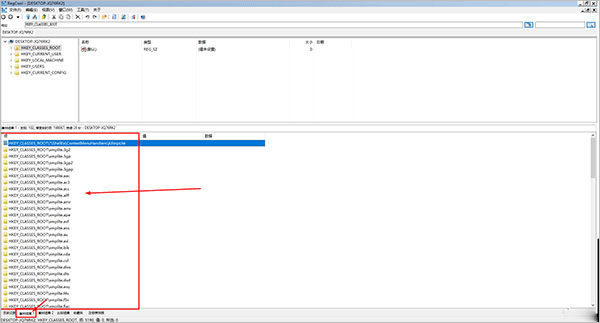
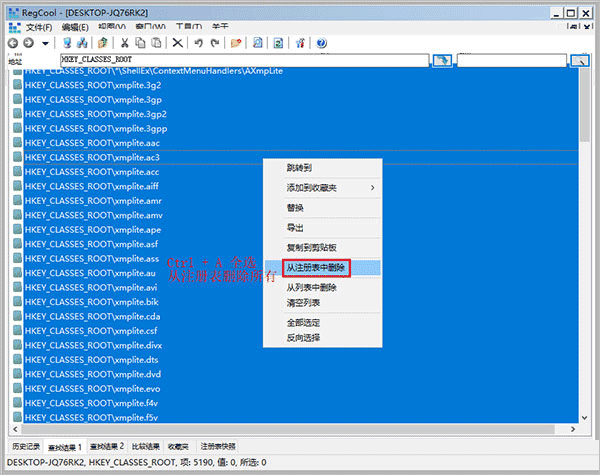
4、删除之后直接关闭软件,然后右键一个视频或者音乐文件看看,迅雷11右键菜单:“使用 迅雷播放组件 播放” 和 “使用 迅雷播放组件 播放列表”已经完美删除。
软件特色
1、多重撤消和重做
2、撤消历史可以保存到磁盘,并在启动时重新加载
3、搜索和替换
4、使用超快速搜索算法搜索和替换注册表项
5、比较
6、以超快的速度比较计算机之间的注册表
7、Regshot 允许您快速拍摄注册表的快照
8、复制和粘贴
9、拖放和拖放
10、您可以快速移动或复制注册表项和值
11、备份和还原
12、完成备份和还原注册表
13、碎片整理
14、通过消除间隙和浪费空间来扫描和优化您的注册表,请准备重新启动计算机
15、收藏管理
16、易于灵活收藏管理
17、多个本地注册表窗口
18、允许打开多个本地注册表窗口
19、安全注册表项
20、允许您在管理员权限下运行时打开安全注册表项
更新日志
v3.003版本
小错误修复。
轻微的GUI改进






























共有 0条评论