

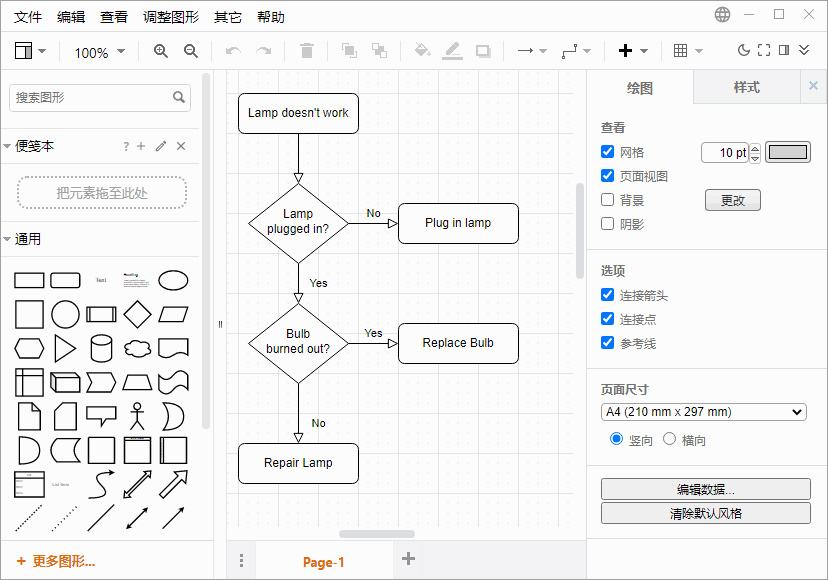
软件特色
Confluence和Jira中的图
draw.io包含了许多形状库,提供了数百种视觉元素,涵盖了您在Confluence和吉拉创建图表时可以想到的所有用例。无论您是draw.io的新手还是有经验的用户,我们都将为您提供强大的功能。
无缝集成
将上下文图嵌入到您需要的每个共识页面中。为了提供最好的结果,内置的搜索功能不仅索引图表的文件名,或者包含图表的页面的标题和内容,而且索引所有图表中的文本,因此很容易找到您要找的内容。
强大且易于使用
创建流程图、流程图、组织结构图、UML、ER图、网络图等。使用强大的自动布局功能创建您自己的自定义形状库或使用我们提供的大量形状库,其中包含数百个视觉元素。使用元数据向图表中添加更多有用的信息打包。
易于切换
使用Gliffy或Visio创建的所有绘图都可以像原始绘图一样快速方便地导入到draw.io中并进行编辑。只需将文件拖放到draw.io绘图区域,或者使用Gliffy批量导入功能并根据需要进行编辑。
流程图
使用draw.io的拖放界面或自动布局功能轻松创建流程图。流程图可以帮助您可视化您的工作流程,而不受BPMN符号的限制。
组织结构图
结合图表来展示公司的员工结构从来没有这么简单。使用组织结构图显示您所在部门或整个公司的人员。
网络图
摆脱网络管理的麻烦,使用draw.io以其所有设备快速方便地可视化整个网络。通用图元素和特定图元素都可以用来帮助您显示您的信息技术基础设施,而不用担心!
drawio中文版怎么把文字变成竖排
1、用户在电脑桌面上打开Draw.io软件,并来到编辑页面上来进行设置
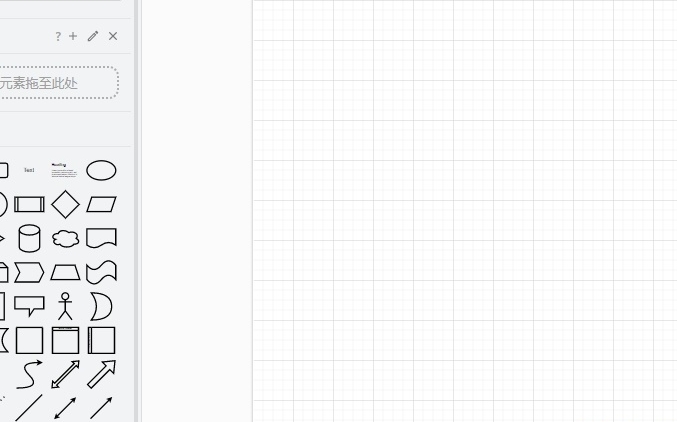
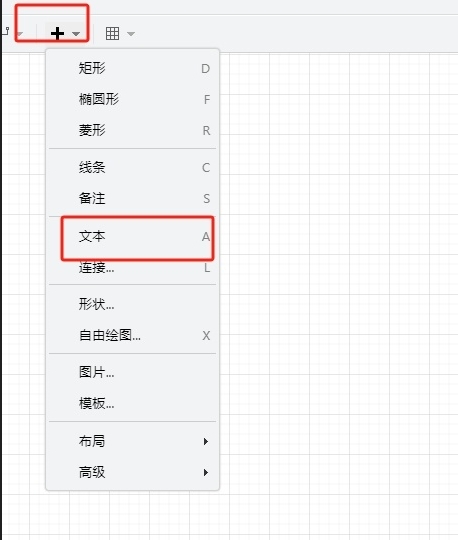
2、接着在页面上方的菜单栏中点击插入选项,在弹出来的下拉框中,用户选择其中的文本选项
3、这时就可以在页面的文本框中输入文字信息,可以看到当前的文字是横着排版的
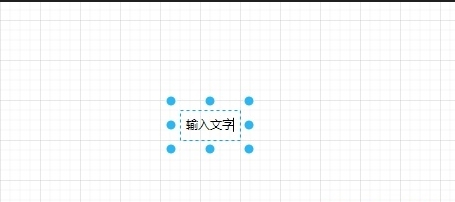
4、用户想要将其竖着写,就可以将文本框缩小,点击其中出现的圆点来实现缩小
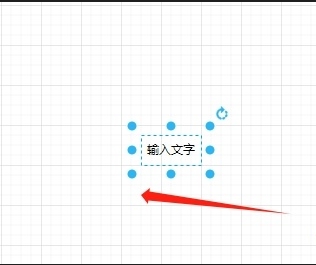
5、当文本框只可容纳一个文字时,就可以看到文字的方向发生了变化
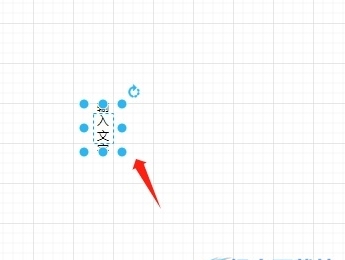
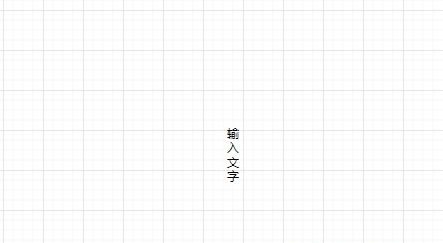
6、如图所示,当前输入的文字成功竖着排布了,用户还可以根据需求来调整文字大小
drawio流程图制作软件使用教程
1、打开drawio后,点击创建新绘图:
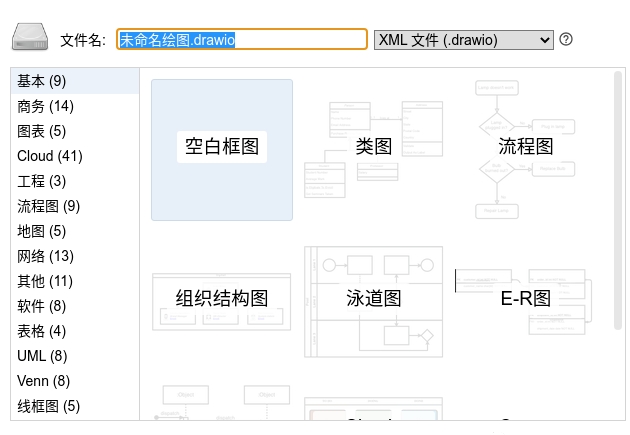
2、接着会提示你选择一个模板,这里直接创建一个空白框图(可根据自身情况选择)
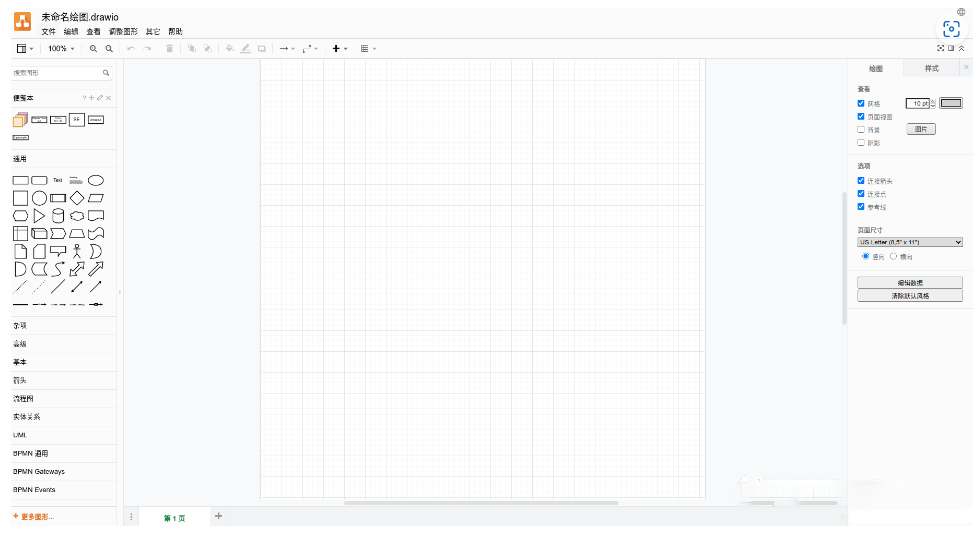
3、创建完后,如图所示:
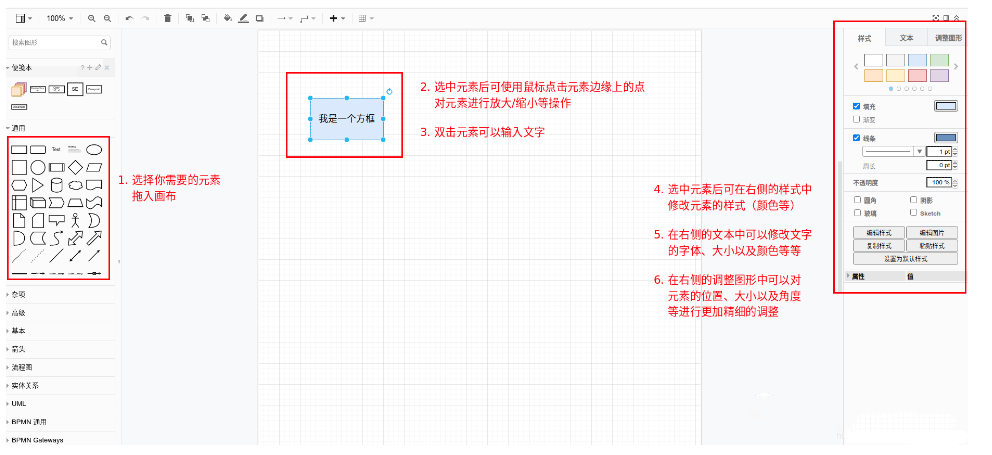
4、选择你需要的元素拖入"画布" (左侧有官方提供的各种类型元素,点击左下角更多图形可以找到更多类别),选中元素后可使用鼠标点击元素边缘上的点对元素进行放大/缩小等操作,双击元素即可输入文字,你还能在右侧调整样式、文本、调整图形等
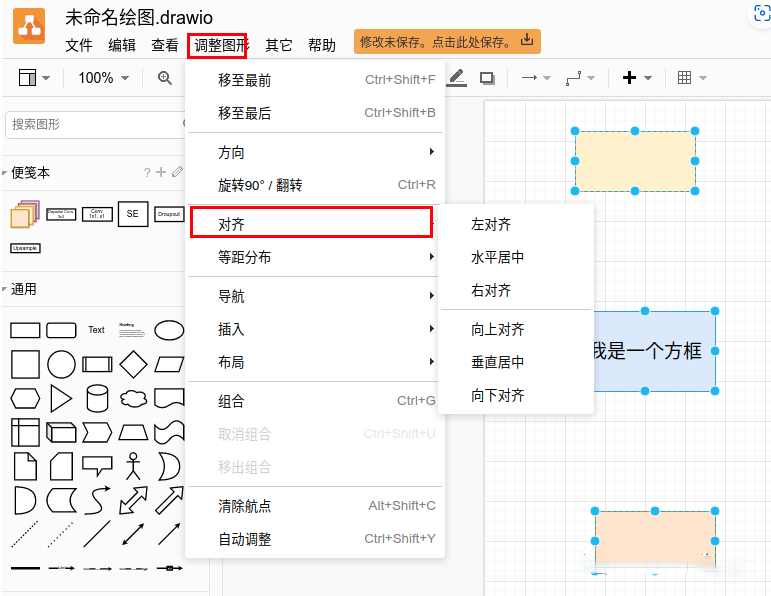
5、当要对齐多个元素时,选择多个元素(可通过ctrl+鼠标左键选择多个目标),然后点击调整图形 -> 对齐 然后选择你想要的对齐方式。
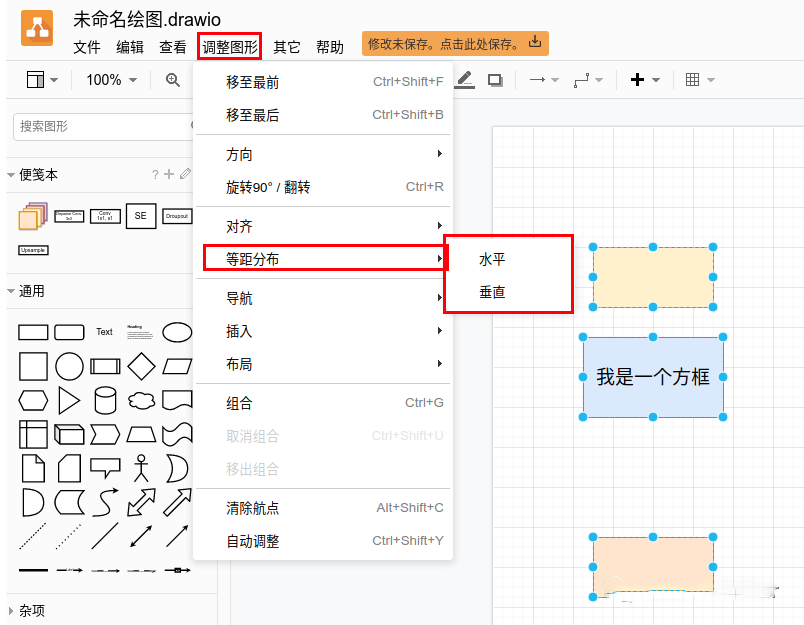
6、当要等距摆放多个元素时,选择多个元素(可通过ctrl+鼠标左键选择多个目标),然后点击调整图形 -> 等距分布 然后选择你想要的分布方式。
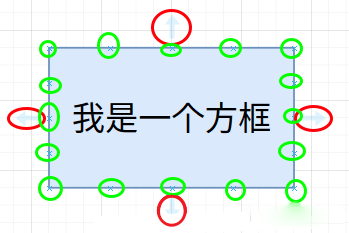
7、当把鼠标放置元素上(注意没有点击,只是放置)会出现如下图所示的标识,四个箭头(用红圈标出的部分),16个小叉叉(用绿色的圈圈标出)。如果点击了元素只会显示四个箭头。
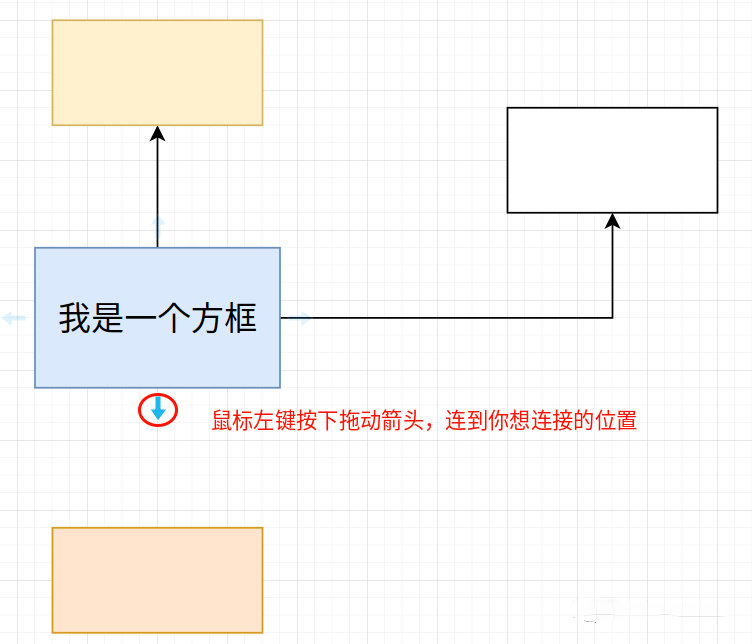
8、连接的操作有很多种,这里只简单讲一种,在刚刚说的:当把鼠标放置元素上后,在元素周围出现各种标识,你可以自己随便选择一个作为连接线的起始位置,鼠标左键按下(不要松)拖动鼠标移至你想连接的位置。
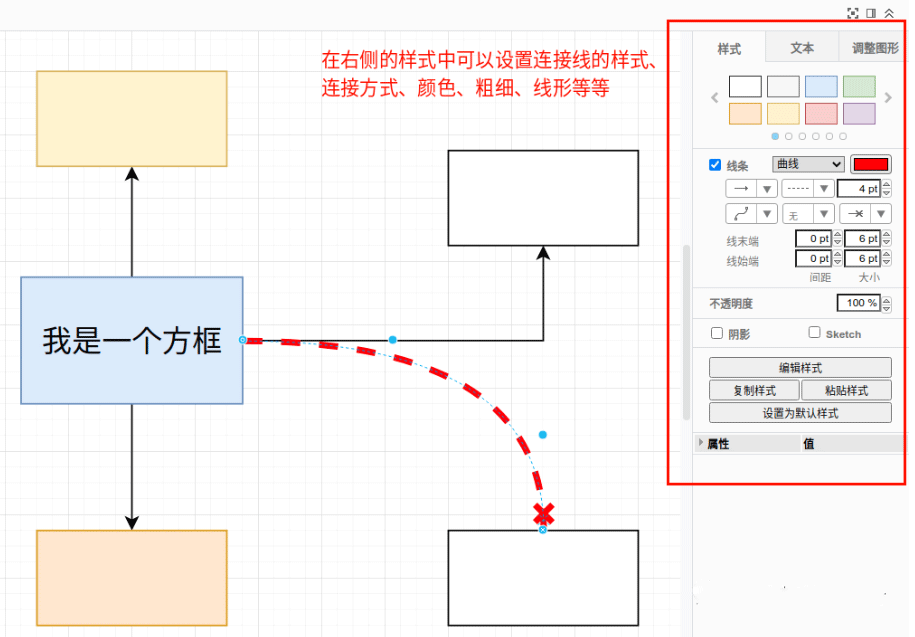
9、连接后在右侧的“样式”中可以修改连接线的样式、连接方式、颜色、粗细、线形等等。
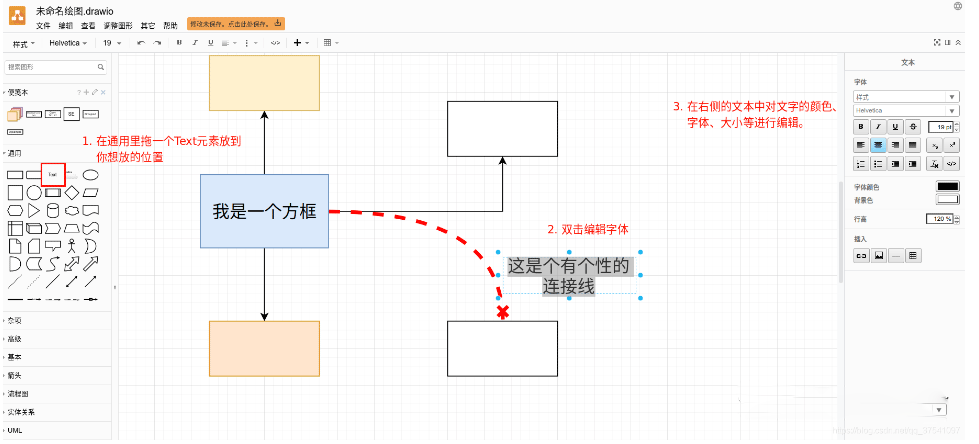
10、然后在"通用"里拖一个Text元素放到你想放的位置;双击Text元素编辑文字,在右侧的"文本"中对文字的颜色、字体、大小等进行编辑;
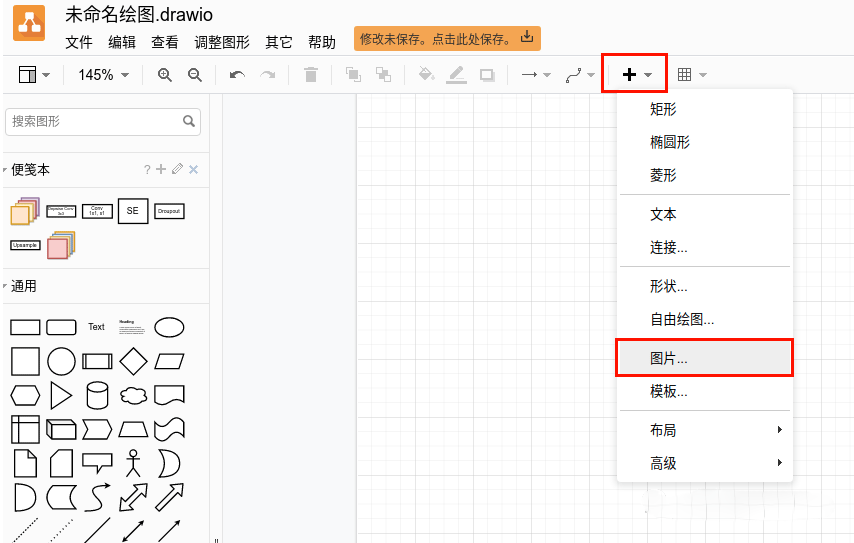
11、有时,需要使用一些现成的图片,点击“上方的加号”,再点击图片按钮。
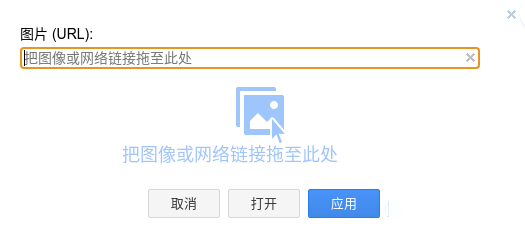
12、接着你可以通过“打开”按钮选择自己本地的图片,或者通过网上图片的url直接载入进来。
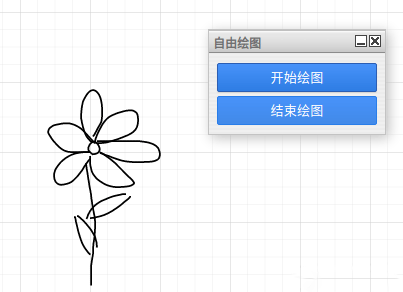
13、有时一些特殊的图案软件中并没有提供,这时可以使用自由绘图功能自己去绘制。点击"上方的加号",再点击"自由绘图",会弹出一个自由绘图窗口。
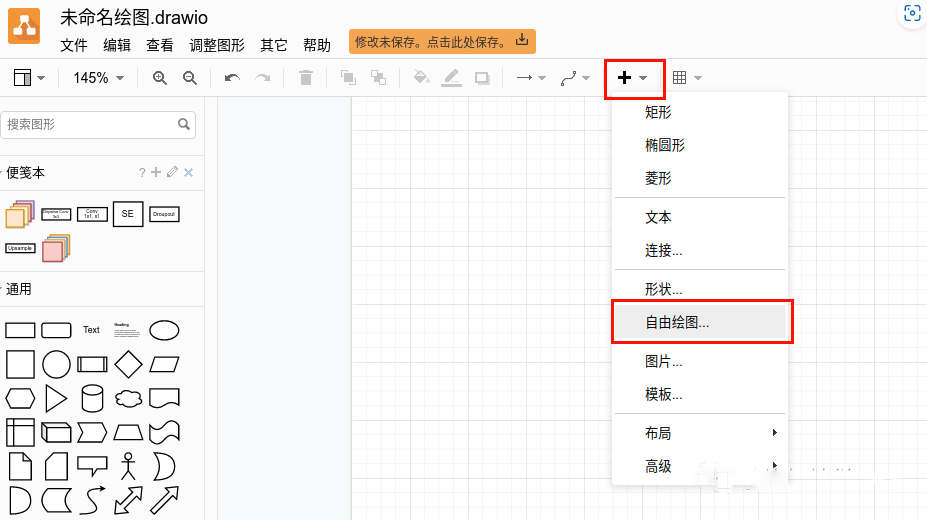
14、点击"开始绘图"按钮就可以自己用鼠标随便绘制,绘制完后点击"结束绘图"按钮,刚刚绘制好的图案就会变成一个元素随意使用。
快捷键
CTRL+C 复制元素
CTRL + X 剪切元素
CTRL+V 粘贴元素
CTRL+ Z 撤销操作
CTRL+S 保存绘图 (建议经常保存,养成良好习惯
CTRL+A 选中全部元素
DELETE 删除选中元素
软件亮点
1、简单的操作界面
软件所有的功能都清晰明了地罗列在软件界面上,用户可以快速找到自己所需的功能并进行绘图。
2、矢量的制图工具
Drawio中文版集成多种不同类型的矢量流程图素材,使得用户绘制的图形在任何角度下都保持细腻美观。
3、自定义绘图操作
用户可任意添加图形、排版,进行自定义颜色填充,并且软件上提供无限撤销及重做功能,操作更加灵活。
4、多格式输出设置
用户若是需要以其他格式查看文档,在成功编辑好流程图后,可将其输出为图像或PDF格式文件。
更新日志
v29.3.0版本
使用电子 38.7.2。对 macOS 11 的支持现已终止。
更新至Draw.io 核心 29.3.0。 29.3.0 已添加到此版本中。


































共有 0条评论