

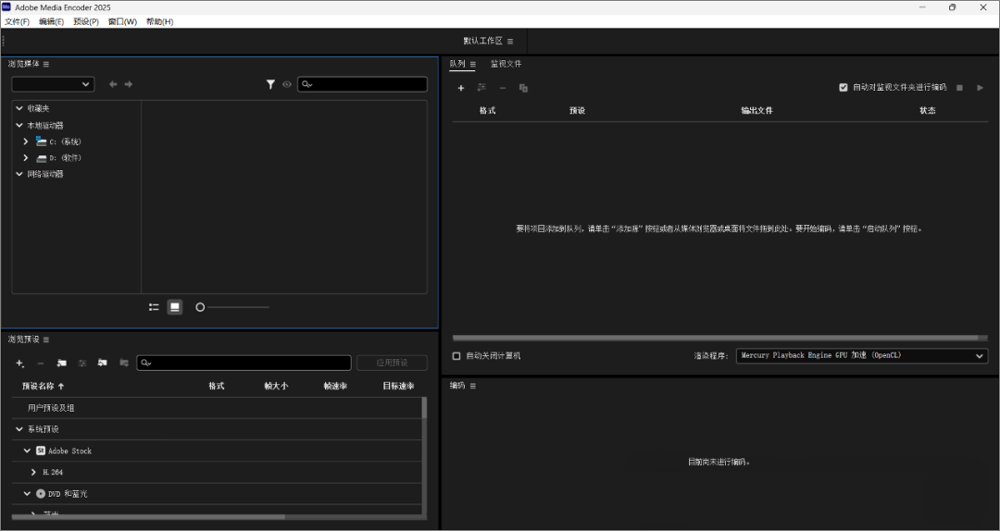
修改说明
- 基于官方版改装,免激活处理,多国语言完整版
- 更新软件主屏幕(欢迎使用) UXP组件至最新版本
- 移除软件主屏幕的已经授权/试用到期的通知提示
- 禁用Adobe产品后台跟踪器和匿名数据日志上报程序
- 安装程序:基于Adobe产品独立安装程序版本6.4.0.359
- 安装程序:解除 Windows 10 初期版系统上安装限制
- 安装程序:移除原始安装程序的Adobe Desktop Common (公用库) 组件
- 安装程序:移除原始安装程序的Adobe Creative Cloud (创意云程序) 组件
- 安装界面:界面支持选择安装位置和界面语言,以及安装完后立即运行软件
Adobe Media Encoder 2025中文版安装教程
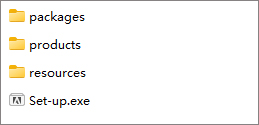
1、在本站下载文件后进行解压,双击“Set-up.exe”程序开始安装;
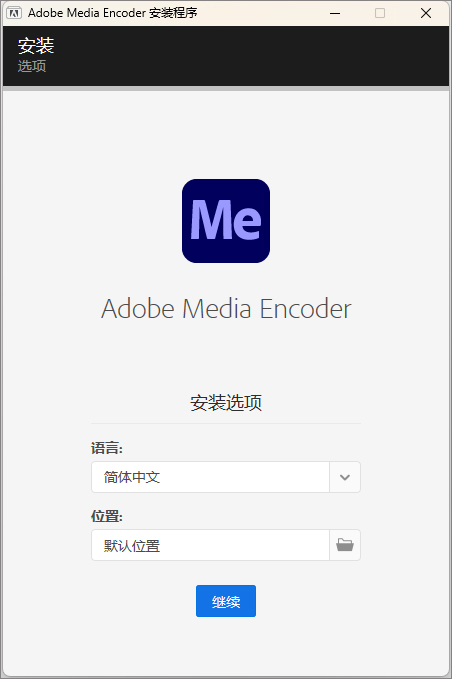
2、打开安装程序后,首先选择安装位置,然后点击继续;
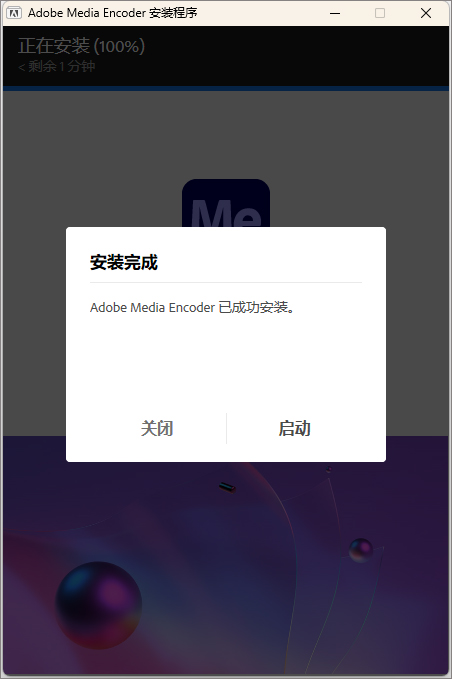
3、耐心等待安装,若安装失败,说明系统不支持,需要更新系统版本,Me2025支持的版本:Win 10 (V22H2)、Win 11 (V21H2、V22H2、V23H2、V24H2);
4、安装完成后,点击启动;
5、等待进入后,就可以免费使用Me2025了。
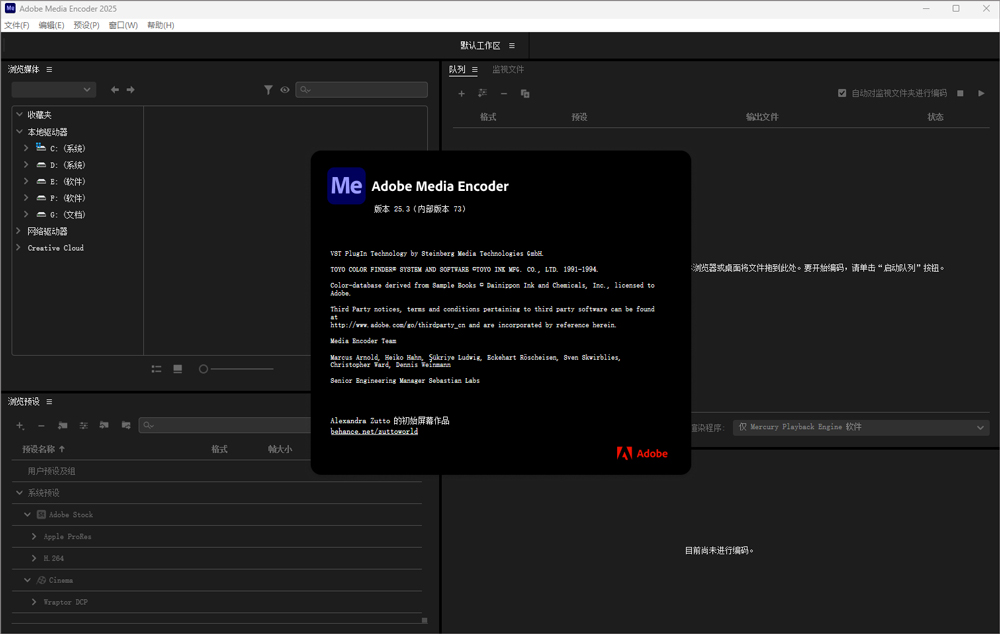
Adobe Media Encoder导出设置对话框介绍
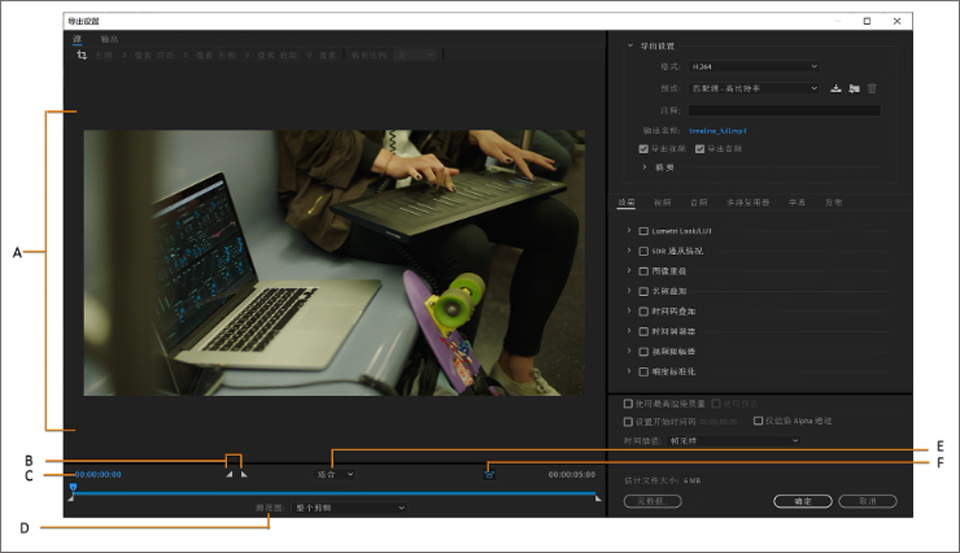
“导出设置”对话框左侧包含视频预览帧,其中包含可在“源”视图和“输出”视图之间切换的选项卡,以及时间码显示区和时间轴,这样您可以导航到任何帧并设置入点和出点,以修剪导出视频的持续时间。您可以并排比较“源”预览和“输出”预览,以在导出之前检查颜色或品质。
对话框右侧显示所有可用的导出设置;在此处可以选择导出格式和预设、调整视频和音频编码设置,添加效果、隐藏字幕和元数据,并发布到 YouTube 和 Facebook 等热门社交媒体网站。
1、源视图
“源”选项卡显示未应用任何导出设置的源视频。在这里,您可以回放视频,并设置导出的入点和出点。在源和输出选项卡之间切换,以快速预览导出设置对源媒体的影响。
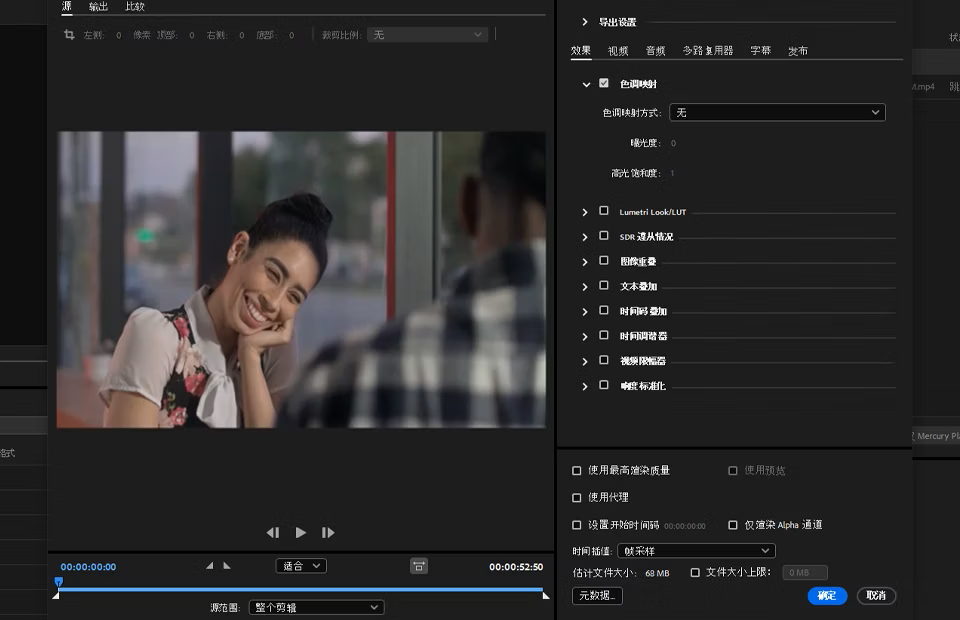
2、源预览和输出预览
使用“比较”选项卡并排比较“源”和“输出”预览。这在导出之前检查颜色或品质时尤其有用。
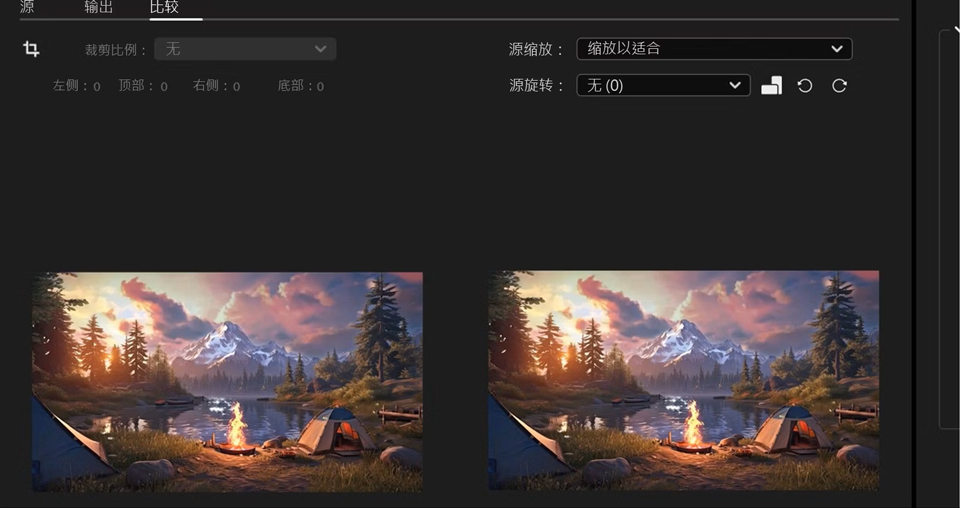
3、输出视图
输出选项卡可用于预览应用于源视频的导出设置。
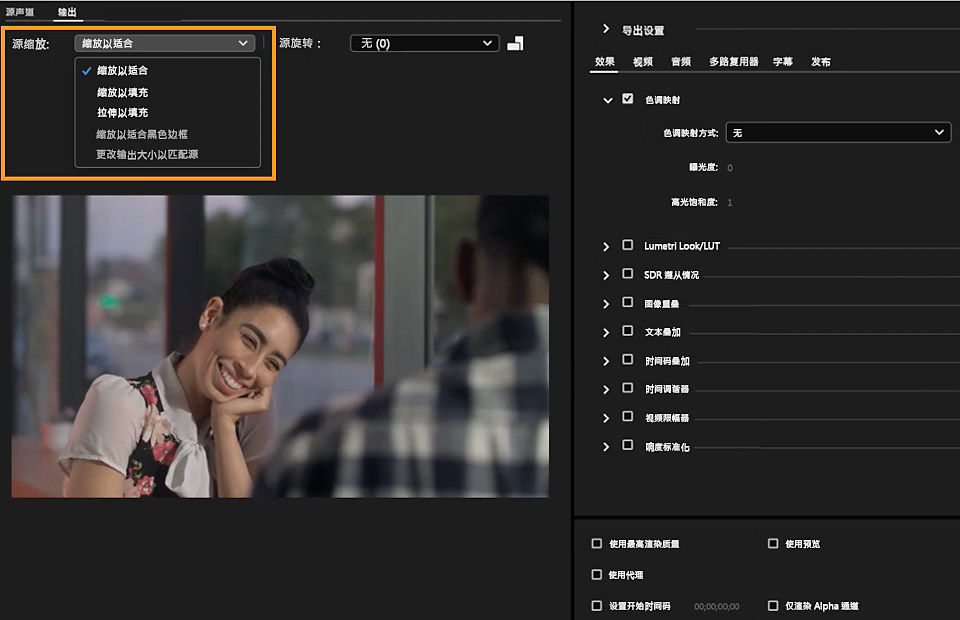
4、时间轴和时间显示
时间轴和时间码显示区位于源面板和输出视图的预览帧下方。时间轴包含指示当前帧的播放指示器、持续时间条和用于设置入点与出点的控件。
A. 视频预览帧 B. 设置入点和出点 C. 持续时间 D. 源范围 E. 缩放级别 F. 长宽比校正
要预览其他帧,可单击或沿时间轴拖曳播放指示器。也可以在当前时间显示区中直接键入时间码值,将时间指示器移至该特定帧。
Adobe Media Encoder 2025新功能
1、色彩管理与180VR视频功能
新版本Media Encoder 2025的亮点之一是其支持显示色彩管理。这对从事视频制作的专业人士来说,确保了输出的色彩更加准确,符合行业标准。此外,现在的用户还可以轻松创建180VR视频,拓展了在虚拟现实环境下的视频呈现形式。这次更新不仅提升了软件的功能性,也使得创作者能够更好地适应日益变化的市场需求。
2、兼容性与用户体验
Media Encoder 2025兼容Windows诸多操作系统。用户在安装后,能够快速上手,配合Adobe其他创作工具,如Premiere Pro和After Effects,形成一个完整的音视频后期制作流程。这种无缝的集成体验,不仅提高了工作效率,也为用户提供了更具创意的操作空间。
3、挖掘AI技术的潜力
在现代音视频处理软件中,人工智能的应用已成为一种趋势。Media Encoder 2025虽然传统,但也积极顺应这一潮流。AI技术可以在编码和转码过程中优化文件大小与质量的平衡,增强用户对输出内容的掌控力。同时,软件中集成的智能推荐系统,能根据用户的历史行为和项目要求,自动调整预设,进一步提升使用体验。
对于使用AI工具进行创作的用户来说,这无疑是一项福利。以简单AI为例,这款全能型AI创作助手,可以帮助用户快速生成高质量的创意作品,涵盖AI绘画、文案甚至图像设计等多方面功能。通过这种方式,用户不仅能够提高创作效率,还能激发更多的创意思维。
4、应用场景分析
在实际应用中,Media Encoder 2025显示了其强大的功能。例如,在游戏直播和短视频创作中,快速转码和导出专业水准的视频文件极为关键。用户能够将多个设备格式的音频与视频文件轻松整合,制作出更具观赏性的内容。同时,随着对高质量内容的需求增加,色彩管理功能也让视频制作者能够更好地呈现其创作理念。
5、社会与技术的变化
随着音视频行业的持续发展,创作者们面临的挑战和机遇也在不断演变。如何合理利用AI技术,提高工作效率,将是每位从业者需要认真思考的课题。虽然AI为我们的创作带来了便利,但也应谨防过于依赖技术,忽视内容本身的重要性。
在使用新技术时,深思熟虑的创作态度仍是不可或缺的。我们鼓励创作者们持续关注行业动态,利用诸如简单AI等AI工具,提升个人创作能力,同时保持对创作内容的严谨态度。
Media Encoder快捷键
打开首选项对话框Ctrl +,
键盘快捷键对话框Shift + Ctrl + Alt + K
退出AMECtrl + Q
添加源Ctrl + I
添加手表文件夹Ctrl + Alt + I
开始/暂停队列输入
停止队列退出
停止当前项目Ctrl +-(减号)
保存队列Ctrl + S
显示日志Ctrl + L
显示错误Ctrl + Alt + L
撤消Ctrl + Z
重做Shift + Ctrl + Z
重做Ctrl + Y
切Ctrl + X
复制Ctrl + C
糊Ctrl + V
明确删除
重复Ctrl + D
全选Ctrl + A
全部取消选择Ctrl + Shift + A
跳过选择Ctrl + Shift +。
重置状态Ctrl +。
打开导出设置对话框Ctrl + E
将AME偏好设置恢复为默认状态在启动过程中按住Shift键
启动帮助F1
【预设快捷键】
打开预设设置对话框Ctrl + Alt + E
申请排队Ctrl + U
应用于手表文件夹Ctrl + Alt + U
创建编码预设Ctrl + N
创建摄取预设Ctrl + Alt + N
创建预设组Ctrl + G
创建预设别名Ctrl + B
重命名用户预设或预设组Ctrl + R
配置要求
最低配置(适用于标清或高清工作流程)
处理器:英特尔第六代或更高版本的CPU
操作系统:Microsoft Windows 10(64位),22H2版或更高版本(必需)
内存:8 GB的RAM
硬盘空间:4 GB的可用硬盘空间;安装期间需要额外的可用空间(无法安装在可移动闪存设备上)
显示器分辨率1280 x 800显示分辨率
以太网络:1个千兆以太网,用于高清共享网络工作流程
显卡:当Media Encoder作为独立应用程序安装时,还需要其他GPU卡
推荐配置(适用于4K或更高的工作流程)
处理器:英特尔第七代或更高版本的CPU
操作系统:Microsoft Windows 10(64位),22H2版或更高版本(必需)
内存:16 GB RAM
硬盘空间:8 GB的可用硬盘空间;安装期间需要额外的可用空间(无法安装在可移动闪存设备上)
显示器:分辨率1920 x 1080或更高的显示分辨率
以太网络:10个千兆以太网,用于4K共享网络工作流程
显卡:当Media Encoder作为独立应用程序安装时,还需要其他GPU卡





































共有 0条评论