历史记录
清空历史记录
    首页 > 电脑软件 > T20天正结构v9.0

    T20天正结构v9.0

    • 软件大小:431.06M
    • 软件版本:
    • 软件类型:国产软件
    • 软件分类:电脑软件
    • 软件语言:简体中文
    • 更新时间:2026-01-28
    • 安全检测:无插件360通过腾讯通过金山通过瑞星通过小红伞通过

    • 软件评分:

    普通下载

    手机扫一扫快捷方便下载
    T20天正结构v9.0这款软件,说实话,对于咱们搞结构设计的人来说,真的是个得力助手。它不是那种花里胡哨的空架子,而是实实在在地基于AutoCAD平台开发,把专业设计功能和便捷工具都集成到了一起。最让我觉得贴心的是它那个全面的结构图库,画图的时候能省不少找素材的时间,工作效率确实能提上来,出高质量的图纸也快多了。 它在数据和标准上的深度集成做得挺到位,不仅天正自家软件之间能顺畅联通,还能跟Revit这种外部软件协同工作,这对现在流行的BIM应用模式来说,算是构建了一个高效的环境。软件本身运行也挺稳定,操作起来不复杂,兼容性也广,像Windows 7/10的64位AutoCAD 2023,还有Windows 11下的AutoCAD 2021-2023都能用,算是国内建筑CAD设计里用得比较广的工具了。 安装激活过程也简单,跟着步骤走就行,双击安装程序,接受协议,选好安装位置,下一步下一步就装好了,装完运行一下补丁文件,激活成功就能免费用了,整个流程挺顺畅的。 功能特点上,我觉得它的用户交互主面板设计得很人性化。文件视图选项板把文件布图功能都集成进来了,图档交流方便,状态栏的常用开关和视图工具也让快速更改图面显示状态变得简单。图层选项板里的天正图层管理器,把标准图层都植入进去了,加载图层方便不少,还有图层分组器和搜索功能,管理图层更高效,锁定图层还能透明显示,看着更清晰。编组选项板能对图中对象进行编组,整体操作或者隐藏显示都很方便。天正工具栏里的平行、对齐、等距这些命令,规整对象方位特别好用,还有图案填充、颜色填充这些对话框,简化了操作流程,填充速度也快了。多功能命令行把命令行和绘制符号对话框结合在一起,不占绘图界面,常用设置用图标按钮呈现,修改捕捉模式也快了。 注释系统也很符合制图规范和实际工程需求。快速标注能批量标注选中构件的尺寸,弧弦标注能根据鼠标位置判断标注类型,很准确。双线标注能同时标出第二道总尺寸线,两点标注能自动判断墙体和门窗构件进行标注,等式标注能自动计算,取消尺寸不仅能取消单个区间还能框选删除,尺寸等距能把多道尺寸线按等距调整位置,这些功能在实际绘图中都特别实用。设置坐标系能调整世界坐标系位置,场地红线能定义场地坐标系,标高符号面板化后插入选型更清晰,坐标标注支持以世界坐标系或场地坐标系为标准,分别进行标注。 全新统一的对话框风格和交互行为也让操作更顺手。绘制轴网、轴网标注、标准柱、绘制墙体、新门、新窗这些对话框,风格统一,操作起来很顺手。墙体切割命令能快速将已布置的墙体从所选点处打断,很方便。 再看看更新日志,v9.0版本在兼容性上支持win7、win10 64位AutoCAD2023平台及win11 64位AutoCAD2021-AutoCAD2023平台,这点挺重要的,毕竟不同系统和CAD版本得能用才行。专业词库命令改进了,支持拖拽修改对话框大小和目录索引区与词汇区的相对大小,用起来更灵活。新建表格命令增加了通过“总宽”和“列数”定义表格的方式,更符合实际需求。读入word命令支持读入一个表格的部分,这个功能挺实用的,能省不少重新画表格的时间。弧长标注支持设置标注样式—主单位—舍入参数,还默认为新标准,标注更规范了。尺寸自调原则也优化了,等式标注命令改进后,能检测所选尺寸能否被指定等分数整除,按精度标注,更准确了。等分区间命令增加了标注文字如“EQ”的设置,图层管理器命令增加了把图层从当前图层组中移除、删除图层名前缀等功能,图层组名和与图层标准关联的图层名都支持双击修改,图层搜索改为关键字搜索,管理图层更方便了。图变单色命令改进后,可以选择需要的图层变颜色,支持修改自身颜色不是bylayer的对象颜色,还能修改天正对象内部设置颜色,配套的颜色恢复命令也做了相应修改,处理颜色更

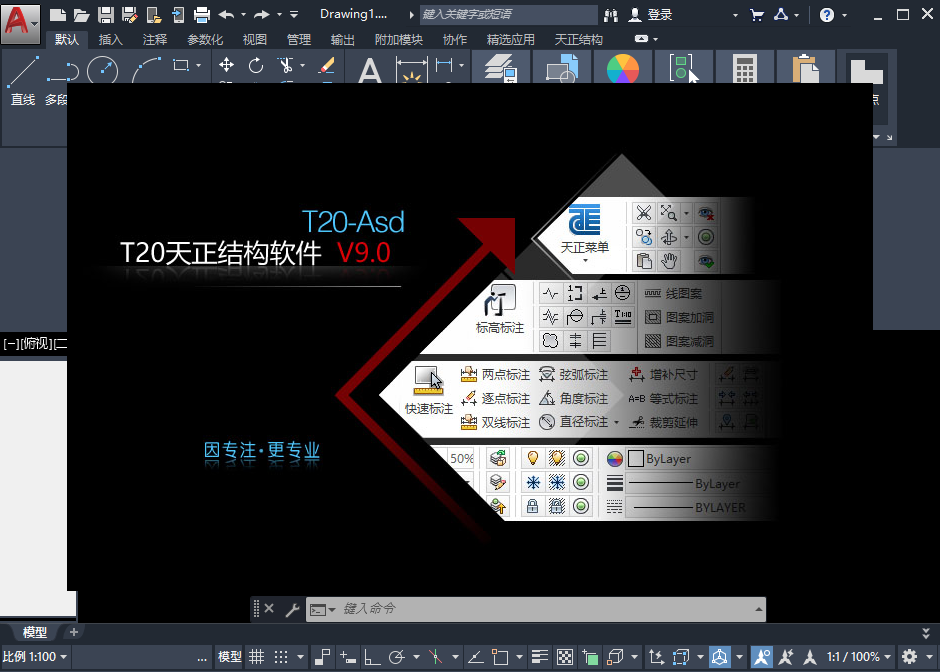
    T20天正结构v9.0是一款基于AutoCAD平台开发的专业结构设计软件,它集成了强大而灵活的结构设计功能与一系列便捷的设计工具,并拥有全面的结构图库,能够显著提升设计人员的工作效率,助力快速完成高质量的结构图纸。T20天正结构通过界面、数据与标准的深度集成,不仅实现了天正系列软件内部的顺畅联通,还能与Revit等外部软件协同工作,从而构建出高效的BIM应用模式。此外,软件运行稳定、操作简便,目前全面兼容Windows 7/10系统下的64位AutoCAD 2023平台,以及Windows 11系统下的AutoCAD 2021-2023平台,是国内广泛使用的建筑CAD设计工具。

    T20天正结构v9.0安装激活教程

    1、双击运行安装程序,点击我接受及下一步。
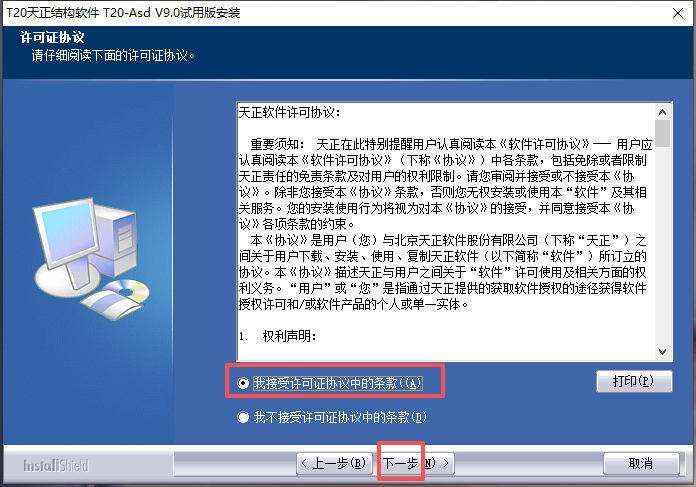
    2、更改安装位置,点击下一步。
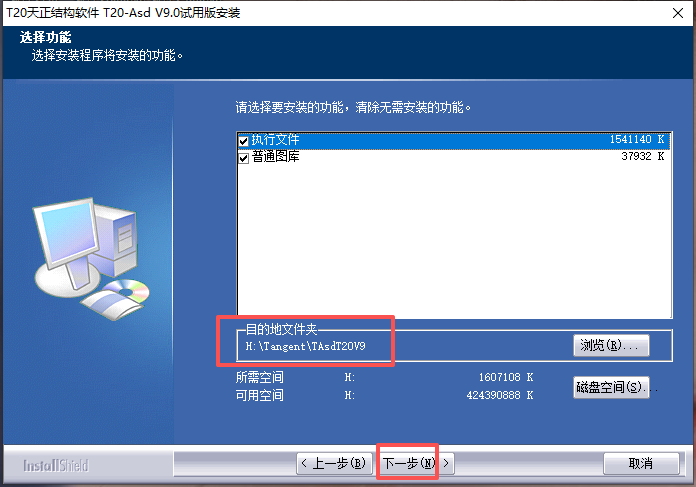
    3、点击下一步。
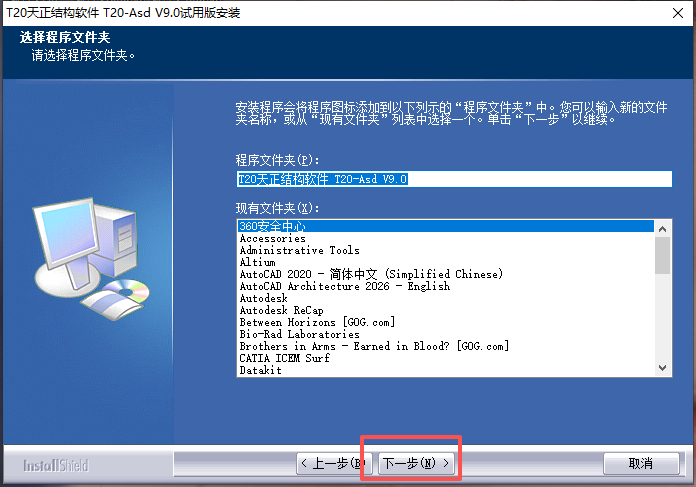
    4、正在安装中,请稍等。
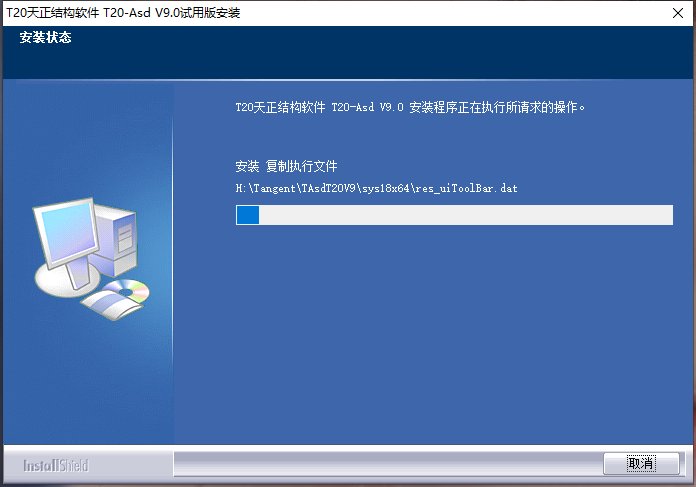
    5、安装完毕,点击完成。
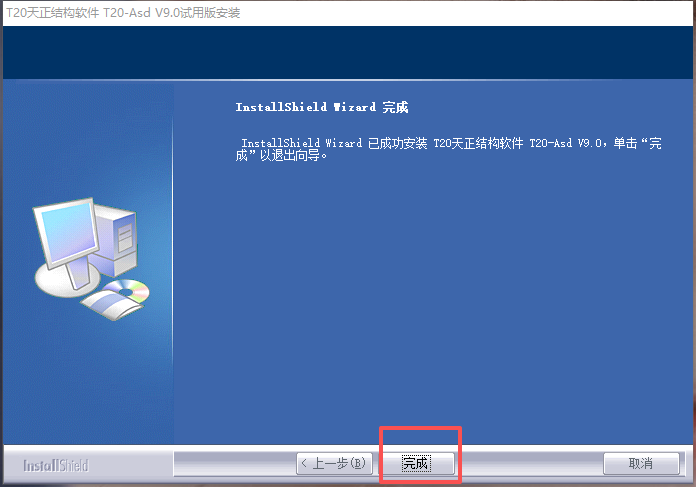
    6、双击运行Crack文件夹下的补丁文件。
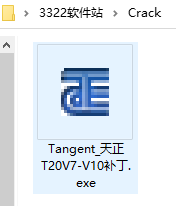
    7、点击点我。
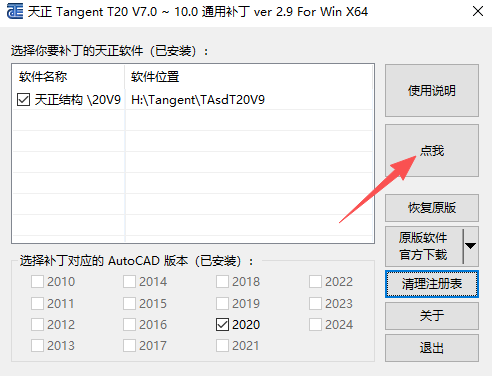
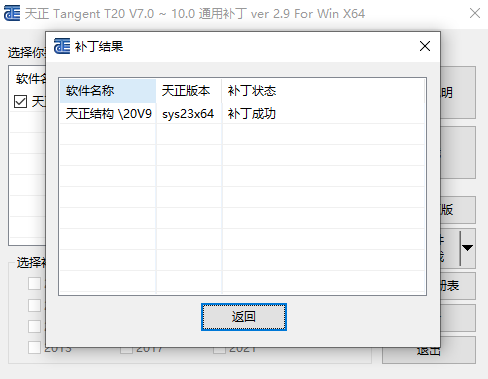
    8、激活成功,点击返回。
    9、双击软件图标并选择AutoCAD版本。
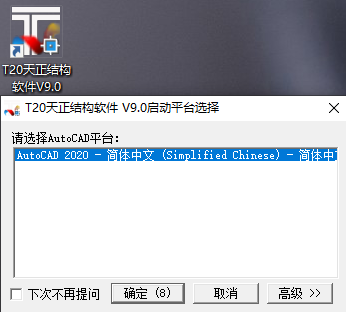
    10、进入软件,此时用户可免费使用!

    功能特点

    1、用户交互主面板

    【文件视图选项板】

    集成天正文件布图功能,便于图档交流;集成状态栏常用开关以及视图观察工具,便于快速更改图面显示状态。

    【图层选项板】

    天正图层管理器,将天正标准图层植入图层管理器,加载图层更加方便;

    图层分组器,方便对图层的管理与整体操作;

    图层搜索功能,可与天正图层控制条交互,方便图层查找;

    锁定图层透明度显示,使锁定图层的显示更加清晰。

    【编组选项板】

    编组功能,可将图中对象进行编组,列表中则显示组名,既可对组对象进行整体操作,也可直接将整组隐藏或显示,集合或解散。

    【天正工具栏】

    工具栏中包含“平行”、“对齐”、“等距”命令,便于规整对象方位;

    天正“图案填充”、“颜色填充”、“墙柱填充”对话框,简化操作流程,填充更加快速。

    【多功能命令行】

    将命令行与绘制符号对话框巧妙结合,不占用绘图界面;将使用频繁的“正交”及“对象捕捉”设置以图标按钮呈现,修改捕捉模式更加快速。

    2、符合制图规范和实际工程的天正注释系统

    【快速标注】命令,可以批量标注出图中选中所有构件尺寸。

    【弧弦标注】命令,通过鼠标位置判断标注类型,准确标注。

    【双线标注】命令,可以同时标注出第二道总尺寸线。

    【两点标注】命令,可以通过鼠标位置自动判断所要标注的墙体及门窗构件。

    【等式标注】命令,可以自动进行计算。

    【取消尺寸】命令,不仅可以取消单个区间,也可框选删除尺寸。

    【尺寸等距】命令,用于把多道尺寸线在垂直于尺寸线方向按等距调整位置。

    【设置坐标系】命令,用于调整世界坐标系位置。

    【场地红线】命令,用于定义场地坐标系。

    【标高符号】面板化,插入与选型清晰。

    【坐标标注】命令支持以世界坐标系或场地坐标系为标准,分别进行标注。

    3、全新统一的对话框风格及交互行为

    【绘制轴网】绘制轴网对话框。

    【轴网标注】轴网标注对话框。

    【标 准 柱】标 准 柱对话框。

    【绘制墙体】绘制墙体对话框。

    【新门】绘制门对话框。

    【新窗】绘制窗对话框。

    【墙体切割】命令,用于快速将已布置的墙体从所选点处打断。

    更新日志

    v9.0版本

    1、支持win7、win10 64位AutoCAD2023平台及win11 64位AutoCAD2021-AutoCAD2023平台。

    2、改进【专业词库】命令,支持拖拽修改对话框大小,以及目录索引区与词汇区的相对大小。

    3、改进【新建表格】命令,增加通过“总宽”和“列数”定义表格的方式。

    4、改进【读入word】命令,支持读入一个表格的部分。

    5、弧长标注支持设置标注样式—主单位—舍入参数;弧长标注默认为新标准。

    6、优化尺寸自调原则。

    7、改进【等式标注】命令,检测所选尺寸能否被指定等分数整除,若能则按精度0标注,否则按指定精度标注。

    8、改进【等分区间】命令,增加标注文字,如“EQ”的设置。

    9、改进【图层管理器】命令,增加把图层从当前图层组中移除、删除图层名前缀等功能,图层组名和与图层标准关联的图层名均支持双击修改,图层搜索改为关键字搜索。

    10、改进【图变单色】命令,可以选择需要的图层变颜色,支持修改自身颜色不是bylayer的对象颜色;支持修改天正对象内部设置颜色;配套的【颜色恢复】命令与之做相应修改。

    11、改进【关闭图层】命令,优化关闭外部参照内部对象图层的操作流程,支持同步关闭包含相同关键字的图层。

    12、改进【冻结图层】命令,优化冻结外部参照内部对象图层的操作流程,支持同步冻结包含相同关键字的图层,在布局空间视口内操作时支持视口冻结。

    相关软件

    网友评论

    共有 0条评论

    captcha 评论需审核后才能显示

    应用推荐

    游戏推荐