历史记录
清空历史记录
    首页 > 电脑软件 > 向日葵远程控制个人版 v16.2.0.27059pc版

    向日葵远程控制个人版 v16.2.0.27059pc版

    • 软件大小:151.14M
    • 软件版本:
    • 软件类型:国产软件
    • 软件分类:电脑软件
    • 软件语言:简体中文
    • 更新时间:2026-01-28
    • 安全检测:无插件360通过腾讯通过金山通过瑞星通过小红伞通过

    • 软件评分:

    普通下载

    手机扫一扫快捷方便下载
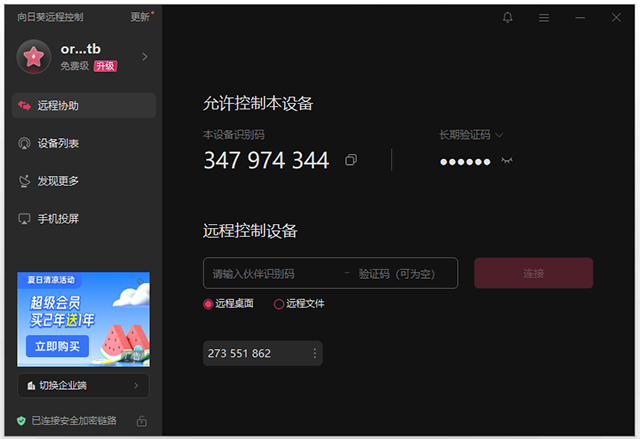
    向日葵个人免费版这软件真心不错,不管你人在哪里,只要能上网,就能轻松搞定远程控制。它能帮你远程桌面、传文件、监控甚至管理设备,特别方便。我最看重的是它的安全性,用的是SSL和AES256加密,感觉数据传输很靠谱,用起来心里踏实。而且它完全打破了系统壁垒,Windows、Mac、Linux甚至手机iOS和Android都能互相控制,这点真的省心,不用为了不同设备折腾不同软件。 最让我惊喜的是它还能远程操控摄像头,不管是电脑自带的还是网络摄像头都能切换,想看看家里或者办公室的情况,随时都能看,感觉安全感满满。软件对个人用户很友好,注册个账号就能一直用,没什么限制。 说到文件传输,它提供了好几种方法,特别灵活。比如远程桌面的时候,直接用Ctrl+C、Ctrl+V快捷键或者鼠标拖拽就能传,跟操作自己电脑一样自然。如果不想开着远程桌面,还可以用独立的“远程文件”功能,界面左右分栏,本地和远程文件一目了然,拖拽或者右键操作都很简单。甚至还能通过FTP映射共享文件夹,让被控端像访问本地硬盘一样使用文件,不过这个功能对网络要求稍微高点。这些功能覆盖了各种场景,无论是临时传个小文件还是批量传输都很顺手。

    向日葵个人免费版是一款提供远程控制服务的软件,无论你在任何可连入互联网的地点,都可以很容易控制和安装远程控制的端口的远程主机,进行文件传输、远程桌面、远程监控、远程管理等操作。同时,向日葵拥有自主知识产权的远程桌面控制传输协议,采用SSL/AES256位数据加密传输,让远程连接过程更加的快速和安全,可以为用户提供更加完善、安全、稳定、高效的定制化解决方案。

    除此之外,向日葵远程控制个人版打破了平台障碍,全面支持Windows,Linux,MAC,iOS,Android系统的PC和移动设备,给我们的操作减少了很多不必要的麻烦,能够让你轻松浏览文件、观看图片、视频、电影等,即使面对不同移动数据,包括音频或者视频等不同文件格式的访问都非常流畅,让你在家也能轻松实现远程资源共享。

    同时向日葵个人版还支持远程摄像头,包括 pc 摄像头、网络摄像头等多摄像头切换,全方位远程巡逻,帮助用户随时观察周边的情况,一切尽在你的掌握。另外软件使用用户不受限制,对于个人企业都有很大帮助,安装在桌面上就能永远使用,只要注册账号就能享受各种功能,有需要的用户可千万不要错过了。

    向日葵远程控制个人版

    软件特色

    1、跨平台远控,随时随地一键畅连

    支持Windows、macOS、iOS、Android、Linux等平台,实现跨平台,多系统一键远控。

    2、高清画质低延迟,畅享远控体验

    高清多模式,低延迟,畅享超丝滑远程体验。

    3、文件传输稳又快,极速不卡顿

    支持文件双向传输,传输速度快,操作简单直接。

    向日葵远程控制个人版如何远程文件?

    向日葵个人免费版具备远程文件功能,可轻松向远程设备传输文件。操作方法有以下3种:

    (1)远程桌面时传输文件

    (2)通过【远程文件】独立功能传输

    (3)通过FTP传输文件

    1、远程桌面时传输文件

    控制端与被控端连接远程桌面连接时,通过剪贴板、拖拽方式进行传输文件。

    1.1剪贴板

    剪贴板传输文件的操作方式有:

    ①利用Ctrl+C、Ctrl+V快捷键在主被双方设备上互传文件

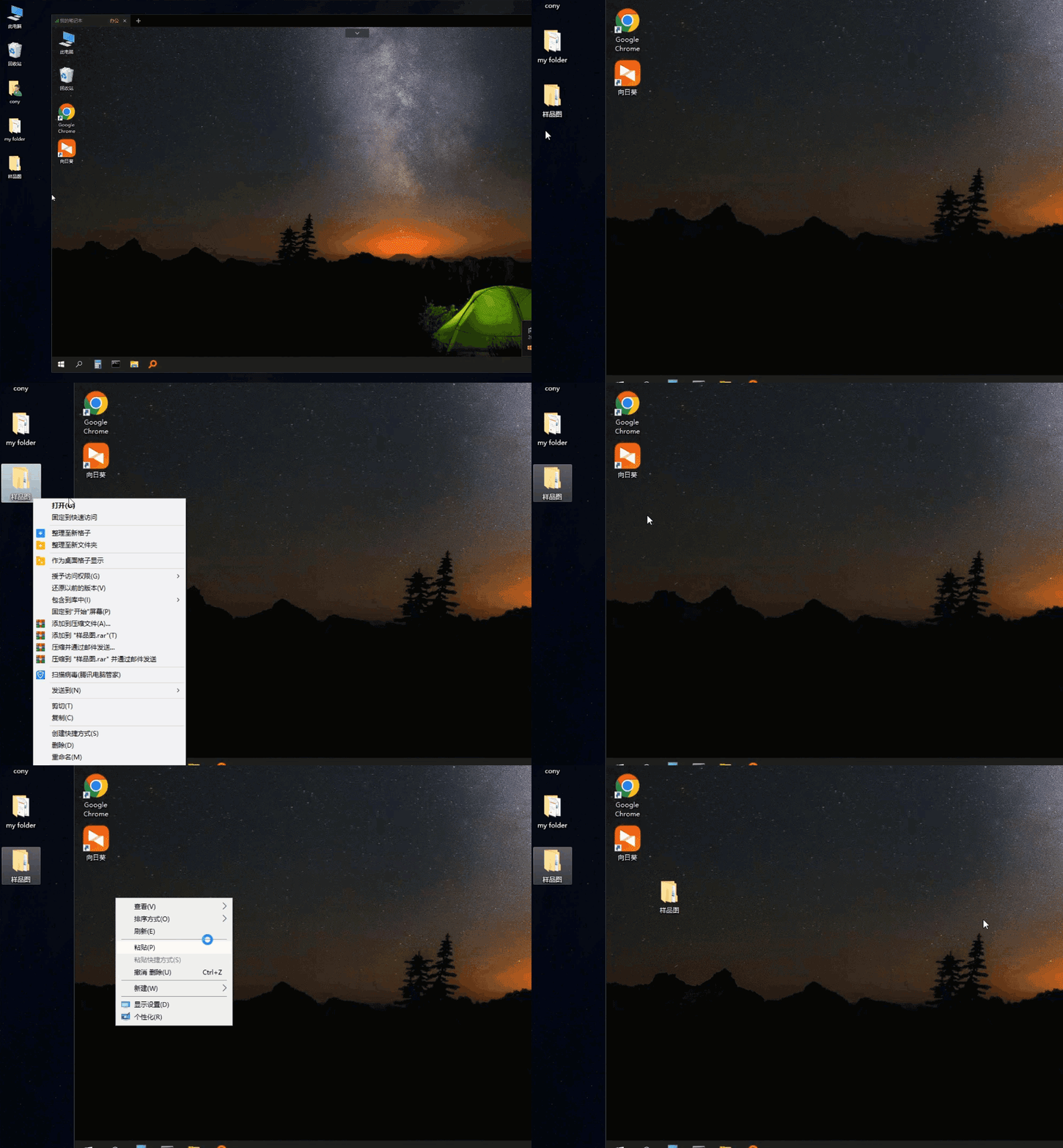
    ②利用鼠标右键的复制、黏贴功能实现主被双方设备互传文件

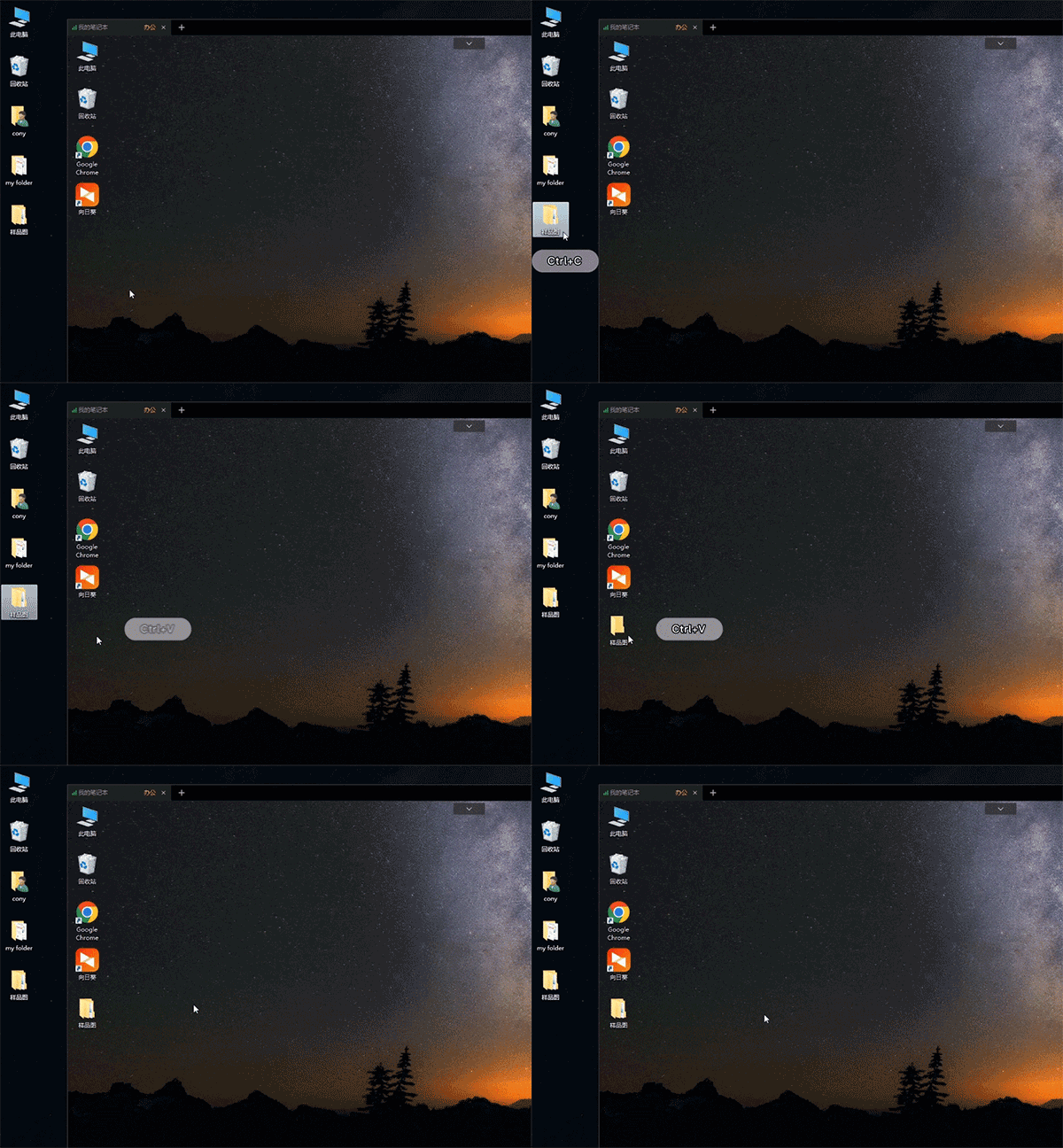
    (1)快捷键复制粘贴

    下面以在控制端向被控端传输文件为例进行演示:

    ①在控制端选中需要传输的文件,利用快捷键【Ctrl+C】复制

    ②在被控端设备上的桌面或指定文件夹中,使用快捷键【Ctrl+V】将文件粘贴过来
    (2)鼠标右键复制粘贴

    下面以在控制端向被控端传输文件为例进行演示:

    ①在控制端设备上选中要传输的文件,按住右键选择“复制”

    ②然后在被控端设备上,通过鼠标右键选择“粘贴”
    1.2拖拽

    控制端与被控端建立远程桌面连接时,选中要传输的文件,拖拽到目标设备屏幕内。

    下面以在控制端向被控端传输文件为例进行演示:
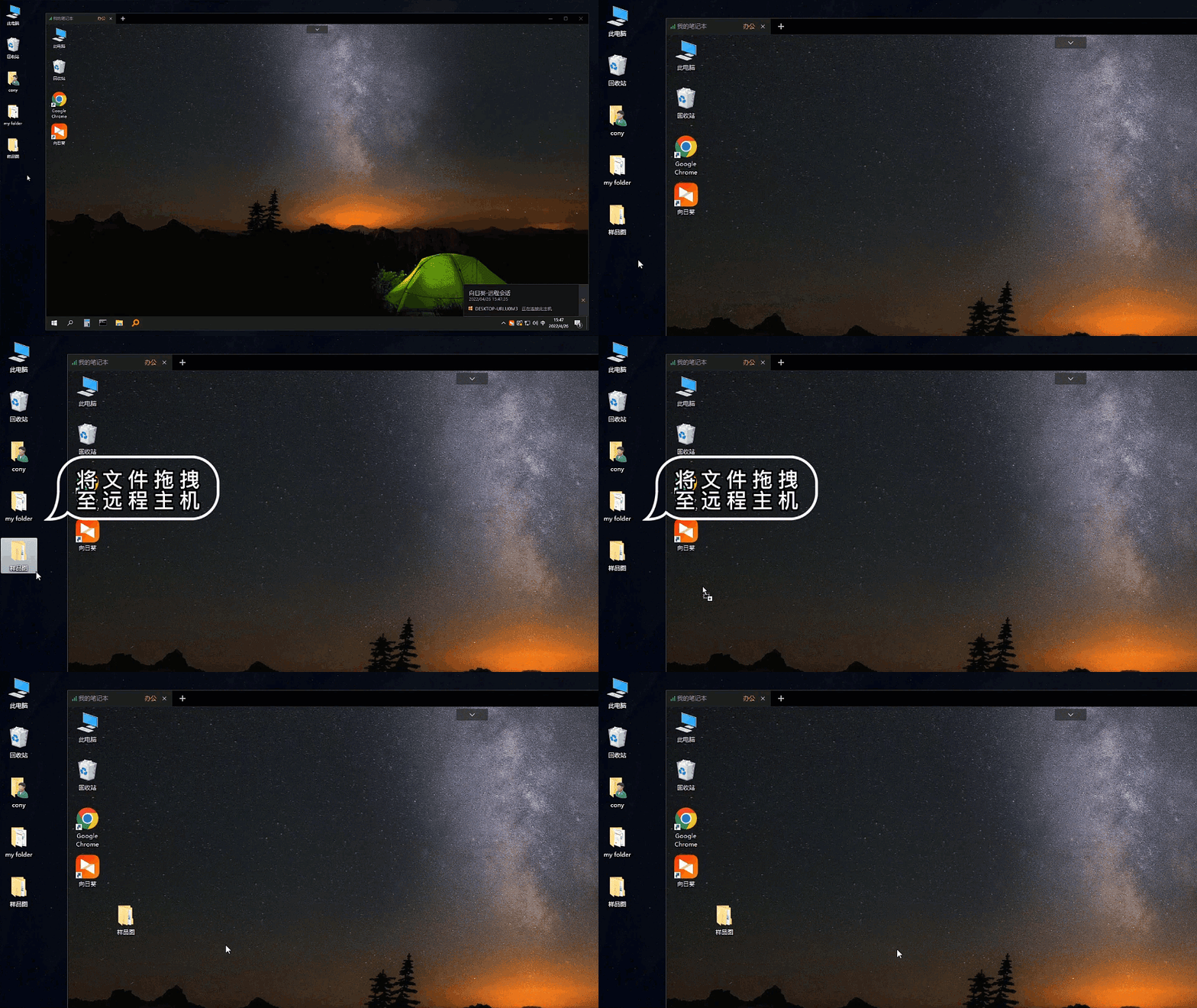
    2、通过【远程文件】功能传输

    2.1功能说明

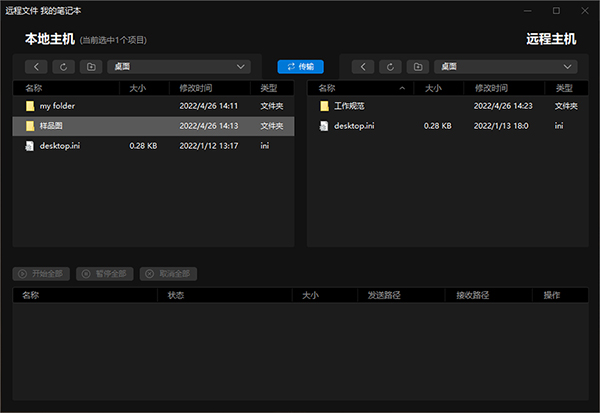
    独立【远程文件】功能支持主被双方设备互传文件,连接成功后,默认打开本地与远程计算机的桌面目录。

    2.2操作步骤

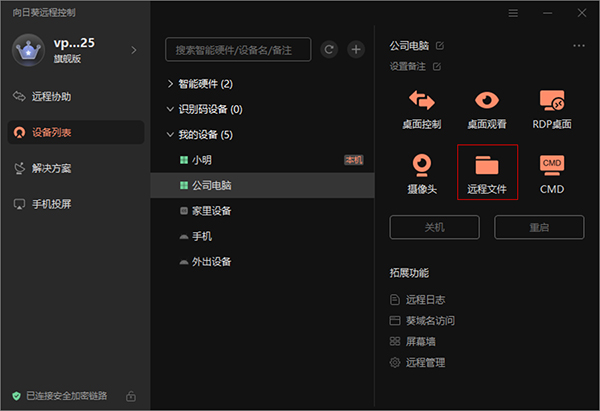
    (1)控制端在【设备列表】中,找到需远程传输文件的设备,在软件右侧的功能列表中,选择【远程文件】。
    (2)验证远端主机的Windows帐号密码或访问密码后,进入远程文件的传输窗口。如下图所示,窗口左侧为本地主机,右侧为远程主机,主被双方主机可以互传文件。

    支持以下快捷操作:

    a)可选择单个文件/文件夹或者使用CTRL键选择多个文件/文件夹传输

    b)选中文件后,支持鼠标拖拽文件

    c)鼠标右击对应文件选择“传输”指令,或选中文件后,点击文件传输窗口上方的“传输”按钮

    d)文件传输过程中支持“取消”和“暂停”操作
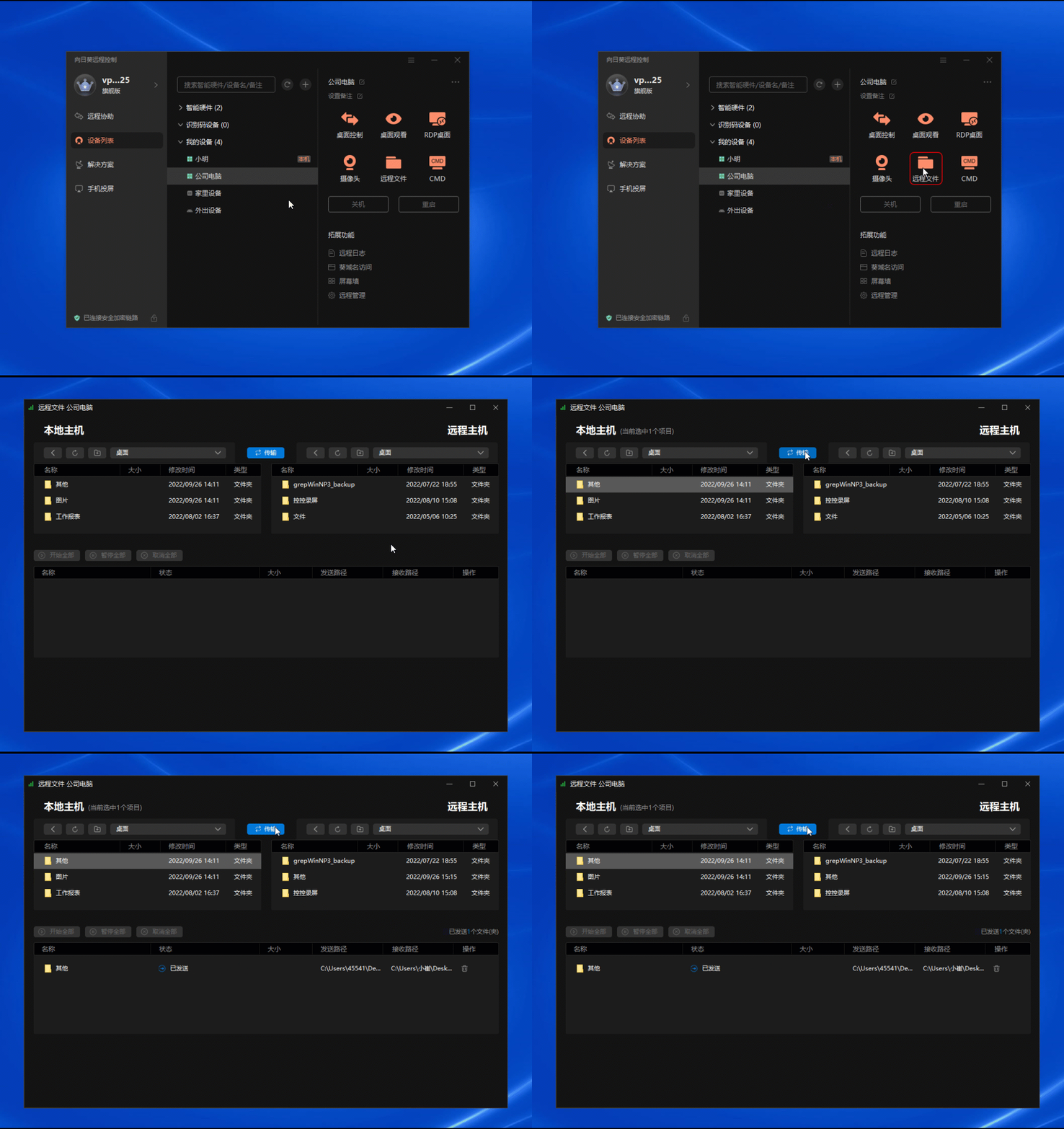
    下图以控制端向被控端设备传输文件为例进行演示:

    A. 确认传输的文件及接收路径

    a)在左侧“本地主机”找到要传输的文件

    b)在右侧“远程主机”选定接收文件的位置

    B. 传输文件
    3、通过FTP传输文件

    3.1功能说明

    该功能是控制端设备映射共享文件夹给被控端设备访问,映射后,被控端就可以实现像打开本地磁盘那样直接使用了。

    以下为使用该功能的注意事项:

    (1)控制端与被控端设备需安装向日葵个人版for Windows;

    (2)当被控端为免费版服务的用户,可以建立P2P通道连接时,即可使用该功能,否则无法使用;

    (3)当被控端为付费用户时,可畅享该功能。

    软件功能

    【远程控制】

    -个人应用:

    使用您的手机或电脑,为家人或朋友提供远程协助;

    出差旅游,快速连接公司电脑,实现移动办公;

    -企业应用:

    企业管理员远程管理设备,无需蹲守机房;

    软件服务商为客户提供远程售后技术支持;

    -企业定制:

    为厂商做软硬件嵌入,包括控制安卓设备。

    【远程桌面】

    实时桌面控制、桌面观看、桌面直播,支持主机多路控制。

    【远程文件】

    随时随地调取、修改文件,支持文件分发,消息发送。

    【远程监控】

    -桌面操作支持屏幕录像;

    -打开电脑摄像头,实现远程监控;

    -远程摄像头支持多主机桌面同时监控。

    【CMD】

    支持远程命令行快捷操作。

    【VP组网】

    -搭建异地局域网,部署CRM、OA、ERP等系统让分支访问;

    -搭建异地文件服务器,伙伴间共享数据。

    【远程开机】

    把向日葵开机棒连接在路由器上,关机状态下也可远程开启数百台主机。

    网友评论

    共有 0条评论

    captcha 评论需审核后才能显示

    应用推荐

    游戏推荐