历史记录
清空历史记录
    首页 > 电脑软件 > 向日葵远程控制软件32位 v16.2.0.27059 v16.2.0.27059

    向日葵远程控制软件32位 v16.2.0.27059

    v16.2.0.27059

    • 软件大小:151.14M
    • 软件版本:v16.2.0.27059
    • 软件类型:国产软件
    • 软件分类:电脑软件
    • 软件语言:简体中文
    • 更新时间:2026-02-01
    • 安全检测:无插件360通过腾讯通过金山通过瑞星通过小红伞通过

    • 软件评分:

    普通下载

    手机扫一扫快捷方便下载
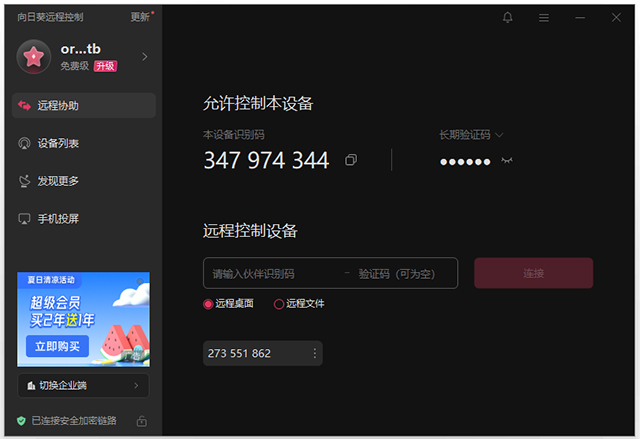
    向日葵这软件在远程控制里确实挺有名,我平时也用它来处理一些紧急工作。它不光能手机控电脑、电脑互控,连手机控手机都行,功能比同类软件更全面。像我这种偶尔需要出差的人,用它远程传文件、看监控特别方便,不用再担心资料不在身边。新版界面半透明设计,跟桌面融合得很好,看着清爽,而且144fps的高帧率让远程画面特别流畅,我试过远程玩大型游戏,丝滑得跟本地操作一样,这点真心赞。这次提供的32位版本对老电脑用户很友好,手机、平板、电脑之间随便互控,场景覆盖广。软件优势里跨平台支持最实用,我Windows和Mac切换用毫无压力;画质高清延迟低,远程办公不卡顿;文件传输又快又稳,省了不少时间。至于怎么远程控制电脑,步骤其实挺简单:被控端装软件绑账号,关掉密码验证和通知气泡,主控端登同一个号就能直接连,不用记识别码。不过我得提醒一句,如果是别人控你的电脑,密码和通知还是得开着,安全第一。断开控制在手机APP里点连接就行,独立密码输两遍就能登录。功能方面,远程桌面、文件传输、屏幕录像、CMD命令行、组网这些都很实用,尤其屏幕录像能记录操作过程,方便复盘。总的来说,向日葵真是远程办公的好帮手,尤其适合我这种需要随时处理电脑问题的人,推荐大家试试。向日葵32位安装包

    软件优势

    1、跨平台远控,随时随地一键畅连

    支持Windows、macOS、iOS、Android、Linux等平台,实现跨平台,多系统一键远控。

    2、高清画质低延迟,畅享远控体验

    高清多模式,低延迟,畅享超丝滑远程体验。

    3、文件传输稳又快,极速不卡顿

    支持文件双向传输,传输速度快,操作简单直接。

    向日葵32位怎么远程控制电脑?

    1、首先在被控端的电脑上下载向日葵远程控制软件32位,并且绑定一个帐号进行登录;
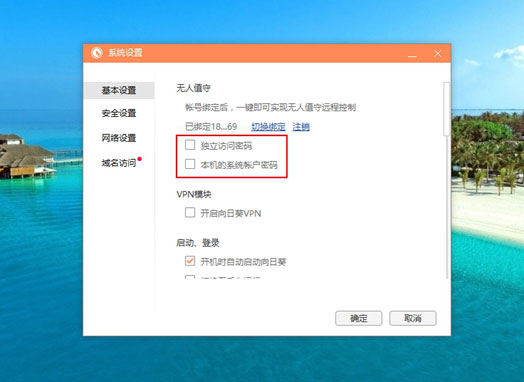
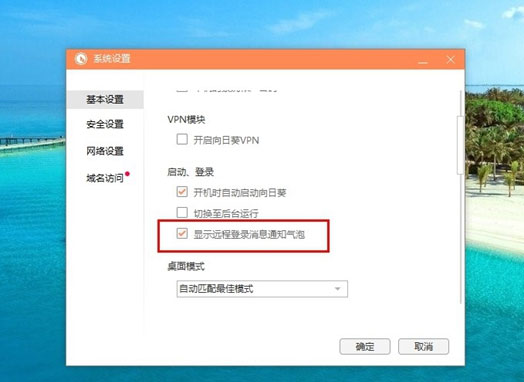
    2、绑定账号之后,在设置中将两个可以设置远程访问密码的地方去掉勾选,接下来向下拉动界面,将“显示远程登录消息通知气泡”去掉勾选,这样在主控端远程控制这台电脑的时候就不需要输入密码,在被控端的右下角也不会有提示信息,直接就可以远程控制;
    3、之后下载向日葵软件的主控端;

    4、在主控端登录同一个帐号,被控端无需再设置独立访问密码或者主机的帐号密码,也无需记住识别码和验证码,直接在主控端点击主机列表即可进行远程访问。
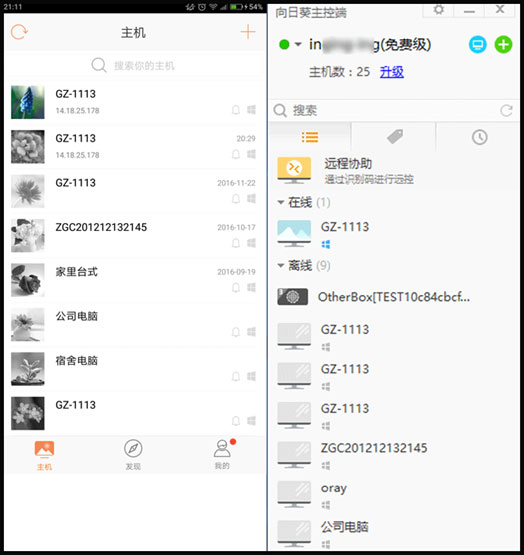
    5、选择你需要远程操作的电脑,就可以进入另一台电脑的桌面了。
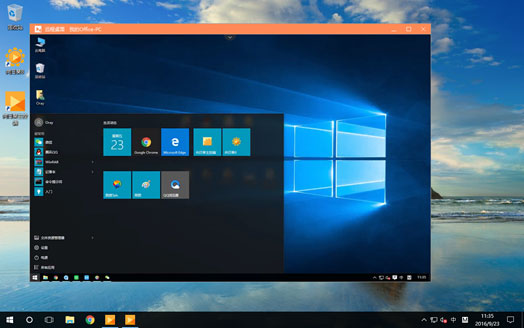
    备注:

    这种情况适合自己远程控制自己的电脑,如果不是很信任的其他人,别人远程控制你时,最好设置一下远程访问密码,并且将远程通知气泡勾选,这样当有人远程控制你的电脑时,你能知道远程操作情况。

    向日葵远程控制怎么断开控制?

    注:注意独立密码需要输入两行,其中第二行是确密码,也就是在第二行中重新输入一遍*行的密码即可
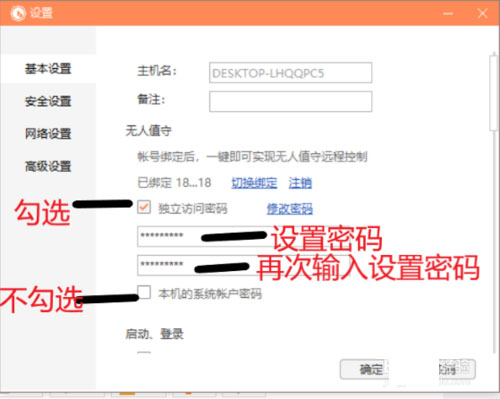
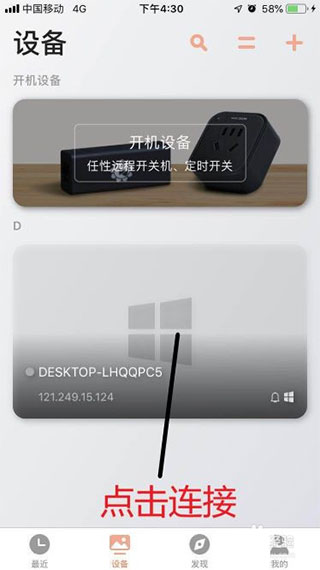
    打开手机APP,点击连接;
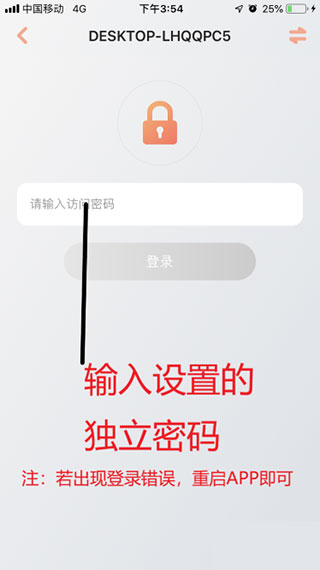
    若进入的是该页面,点击右上角切换成独立密码登录;
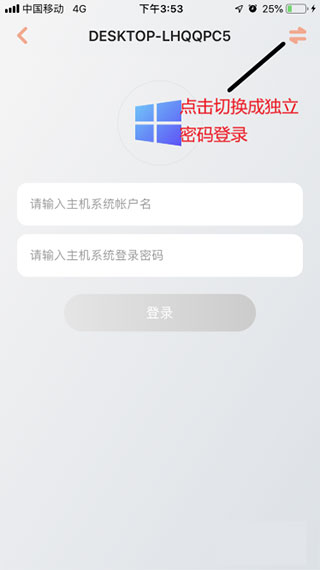
    输入密码登录,若提示登录错误,重启手机APP登录即可;
    软件功能

    1、远程桌面控制

    可以用手机远程访问电脑,身临现场般地对电脑进行远程控制,为客户、同事、朋友和家人提供远程支持。

    2、远程文件传输

    可以实现手机和电脑文件双向传输,路途中也可轻松存取、编辑电脑中的资料。 桌面监控——又叫“屏幕土啬”,可将主机下的所有主机拖到屏幕土啬,远程同时观看每台主机的操作情况。

    3、远程操作屏幕录像

    在两台设备进行远程控制前,开启屏幕录像,可将整个远程过程记录下来保存在设置好的文件夹下,可随时查看远程操作过程。

    4、远程执行命令行 CMD

    支持远程命令行快捷操作。

    5、组网

    搭建异地局域网,部署CRM、OA、ERP等系统让分支访问,伙伴间共享数据。

    网友评论

    共有 0条评论

    captcha 评论需审核后才能显示

    应用推荐

    游戏推荐