

雷电安卓模拟器是一个由上海畅指网络科技有限公司开发的游戏模拟器,主要用于让玩家在电脑上体验安卓手机游戏。它能在电脑上模拟安卓系统,并支持安装、使用和卸载安卓应用,操作简单方便。
这款模拟器最大的特点是速度快、稳定性强,采用世界领先的内核技术,运行效率比其他模拟器高很多。玩家可以用更大的屏幕和更快的速度玩游戏,还能通过键盘和鼠标轻松操作,体验更顺畅的 gameplay。它还支持无限多开功能,可以同时玩多款游戏或挂机,这对喜欢多任务处理的玩家来说非常方便。
开启VT(虚拟化技术)是提升模拟器性能的关键步骤。VT能显著提高电脑效率,让模拟器运行得更快、更稳定。不同品牌电脑开启VT的方法略有不同,比如联想笔记本需要按Fn+F2,惠普电脑则是F10键。如果不确定自己电脑的型号,可以先百度查询相关方法。
个人觉得雷电模拟器非常适合喜欢游戏但又不想伤手机的人。电量永远满格、信号稳定,玩游戏时不用担心断网或没电了。而且大屏幕带来的视觉体验真的很棒,长时间玩也不会像手机那样累眼睛。特别是多开功能,对那些想同时挂机或养小号的人来说简直是神器。总之,雷电模拟器是个不错的工具,值得试试!
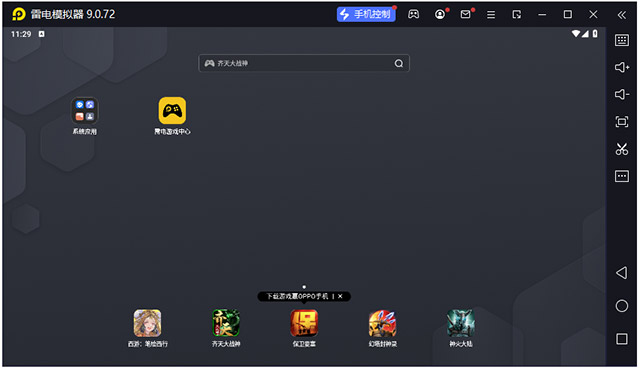
软件特色
1、完美的操控性能
键盘鼠标玩游戏,操作简单方便,单手秒杀手机党。
2、任性的无限多开
挂机,小号多款游戏一起同时不受限制。
3、全新的性能之王
强大兼容各类游戏、操控顺畅、稳定高效。
雷电模拟器怎么开vt?
VT是一个虚拟化技术,能够允许一个平台同时运行多个操作系统,从而显著提高计算机的工作效率,本身对电脑不会有任何负面影响,开启VT可将模拟器的性能提升10倍。
注意:建议操作之前先百度一下自己电脑的型号。
如果是联想的笔记本,是按Fn+F2(Fn在键盘左下角);
如果是惠普的电脑是按F10;
如果以上按键都不行,就重启电脑,逐个按键试(F12 、F4、F11)。
下图是各大电脑品牌型号的按键引导
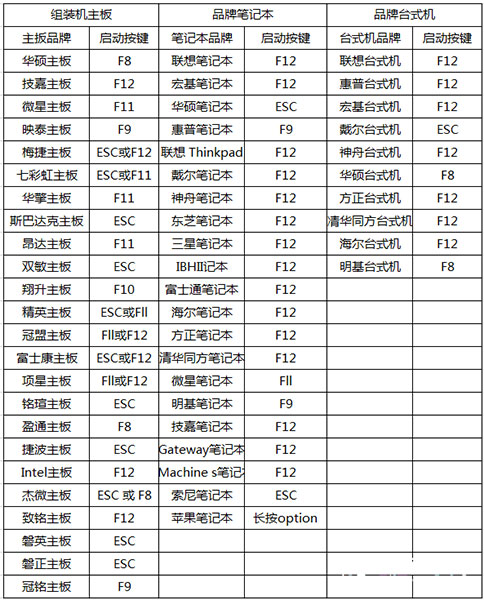
这里小编以华硕电脑与华硕笔记本开VT的BIOS设置方法为例子:
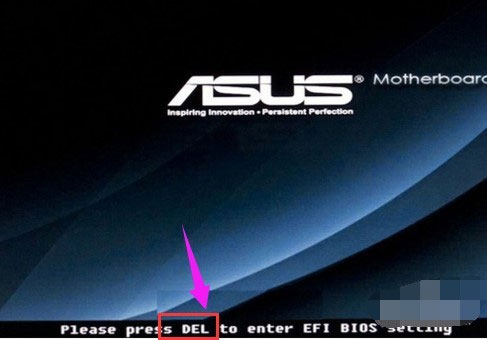
1、重启电脑,屏幕亮起后,按下屏幕提示的按键。不断按下“F2”或“Del”键,笔记本电脑按下“Fn+F2”键,进入BIOS页面;
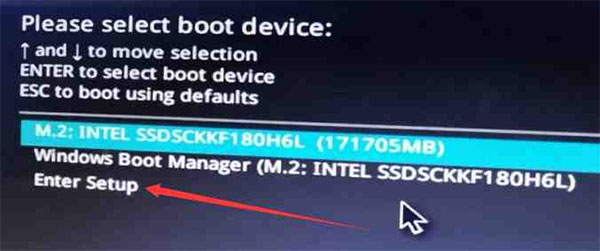
2、出现这个界面的话,就选择最后一项Enter Setup,点击OK;
3、进入到这个界面,说明成功了;这时候按一下F7,会有个弹窗问是否进入高级模式,选确定或者Yes;
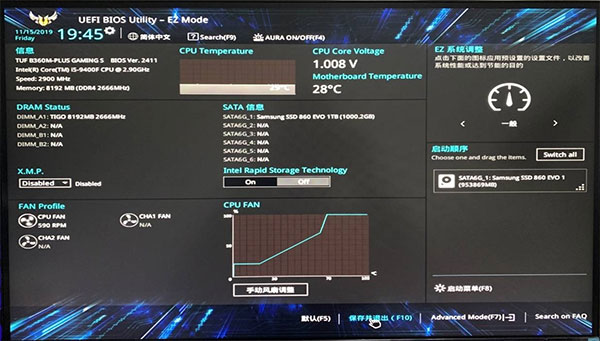
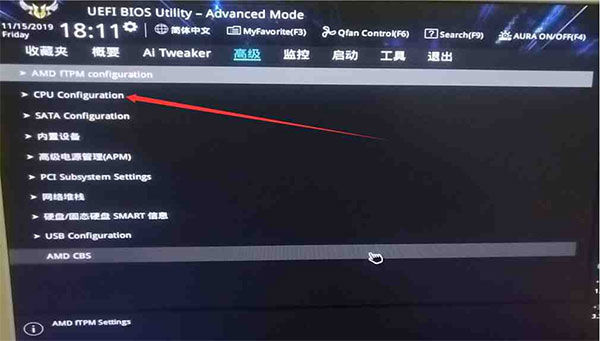
4、找到“高级(Advanced)”—— CPU Configuration(CPU设置)—— “Intel 虚拟化技术”选项,把“关闭”修改为“开启”;
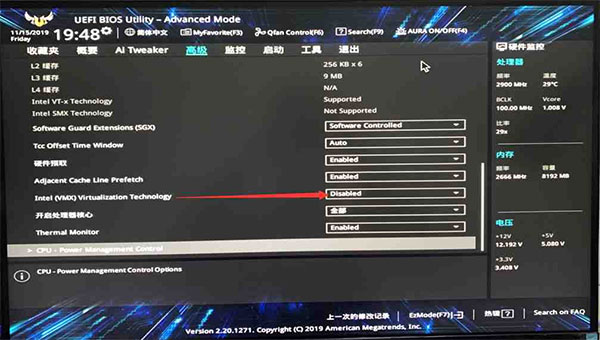
5、如果是英文页面,找到“Advanced Mode”——“CPU Configuration”——“Intel(VMX)Virtual Technology(或SVM Mode/VT-x)”选项,把“Disabled”修改为“Enabled”;
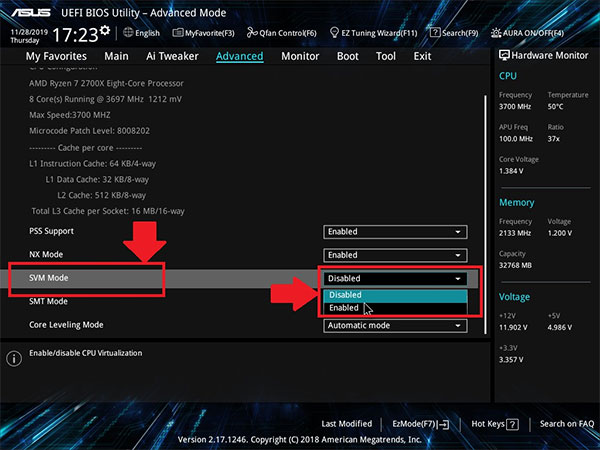
注:如果您的电脑处理器為 AMD CPU,进入BIOS页面后,同样在CPU设定(CPU Configuration)中找到“Secure Virtual Machine”/“SVM mode”这个选项,把“Disabled/关闭”改为 “Enabled/开启”,最后按下F10,保存退出即可。
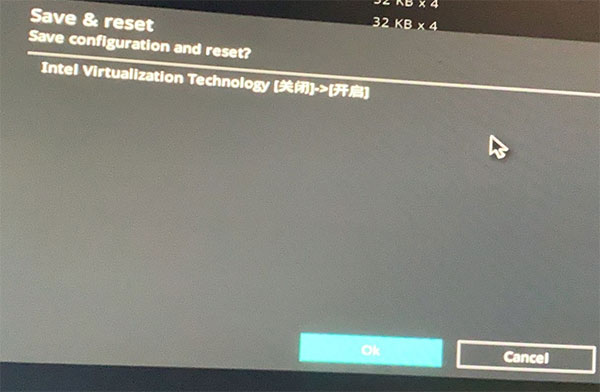
6、按下 F10 ,在弹出的提示中选择 Yes/OK/确定,保存设置并退出 BIOS 设置,电脑会自动重启;
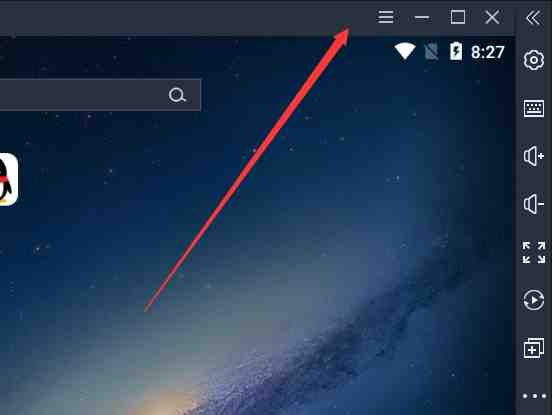
7、电脑开机后打开模拟器,如果右上角没有显示“VT”,说明已经开启成功了。如果开启失败,可以戳VT可能开启失败的解决方法查看;
特别提示:
①如果按了开头所说的几个按键都不能进入BIOS界面,可以换别的按键试试
②不小心进入了别的选项,可以按ESC返回上一步
用雷电安卓模拟器能做什么呢?
1、避免耗电、断网、信息骚扰等问题对游戏体验的影响。
(电量永远满格、操作简单方便、信号永远满格、自己专属的安卓游戏机)

2、更好的游戏视觉感受。长时间在手机上玩游戏,由于手机屏幕太小,很容易造成眼睛疲劳,错过很多游戏的环境细节,雷电模拟器让你达到更好的视觉效果。
(键盘鼠标玩游戏,单手秒杀手机党,雷电模拟器都能让你体验到一段美妙的视觉体验)

3、任性的无限多开,挂机、小号多款游戏一起同时进行,不受限制。
(全新的性能之王、强大兼容各类游戏、稳定高效)












共有 0条评论