

雷电模拟器32位低配版是一款专为32位系统设计的安卓模拟器,稳定性更高且优化了崩溃问题。它支持所有插件即插即用,启动速度快,兼容性好,还能完美操控键盘鼠标,适合在电脑上玩手游。软件特色包括无限多开、挂机小号、极速运行等,特别适合喜欢同时操作多款游戏的玩家。
对于配置较低的电脑来说,开启VT功能可以大幅提升性能,CPU和内存调至4核和4096M效果更佳。此外,雷电模拟器还能避免手机耗电、断网等问题,带来更好的游戏体验。如果你有一台32位系统的老电脑,这款模拟器绝对是个不错的选择!
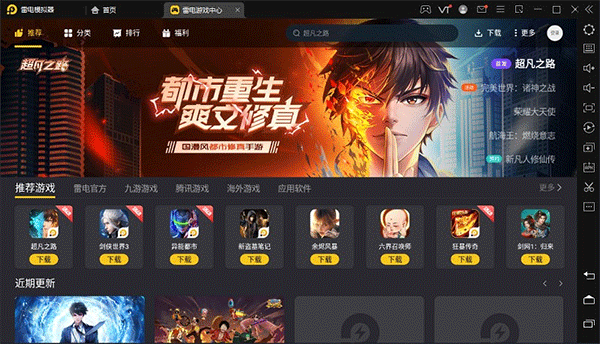
软件特色
1、任性的无限多开
挂机,小号多款游戏一起同时进行不受限制
2、电脑玩手游的必备模拟器
稳定顺畅|极速多开|完美兼容
3、完美的操控体验
键盘鼠标玩游戏,操作简单方便,单手秒杀手机党
4、全新的性能之王
强大兼容各类游戏、操控顺畅、稳定高效
反应快速,全面兼容,稳定运行
雷电安卓模拟器32位电脑版怎么设置最流畅?
1、开启VT
查看模拟器右上角,如果没有提示VT字样,说明VT已经开启,则VT这一块没问题;如果是显示了VT字样的话,可以参考开头给大家提供的VT设置入口,只要按照步骤操作就可以轻松开启电脑VT了。
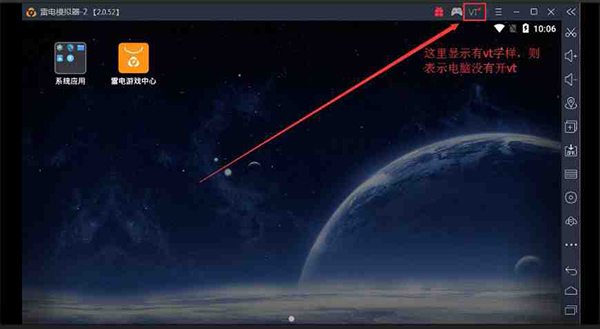
开启vt,模拟器可以提高90%的性能;开启vt后模拟器可以设置更高的cpu,不然cpu只能设置1。
雷电模拟器VT卡顿解决方法合集
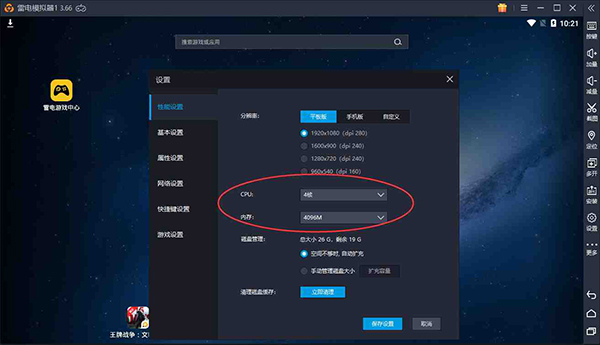
2、把模拟器的CPU和内存调大
打开雷电模拟器,找到右上角的软件设置,或者右侧栏的设置按钮并打开,在性能设置面板把CPU和内存两个项目调到CPU4核,内存4096M,点击保存即可。如果电脑配置较差(一般推荐E5系列或以上),设置成4CPU和4096M内存后,电脑总体的cpu和内存占用超过85%,就需要适当调低模拟器的cpu和内存。
雷电模拟器怎么用?
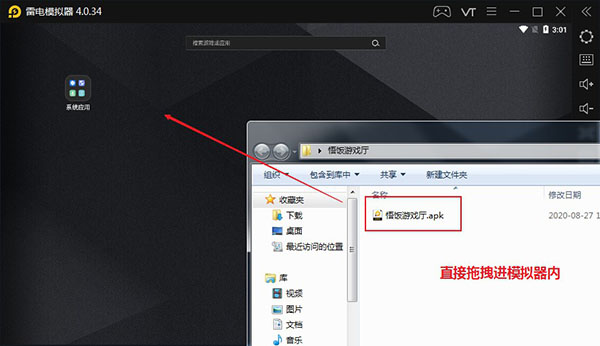
1、拖拽安装
将下载好的.apk直接拖拽到模拟器窗口里,安装即可;
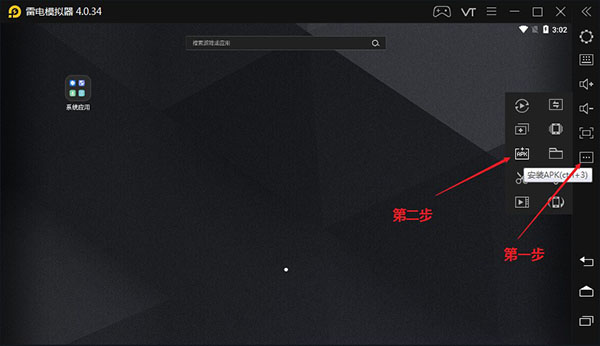
2、在模拟中打开
点击模拟器右侧的更多功能,点击安装apk或者ctrl+3,打开apk安装位置即可。
3、多开模拟器
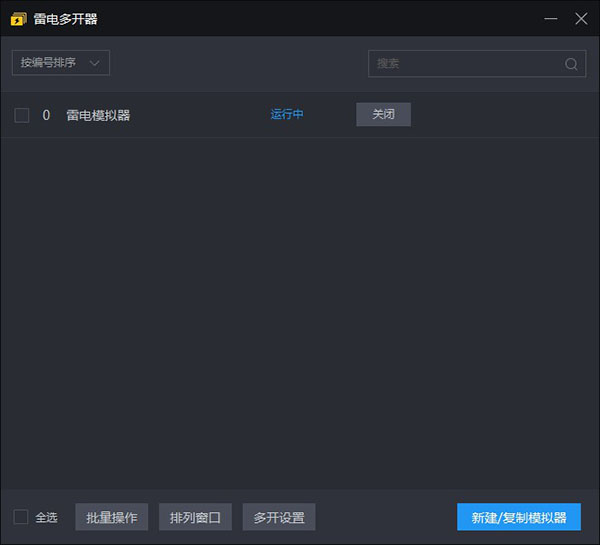
1)点击上一步的更多设置,找到多开图标或者ctrl+2;
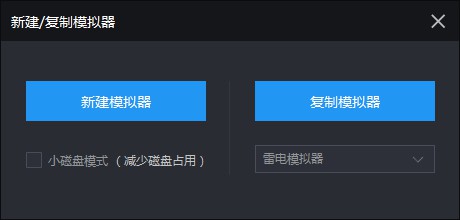
2)之后点击新建/复制模拟器,点击新建模拟器或者复制模拟器;
怎么开启TV模式?
一、进电脑主板设置(BIOS)
重启电脑,一开机就不停的按 del键(小键盘0旁边的按钮) 或 f2 键。
注意:如果是联想的笔记本,是按fn+f2,(fn在键盘左下角)如果是惠普的电脑是按f10
如果以上按键都不行,就重启电脑, 逐个按键试(f12 、f4、f11)
二、打开VT选项
在主板设置中如果没有看到鼠标,按“←”,“→”,“↑”,“↓”切换选项,按“Enter”选中
(1)VT选项的名字通常叫 虚拟化技术 (关键字是 Virtual 或 Virtualization, 个别情况是 VT-X 或 SVM) ,它通常在 <高级> (Advanced) -> <处理器>(CPU) 里面,有的是在 Configuration 或 Security 里面。
(2)把虚拟化技术选项(即VT)设置为 开启(Enabled)
(3)然后按保存键(通常是F10) 保存退出 (Save & Exit)
注:不同的电脑会在不同的菜单下面,主要是找到关键字 Virtual 或 Virtualization 个别情况是 VT-X 或 SVM, 参考下面的图解
1、常见主板类型的VT设置方法图解
经典BIOS (1):
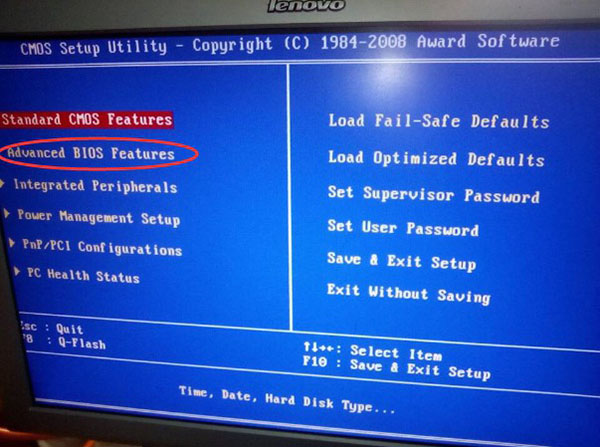
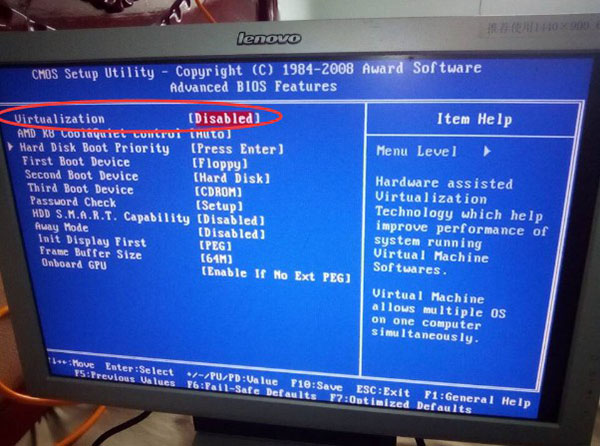
按“←”,“→”,“↑”,“↓”切换选项,按“Enter”选中 ,F10保存
经典BIOS (2):
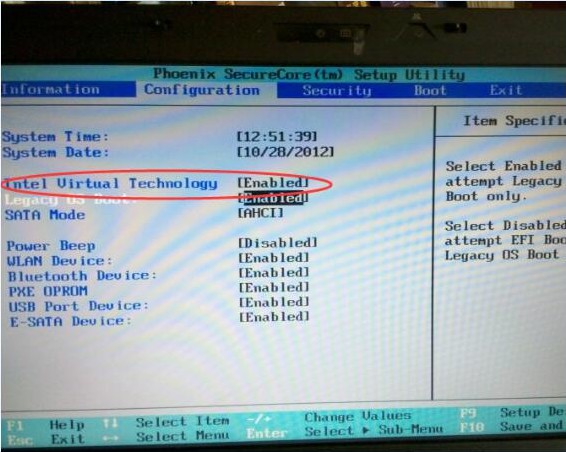
按“←”,“→”,“↑”,“↓”切换选项,上面的栏目选择configuration,找到图中选项按“Enter”选中修改成enabled后 ,按F10保存
华硕 BIOS
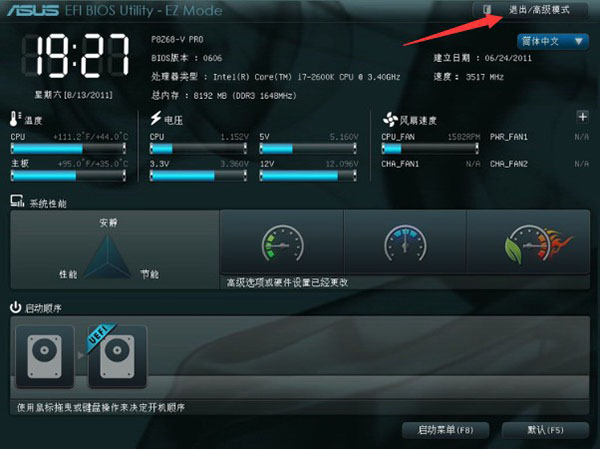
点右上角 <高级模式> 英文是 (Advanced Mode)
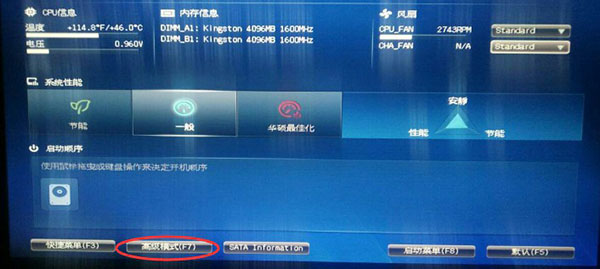
按F7进入 <高级模式> 英文是 (Advanced Mode)
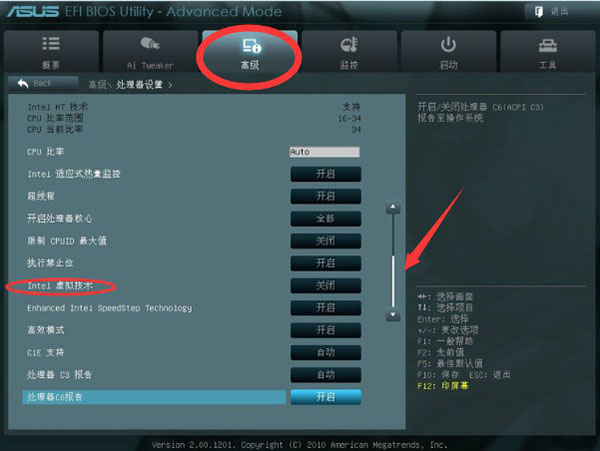
上面栏目选择高级之后,再选择处理器设置(CPU Configuration)就会进入到这个界面,一般往下拉就可以找到虚拟技术(Intel virtual technolegy)按回车(enter)后可以修改成开启(enabled),改好之后记得按F10保存(Save)
戴尔 BIOS
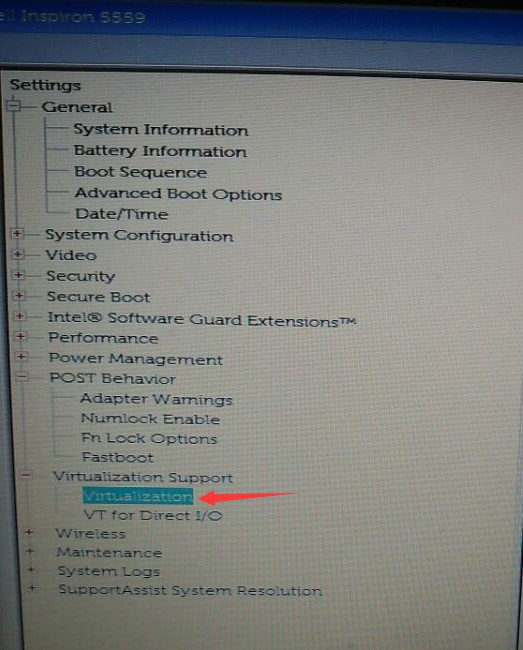
如果有virtualization support就直接打开,如果没有这个选项可以在POST Behavior里面找到VT
按“←”,“→”,“↑”,“↓”切换到virtualization选项,按“Enter”选中修改成enabled,按F10保存
惠普(hp) BIOS
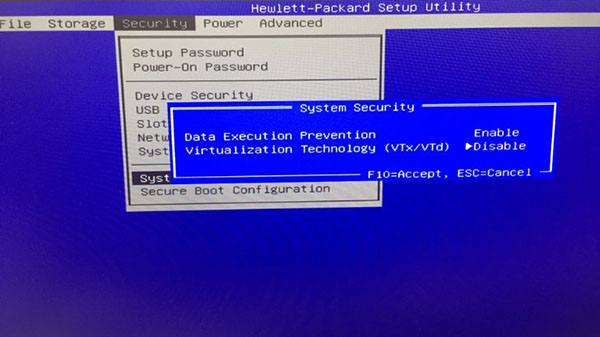
选择security(安全)后再选择system security(系统安全)就可以找到VT选项了,按回车(enter)改成enabled之后按F10保存即可
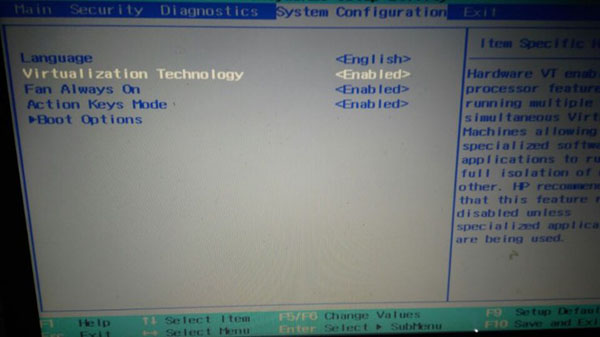
选择system configuration(系统设置)找到VT后按回车(enter)改成enabled之后按F10保存即可
软件亮点
1、避免耗电、断网、信息骚扰等问题对游戏体验的影响。
2、更好的游戏视觉感受。长时间在手机上玩游戏,由于手机屏幕太小,很容易造成眼睛疲劳,错过很多游戏的环境细节,雷电模拟器让你达到更好的视觉效果。
3、任性的无限多开,挂机、小号多款游戏一起同时进行,不受限制。
更新日志
v5.0.82版本
1. 优化了App同步手机功能,支持把模拟器上的游戏和应用传到手机使用。
2. 优化了安装APK时的性能占用。
3. 优化了模拟器扫码下载游戏的提示。
4. 修复了部分游戏的iOS登录有概率失效的问题。
5. 修复了一些bug,改进用户体验。

























共有 0条评论