

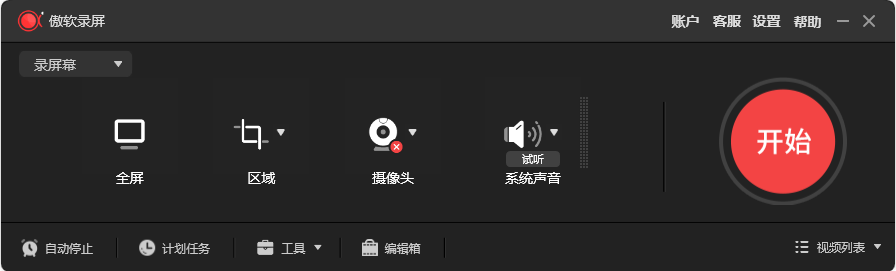
软件安装说明
1、在本站下载解压得到傲软录屏中文绿色版,已经内置激活补丁,解压后即可使用;
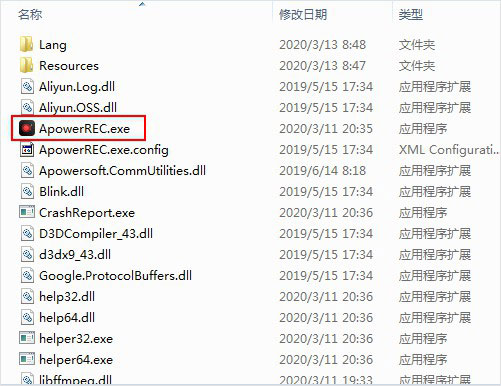
2、双击"ApowerREC.exe"运行即可免费享用软件;
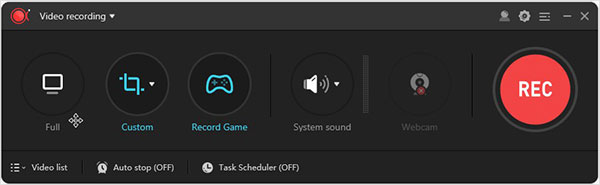
3、此时,软件界面默认是英文,点击设置,点击Language选择中文简体;
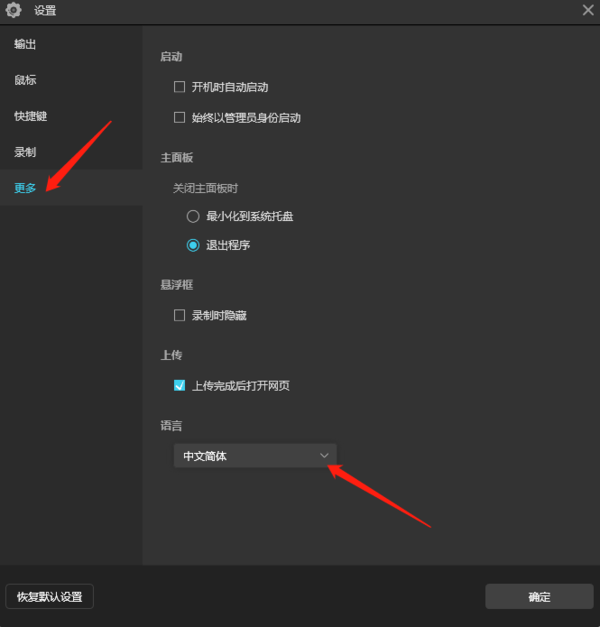
4、再打开软件就是中文界面了,以上就是傲软录屏绿色版安装说明。
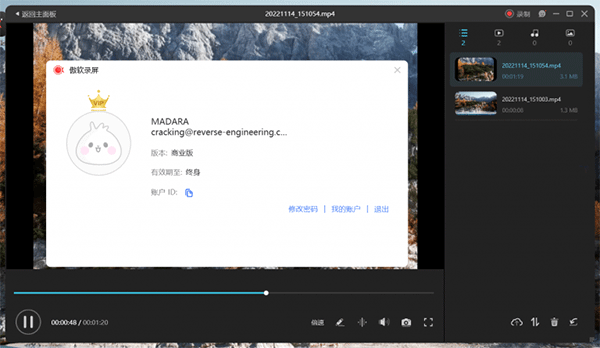
如何录制指定窗口
如果想要录制指定的窗口区域,并且在录制过程中使用其他软件也不会影响到当前录制进程,可以参考以下步骤录制指定窗口。
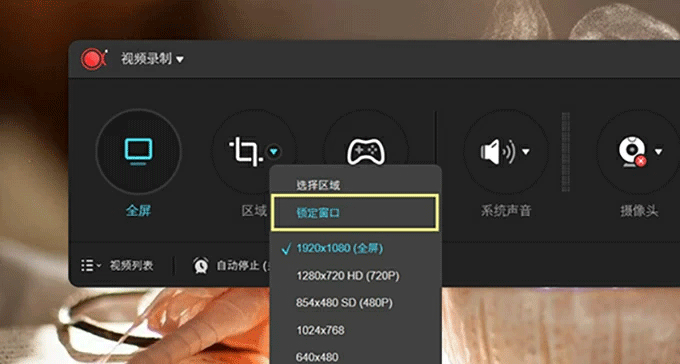
启动软件后,点击“区域”图标中的下拉菜单,并选择“锁定窗口”。
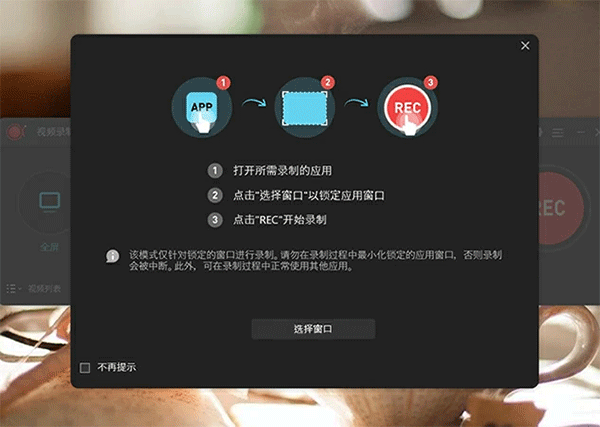
接下来,会弹出步骤指引的窗口。只需按照指导步骤进行录制即可。
傲软录屏录制视频没有声音
在Windows系统中,某些应用程序会独占并控制电脑的音频设备,因此在使用ApowerREC录制视频时,可能会出现录制时长一直显示00:00:00,无法正常录制的情况。 这是由于电脑音频设备异常导致的,如果您遇到这样的情况,请参考以下步骤进行修复。
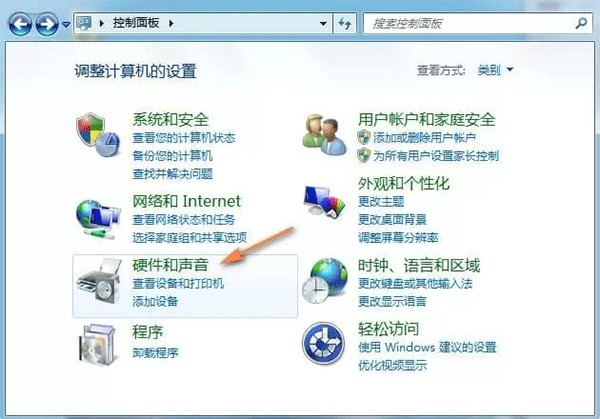
第一步:打开“控制面板”->“硬件和声音”->“声音”,然后单击“播放”选项卡。 你也可以直接点击电脑任务栏右下角扬声器图标,右击,然后选择“播放设备”。
第二步:找到系统默认播放设备,右击并选择“属性”。

第三步:接着选择“高级”选项,并取消勾选“允许应用程序独占控制该设备”, 然后点击“确定”。
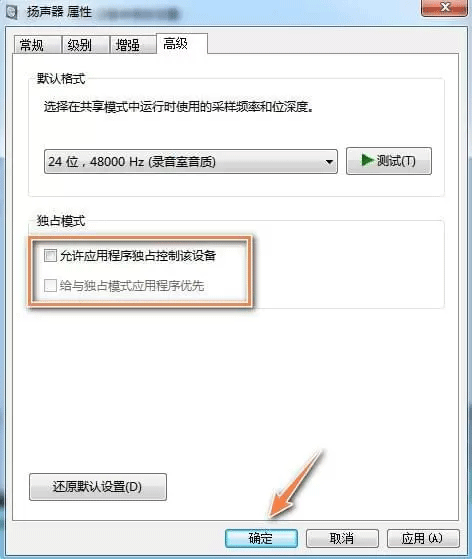
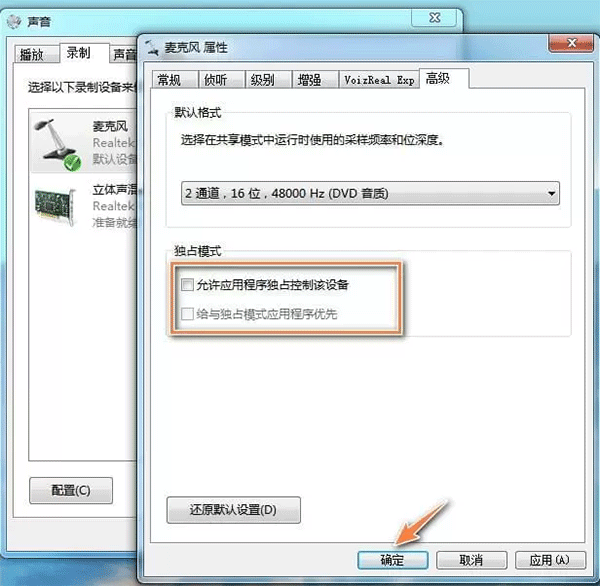
第四步:按照上述类似的步骤,确保其他录制设备(麦克风等)没有处于独占模式。设置完成后,重新启动电脑,就可以正常录制了!
功能特色
1、编辑视频
支持实时编辑视频录制画面,也支持在录制后使用高级编辑功能,增加视频特效。
2、录制摄像头
既可以单独录制摄像头画面,也可以录制画中画效果。
3、任务录制
傲软录屏(ApowerREC)支持两种任务录制功能,即电脑屏幕/摄像头定时计划任务录制和跟随录制功能。
4、转换视频
录制好的视频可以转换为多种格式,如:MP4、AVI、WMV、MOV等。
5、快速截图
一键屏幕截图,并自动将图片保存到电脑。
6、高品质录音
支持高品质的录制声卡及麦克风中的声音,允许用户调节音量及自定义音源。














共有 0条评论