

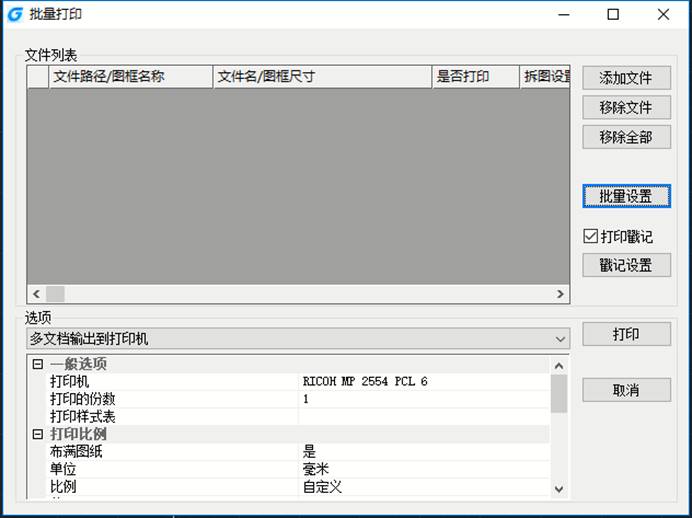
cad批量打印batchplot怎么用?
1、在本站下载解压,双击.exe程序进行安装便可,在安装之前必须关闭cad软件!!!
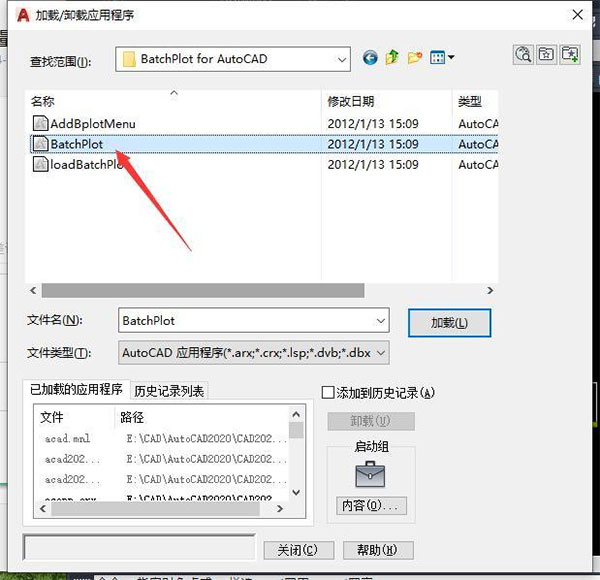
2、安装完成后,打开CAD,在命令栏键入bplot。如按了没有反应,则要在工具下拉菜单中加载应用程序中加载;
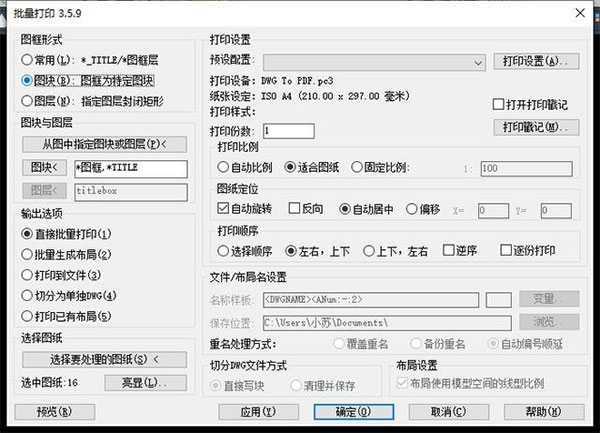
3、打开批量打印窗口后,左上角有三种打印方式分别【常用】图框层、【图块】、【图层】。
【常用】是要事先设置好以TITLE为图层命的图层,然后框选图块最外边;
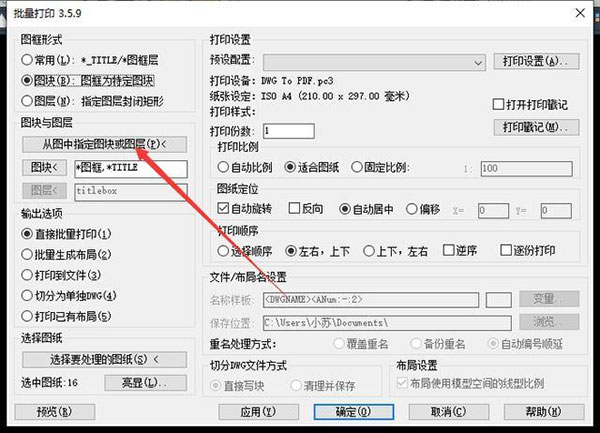
4、【图块】和【图层】可以自定图块名字或者图层名字然后点击【从图中制定图块或图层】按键
5、接下去设置打印样式如下图依次操作,点击打印样式设置;
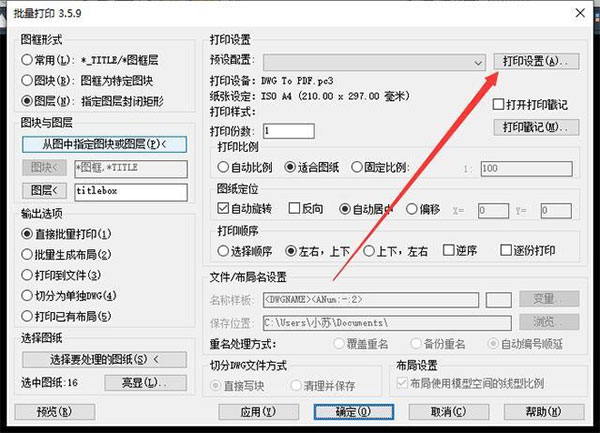
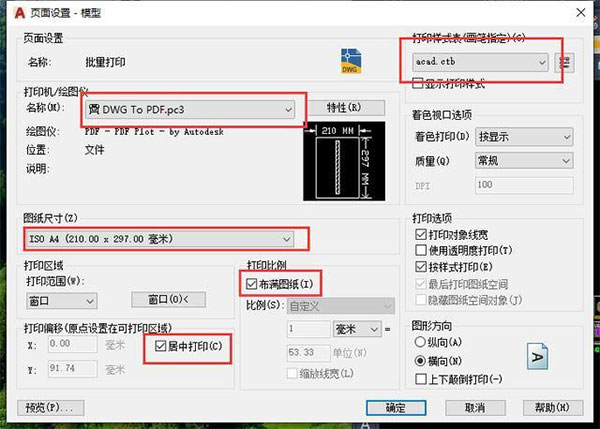
6、并起好样式名称,如图设置好后点击确定;
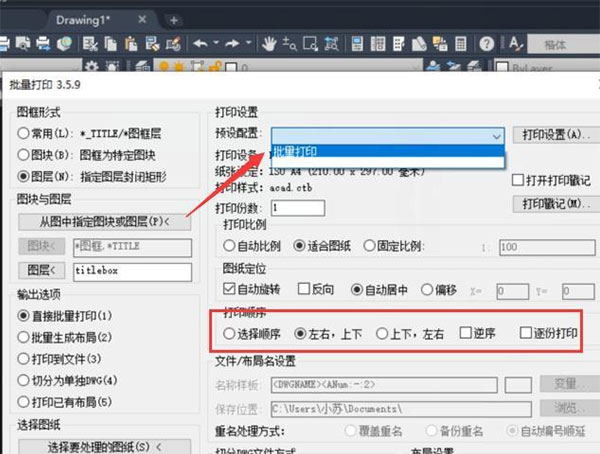
7、如图在【预设配置】下拉菜单中选择刚才设置好的打印样式名称;然后设置好如下图位置,其中【打印顺序】可以按照个人喜好设置;
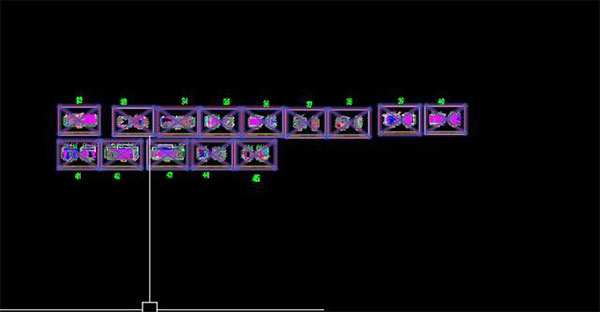
8、点击【应用】,然后【选择要处理的图纸】按键到CAD窗口去选取图纸,把需要打印的图纸全部框选;
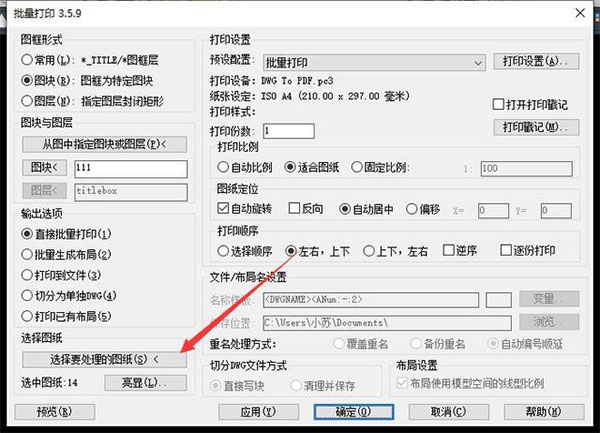
9、框选之后可以 亮显检查一下是否把对象全选上,后点击确定,这样批量打印就完成了。
功能特点
1、能够批量打印 AutoCAD 和其他软件生成的DWG/DXF 文件。
2、支持智能识别图纸的打印区域(图框)及绘图比例,无需逐个设置图纸的打印区域。
3、支持按目录添加图纸,高效率添加图纸文件。
4、支持一次选择多个图纸文件批量打印,也能够智能识别一个文件中的多张图纸。
5、图纸排版算法国际领先,最大限度地节省纸张和耗材。
6、支持单页打印和卷筒纸打印,能自动缩放打印图纸和线宽,批量输出最佳打印效果。
7、按图纸类别分类分批打印图纸,适用于各种打印硬件环境。
特别注意
1、安装了后,CAD无法识别Bplot这个快捷键,是什么原因?
如果发现上述情况那你可以尝试输入“PU”命令清理一下缓存,接着在输入"RE"命令重新生成一下,完成上述两步后在使用批量打印工具试试看。如果尝试后并无改善那只能再重新安装一下了。
2、如何调整亮显范围?
这里要说明一下软件虽然是批量打印CAD图的工具,图框呢尽量自己制作,可以把它存放为图块,还可以根据根据自己的需求来缩放旋转。但是如果你想亮显范围batchplot暂无此功能,所以就不能实现了。如果真的想要这个亮显范围的话,手动输入也是可以的,但是可能会有些耗时。

























共有 0条评论