

Picasa3中文免费版是一款功能强大的图片查看软件,界面设计也很漂亮,操作起来很方便。它支持的图片格式很多,甚至还能处理一些视频文件。最让我觉得方便的是它的搜索速度很快,启动也特别快,完全可以替代Windows自带的照片浏览器。
这个软件有很多实用的功能,比如批量重命名照片、制作拼贴画、导出HTML网页分享照片,还有直接输入图片路径就能查看的贴心设计。特别是新增的“头像”过滤模式,让我更容易找到有头像的照片。我还很喜欢它的脸部识别功能,可以按人物分类整理照片,这一点真的很实用。
虽然之前一直担心隐私问题(比如隐藏文件会不会被扫描),但后来发现Picasa不会搜索隐藏文件或文件夹,这样就放心多了。总体来说,Picasa3的功能非常全面,操作也挺直观的,对于我这种喜欢整理照片的人来说,确实是个不错的工具。如果你也在找一款好用的照片管理软件,这个绝对值得一试!
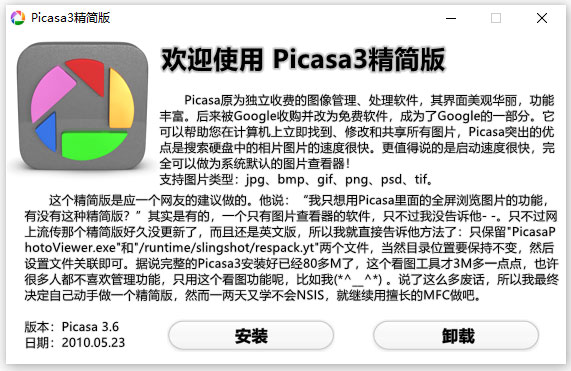
软件特色
1、批量重命名
选择所有要重命名的图片,按下F2即可。
2、Picasa不搜索隐藏文件(夹)
标题解释了一切。所有包含隐藏属性的文件或文件夹Picasa没有扫描。因此,你不必担心你的色情照片会被扫描。Picasa暴露。
3、查看所有有头像的照片
Picasa3增加了一种新的过滤模式:显示所有内容“头像”的照片。
根据我的尝试,这个功能不会把没有头像的照片当成头像,反之亦然。
4、替换Windows图片浏览器
以前我一直不愿意用Picasa替代Windows默认图片查看器,因为Picasa没有启动速度Windows图片浏览器来得快。
但Picasa3增加了一个非常有用的功能:简单的照片查看器。功能与效率比Windows自带的更强大。您可以在工具-配置照片查看器中设置它来替换它Windows图片查看器。
5、导出为Html网页
要想与他人分享图片,除了上传到相册或发送电子邮件外,还可以将其制作成网页。
Picasa提供此功能。选择文件夹后,右键单击,您会发现有一个“导出为html页面”点击相关设置的选项picasa将为您制作一个更高效的照片共享网页。
6、直接在搜索框中输入图像路径
Picasa除了搜索照片名称外,您还可以直接输入图片路径查看图片。
7、上传视频到网站
Picasa3不仅可以检索电脑中的图片,还可以检索视频。
8、不要每次扫描所有文件夹
每次Picasa启动硬盘总会响一段时间?Picasa索引图片信息。
实际上你不需要Picasa监控你的整个硬盘,一两个关键目录就够了。
例如,你通常把图片放在上面MyPictures您可以在工具-文件夹管理器中设置此文件夹。“总是扫描”其它目录全部设置为不扫描或只扫描一次。
9、制作拼贴画
选择一些图片后,您可以点击【制作】-【图片拼贴】,然后进行相关设置,就可以制作出一幅漂亮的拼贴画。
谷歌图片查看器google picasa软件功能
一、整理照片
借助 Picasa,您可以整理照片,还可以将人物分组至不同文件夹和影集。注意事项:
1、Picasa 中的文件夹与计算机上的文件夹相同。您在 Picasa 中进行的任何更改都会反映到计算机中的文件夹上。
2、只有 Picasa 中有影集,而计算机中没有。如果您在影集中删除或移动照片,则计算机中的文件夹不会受到影响。
3、Picasa 会将相似的面部归为一组,并创建影集。
二、创建影集
您可以将多个文件夹中的照片合并到一个影集。要创建影集,请按以下步骤操作:
1、选择要添加到影集的照片并将其放到照片任务栏中。
2、在照片任务栏中,点击将选定项添加到影集。
3、选择新建影集…。
4、为影集命名,然后点击确定。
三、按脸部整理照片
利用 Picasa 的脸部识别分组功能,您可以按照片中的人来整理和标记照片。要标记照片中的人,请按以下步骤操作:
1、批量添加姓名或单独添加姓名。
- 批量添加姓名:在左侧菜单中,点击“人物”下方的未命名。在某一照片下方输入姓名,然后系统会将此姓名添加到包含该脸部的所有照片。
- 要查看照片中显示的脸部,请打开一张照片,然后点击人物 。
2、Picasa 会为“人物”中标记的每一个面孔创建影集。
要删除标记,请选择照片,然后点击删除。
四、创建幻灯片
1、使用照片创建新相册以制作幻灯片。打开相册。
2、点击顶部的全屏播放幻灯片演示
3、设定幻灯片设置。
要连续播放幻灯片,请执行以下操作:
1、点击工具 > 选项 (Windows) 或 Picasa > 偏好设置
2、点击幻灯片。
3、选择循环播放幻灯片。
软件亮点
- 自动将你的相片从你的数码相机传输到你的电脑上。
- 管理图片并让你能在几秒中内查找到所需的图片。
- 让你轻松地编辑, 打印以及共享相片
- 创建幻灯片, 定购打印以及其它更多!












共有 0条评论