

这款工具真的很实用!Windirstat不仅能帮你直观看到硬盘里的文件分布情况,还能直接清理不需要的东西。相比其他只能看占用率的软件,它让你可以直接操作删除文件,省去了来回切换资源管理器的麻烦。界面也很友好,用的是目录树模式,配合颜色块和大小显示,一目了然。特别是它的图表功能,能快速看出哪些文件占用了最多空间,想清理的时候直接删掉大文件夹里的内容就行了。
我试过用它清理C盘,结果发现了不少不用的老文件,轻松腾出了20G的空间!操作起来也挺简单的:选中盘符,等待扫描,然后根据提示一步步处理就能完成。不过要注意,有些文件可能不太确定是不是重要,这时候最好先查清楚再决定删不删。总的来说,Windirstat是个很不错的工具,无论是想了解磁盘空间分布还是清理垃圾文件,都能满足需求,值得一试!
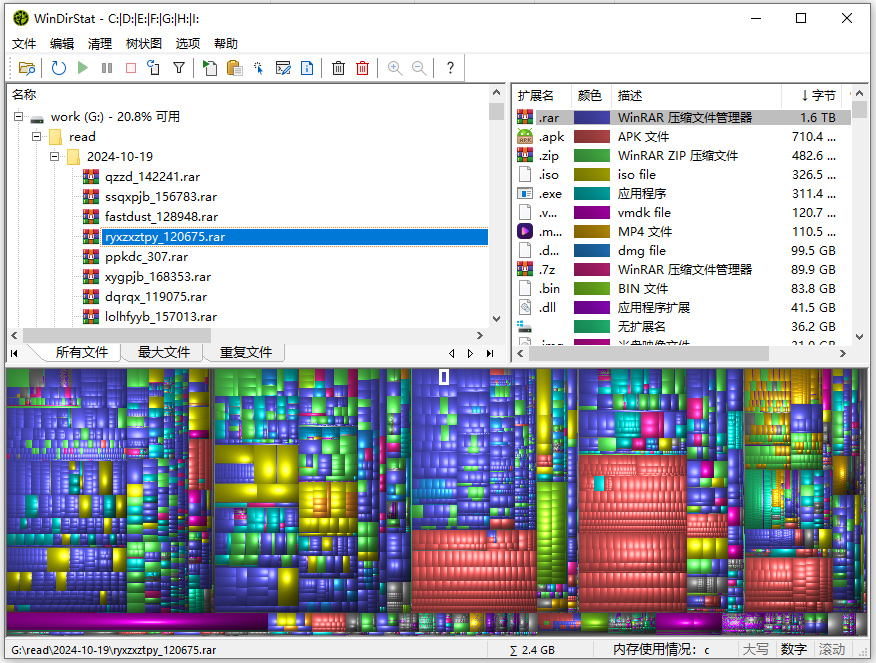
软件特点
1、使用了资源管理器的目录树模式,所以操作起来非常的方便。
2、带有矩形图谱,图谱中的每个矩形就代表一个文件夹,不同的填充颜色说明其中包含了不同类型的文件或程序,所以你可以在一张很小的图中查看到所有文件夹的情况,矩形区域越大说明文件夹占用的空间越多,想要删除腾出大量空间的话,删除那些大文件夹的中的文件即可。
3、目录树模式中也带有多种统计方式,分析过后,你可以看到每个文件夹的体积、文件夹下带有多少文件、以及每个文件夹占用空间的百分比。
windirstat使用方法
提示:下方的色块代表的就是本地的文件,色块越大表示文件大小越大
1、打开软件,在这里选择c盘:
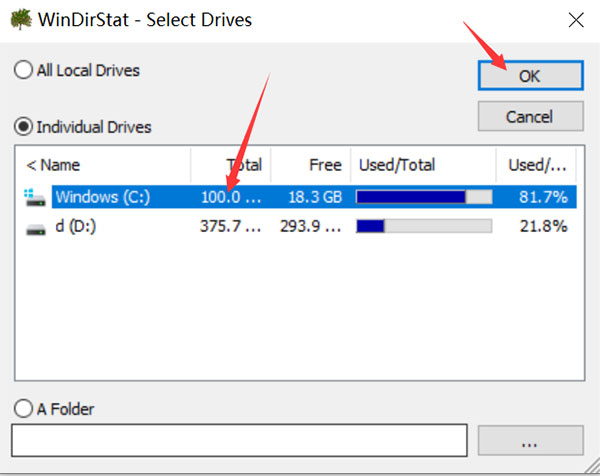
2、然后等待几分钟软件分析c盘;
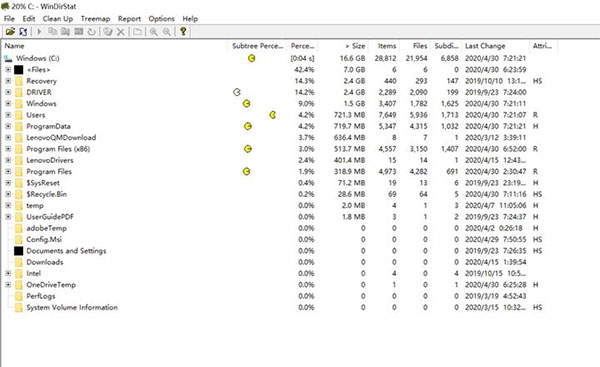
3、等变成这样就分析完成了:
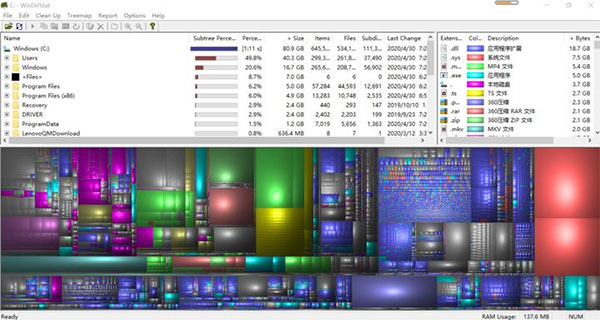
4、他从大到小排列了文件,我们依次进行查看并分析是否删除;
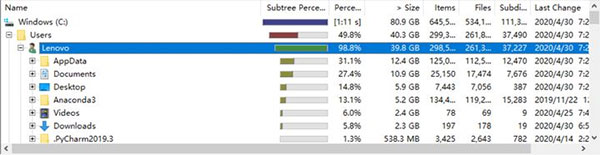
5、不懂的文件一定要进行百度,误删以后风险特别大;
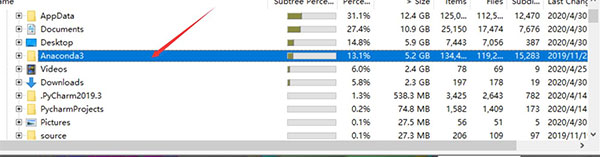
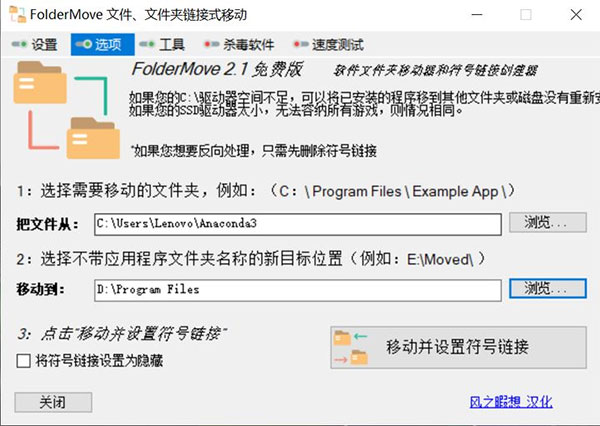
6、然后将他转移到d盘,以此类推,就这样我就轻轻松松处理掉20G的文件,我电脑又可以策马奔腾了。
软件功能
支持对电脑系统的所有磁盘进行扫描,并且能够扫描出所有数据文件的占用情况
同时也支持自定义扫描对象,能够指定对不同的磁盘数据进行扫描
树形图将每个文件表示为一个彩色矩形,矩形的面积与文件的大小成比例。
矩形的排列方式是,目录再次组成矩形,其中包含所有文件和子目录。
它们的面积与子树的大小成比例。
矩形的颜色表示文件的类型,如扩展名列表所示,靠垫阴影还带出了目录结构。
支持名称显示:此列显示文件和目录的名称及其树结构。
支持大小统计:对于文件,这是文件的大小,以字节为单位,对于目录,即所有子目录和文件的大小之和。
子树百分比:显示子树的大小如何由子项目的大小组成,此信息仅在一个级别内可比较,始终与扩展的父项相关
文件信息统计:子树中的文件数,子树中的子目录数。
项目:子树中的项目数,文件和子目录的总和。




























共有 0条评论