

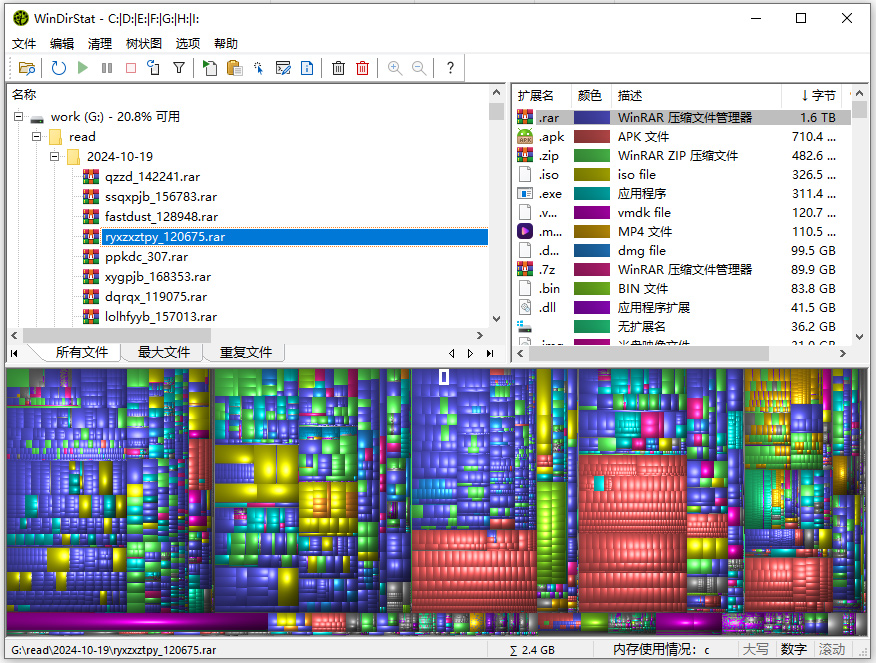
说到电脑卡顿,很多时候真不是硬件不行,而是你的硬盘被那些“数字垃圾”塞爆了。Windirstat 这款工具对我来说简直是救星,它不像 Windows 自带的那个资源管理器那样让人头大,而是用一种极其直观的矩形图谱把硬盘空间摊开在你面前。每个彩色的方块代表一个文件夹,面积越大说明占得越多,颜色不同则代表文件类型各异,一眼就能看出是哪个“巨无霸”在拖后腿。最爽的是它不仅能看,还能直接在软件里删文件,不用像以前那样还得去资源管理器里翻山越岭找路径。不过我得啰嗦一句,千万别手贱乱点那些系统文件夹,尤其是扫描完一定要看清楚再动刀,误删系统文件可是要蓝屏的。我上次就是用它把 C 盘里几个不知名的日志和缓存挪到了 D 盘,瞬间腾出了二十多 G,电脑又飞起来了。它的树形目录结构配合资源管理器模式,操作起来顺手得很,还能自定义扫描范围,不管是整个硬盘还是某个特定分区都能搞定。至于那些更新日志里的性能优化和崩溃修复,虽然枯燥,但说明开发者确实在认真打磨细节,让软件更稳更快。如果你也想给电脑做个大扫除,又不想承担误删风险,Windirstat 中文版绝对值得装一个,毕竟在数字时代,学会管理自己的存储空间,就是保持设备活力的关键一步。
软件特点
1、使用了资源管理器的目录树模式,所以操作起来非常的方便。
2、带有矩形图谱,图谱中的每个矩形就代表一个文件夹,不同的填充颜色说明其中包含了不同类型的文件或程序,所以你可以在一张很小的图中查看到所有文件夹的情况,矩形区域越大说明文件夹占用的空间越多,想要删除腾出大量空间的话,删除那些大文件夹的中的文件即可。
3、目录树模式中也带有多种统计方式,分析过后,你可以看到每个文件夹的体积、文件夹下带有多少文件、以及每个文件夹占用空间的百分比。
windirstat使用方法
提示:下方的色块代表的就是本地的文件,色块越大表示文件大小越大
1、打开软件,在这里选择c盘:
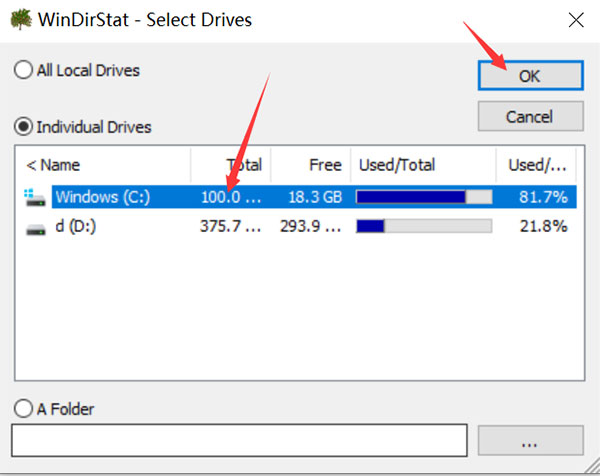
2、然后等待几分钟软件分析c盘;
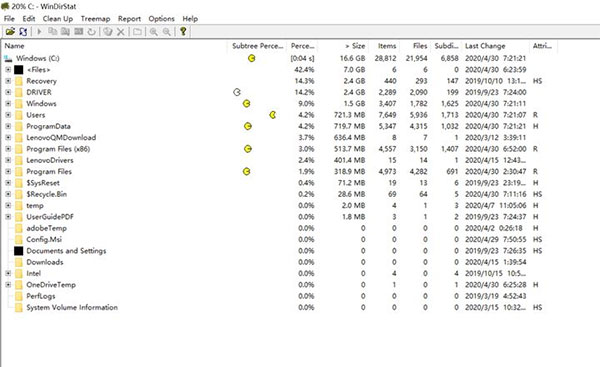
3、等变成这样就分析完成了:
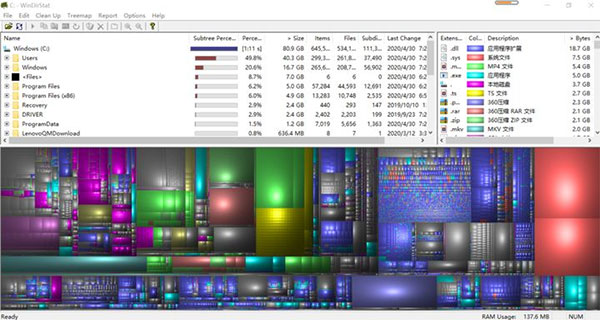
4、他从大到小排列了文件,我们依次进行查看并分析是否删除;
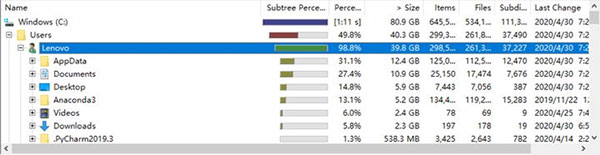
5、不懂的文件一定要进行百度,误删以后风险特别大;
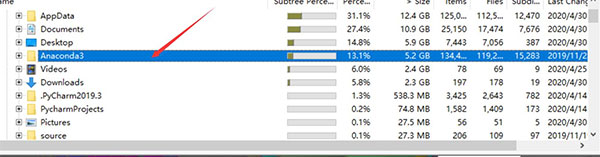
6、然后将他转移到d盘,以此类推,就这样我就轻轻松松处理掉20G的文件,我电脑又可以策马奔腾了。
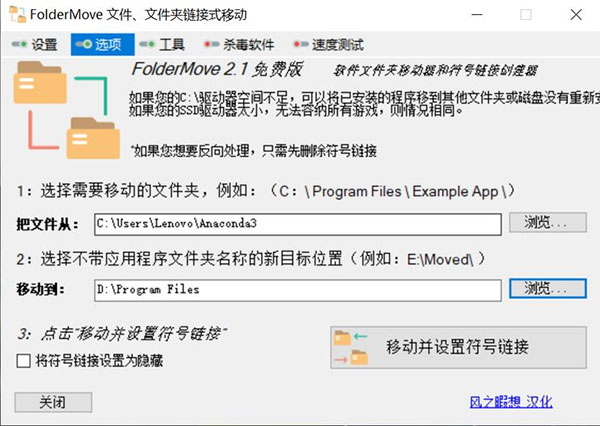
软件功能
支持对电脑系统的所有磁盘进行扫描,并且能够扫描出所有数据文件的占用情况
同时也支持自定义扫描对象,能够指定对不同的磁盘数据进行扫描
树形图将每个文件表示为一个彩色矩形,矩形的面积与文件的大小成比例。
矩形的排列方式是,目录再次组成矩形,其中包含所有文件和子目录。
它们的面积与子树的大小成比例。
矩形的颜色表示文件的类型,如扩展名列表所示,靠垫阴影还带出了目录结构。
支持名称显示:此列显示文件和目录的名称及其树结构。
支持大小统计:对于文件,这是文件的大小,以字节为单位,对于目录,即所有子目录和文件的大小之和。
子树百分比:显示子树的大小如何由子项目的大小组成,此信息仅在一个级别内可比较,始终与扩展的父项相关
文件信息统计:子树中的文件数,子树中的子目录数。
项目:子树中的项目数,文件和子目录的总和。
更新日志
v2.6.2版本
增强功能
扫描期间改进了扩展检查性能
改进了图标加载行为,可跳过离线文件的下载。
使用非交互式命令行选项改进窗口闪烁效果
提高了百分比和尺寸的数值显示精度
通过阻止 DLL 侧加载来提高安全性
改进的文件选择和文档图标
改进的简体中文翻译
改进了远程桌面在低色深下的树状图渲染
错误修复
已修复文件夹扫描时未显示压缩选项的问题
修复了文件监视器组件中潜在的崩溃问题
修正了“选择驱动器”对话框中潜在的复制/粘贴路径处理问题
已修正潜在的 COM 初始化操作,使其在 UI 线程上进行。
修复了驱动器映射无响应可能导致的系统挂起问题

















共有 0条评论