

这篇文章主要介绍了逍遥安卓模拟器工作室版的功能特点和使用方法。这款模拟器专为手游工作室设计,支持无限多开、智能管理和多种操控方式,操作流畅且资源消耗低。文章详细讲解了如何通过多开功能同时运行多个安卓版本的模拟器,并提供了安装软件和优化设置的具体步骤。
从我个人角度来看,这个模拟器看起来非常适合需要批量操作或测试游戏的工作室使用。它的性能优化设置也很贴心,比如选择“低配”模式可以减少资源占用,同时还能保持流畅运行。此外,支持多种操控方式(如键盘、手柄)也让用户体验更丰富多样。
如果你是手游工作室或者经常需要在电脑上运行安卓应用和游戏,这款模拟器绝对值得一试。它不仅功能强大,而且操作简单,适合各种配置的电脑使用,能够满足大部分用户的需求。
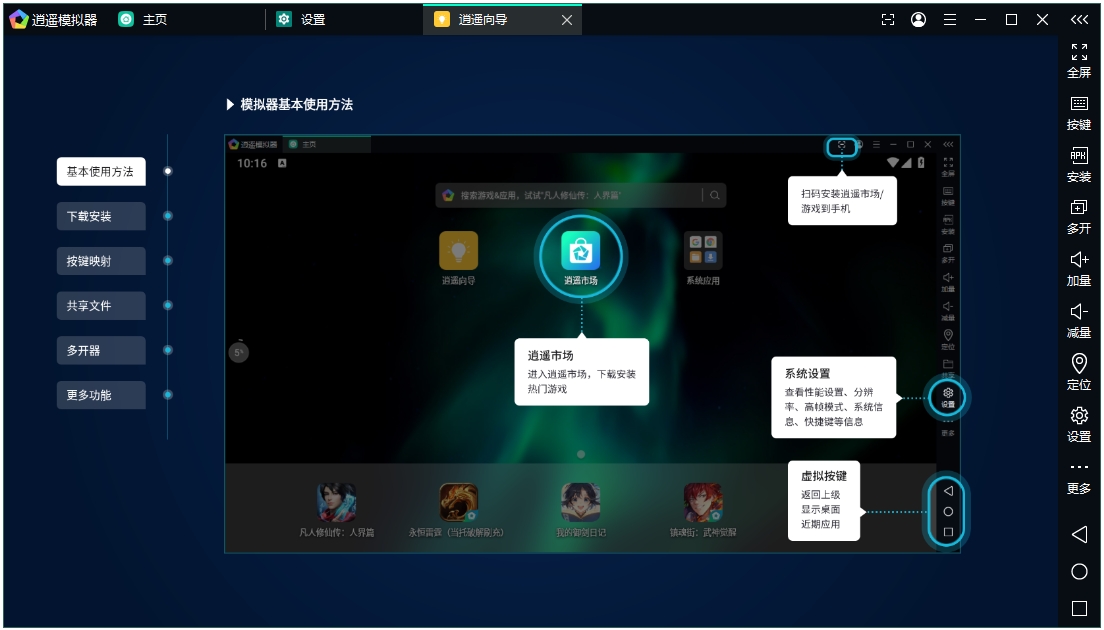
软件特点
1、完美操控
使用键盘/鼠标/手柄玩游戏、操作丝般顺滑、秒杀手机党。
2、键鼠智能操控
使用键盘/鼠标/手柄玩游戏、操作丝般顺滑、犹如端游体验。
3、极致体验
超高的性能、兼容各类软件、硬件、可以运行市面上99%的游戏。
4、无限多开
无论是运行多款热门游戏、还是小号/挂机,总能给你最流畅的体验。
5、合作定制
为你量身定制个性化界面、预装专属应用,以最好的技术满足你的需求。
逍遥安卓模拟器工作室版怎么多开?
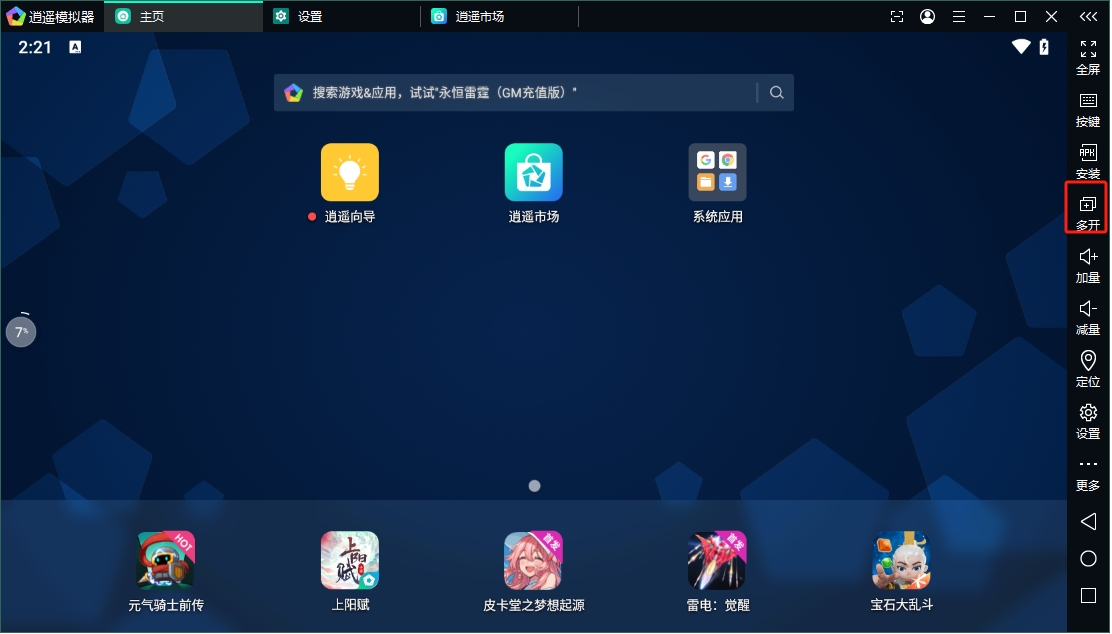
1、首先我们将逍遥模拟器软件打开,进入到逍遥模拟器的操作页面中,接着在右侧的工具栏中将【多开】选项进行鼠标左键点击。
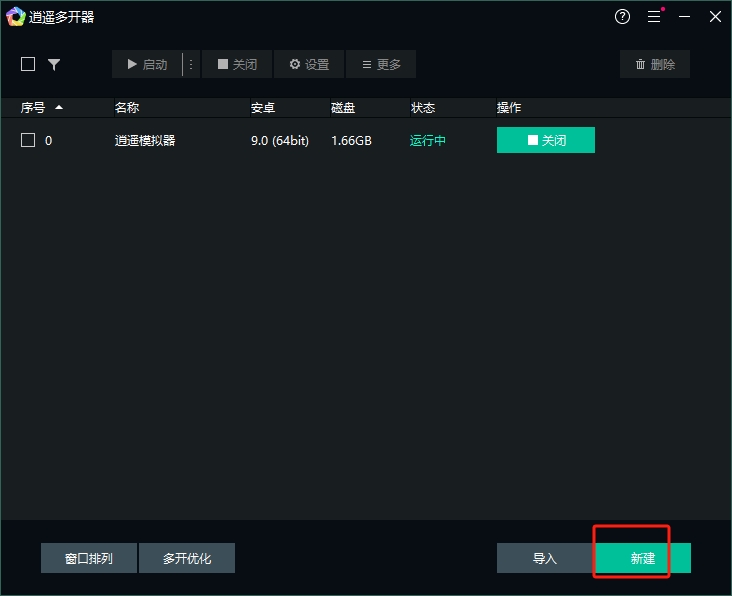
2、进入到页面之后,我们需要在该页面中,点击下方的【新建】按钮,进行多开器的添加。
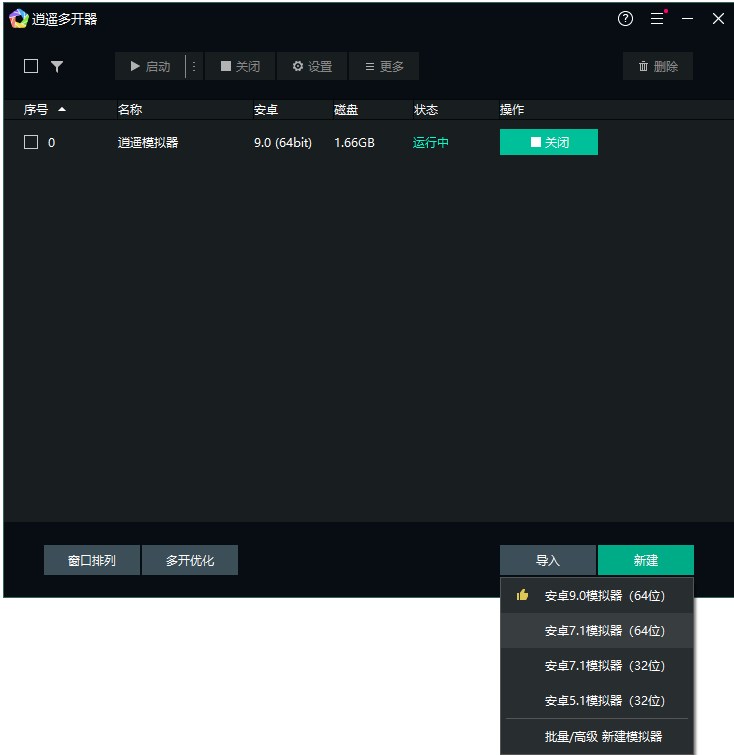
3、在弹出的下拉列表选项中,你可以看到有多种模拟多开器可以添加,不过你选择的模拟器要符号自己电脑的配置,比如你电脑只能支持32位的,那么这里就选择安卓模拟器32位即可,并且还可以批量新建模拟器。
4、当你新建好模拟器之后,添加的模拟器就会显示在页面上。
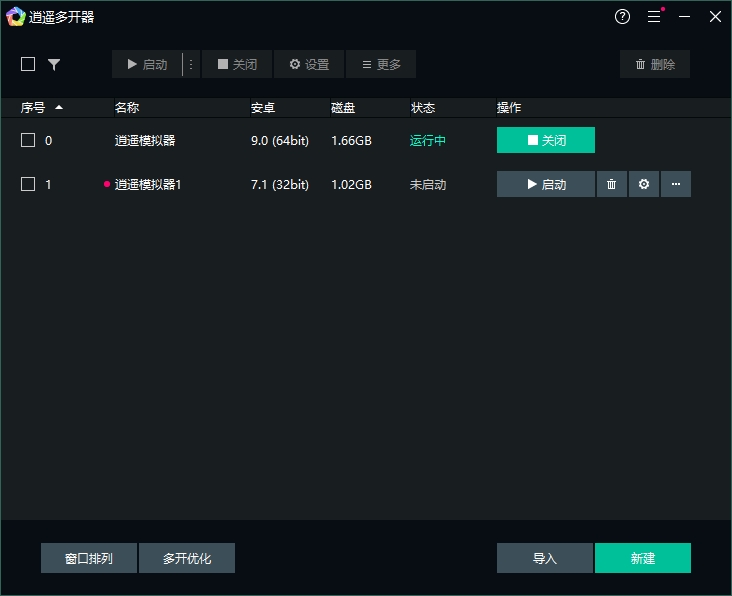
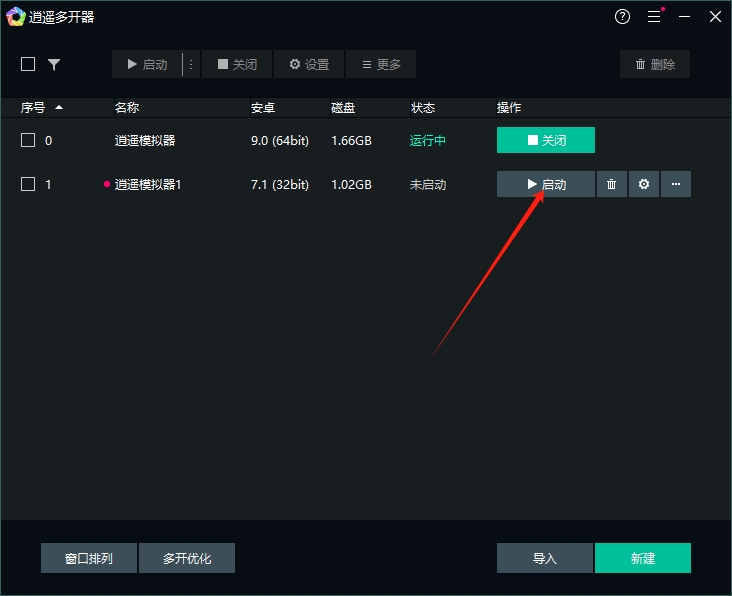
5、新建的模拟器是没有启动的,我们需要用鼠标手动点击一下【启动】按钮,将模拟器进行启动。
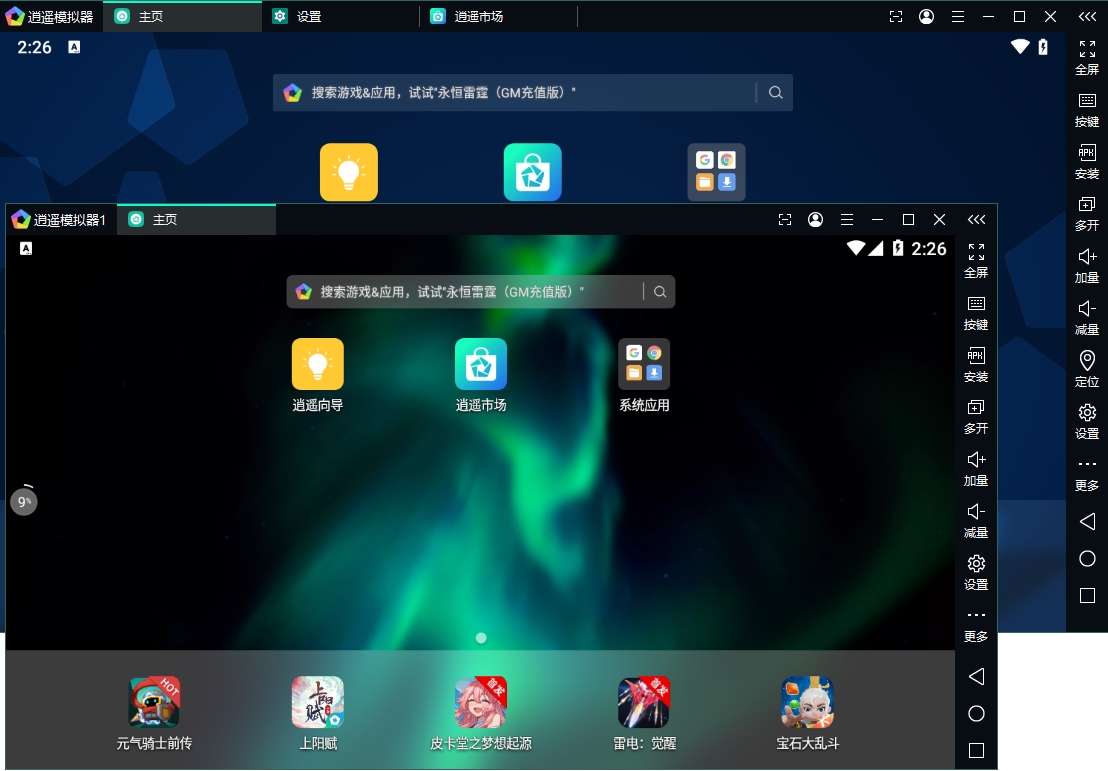
6、启动之后,就会打开我们新建的这个模拟器页面,新建的模拟器的页面和原本的模拟器页面是一样的,操作功能也是一样的,你可以在该页面中安装下载以及运行自己需要的应用。
逍遥模拟器工作室版本怎么安装软件?
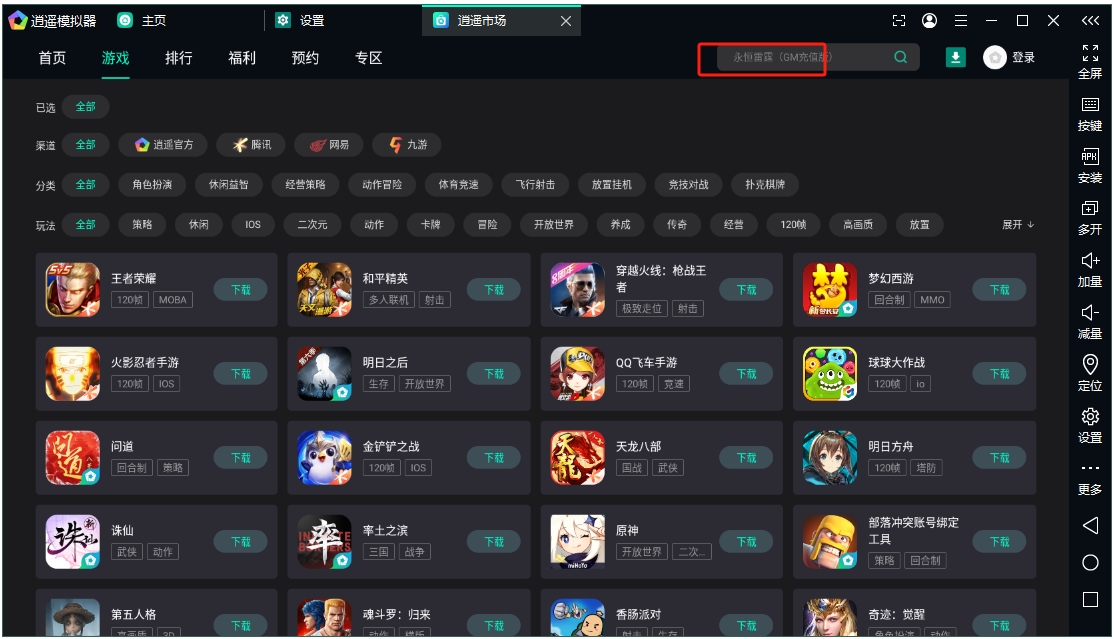
1、进入软件后,我们点击逍遥市场,进入
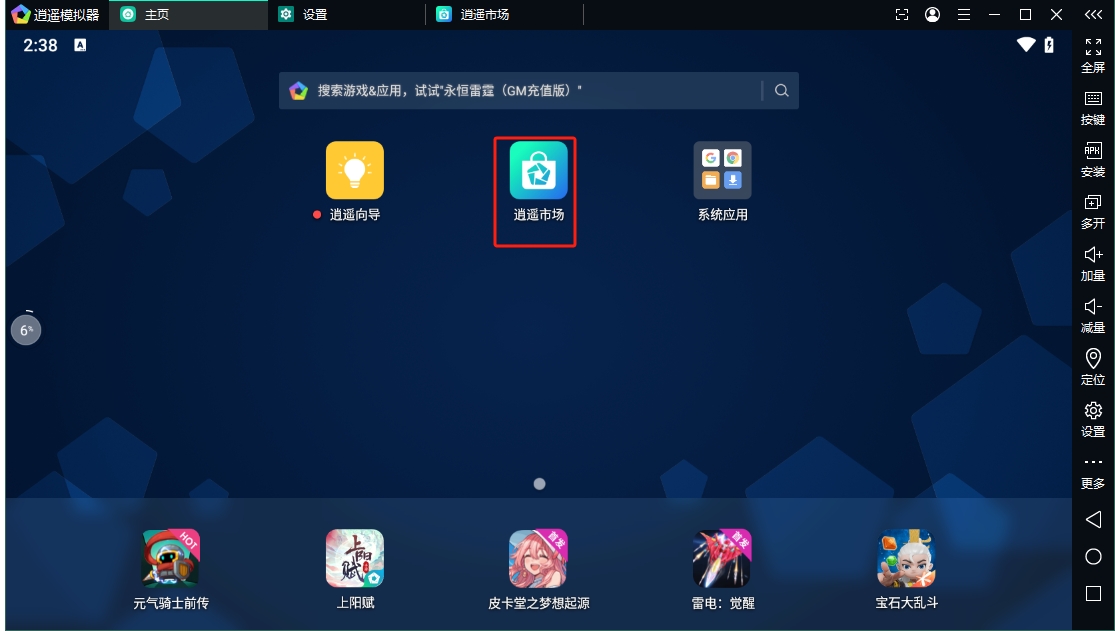
2、里面为用户提供了海量游戏和应用,输入你想要下载的应用名称点击下载即可;
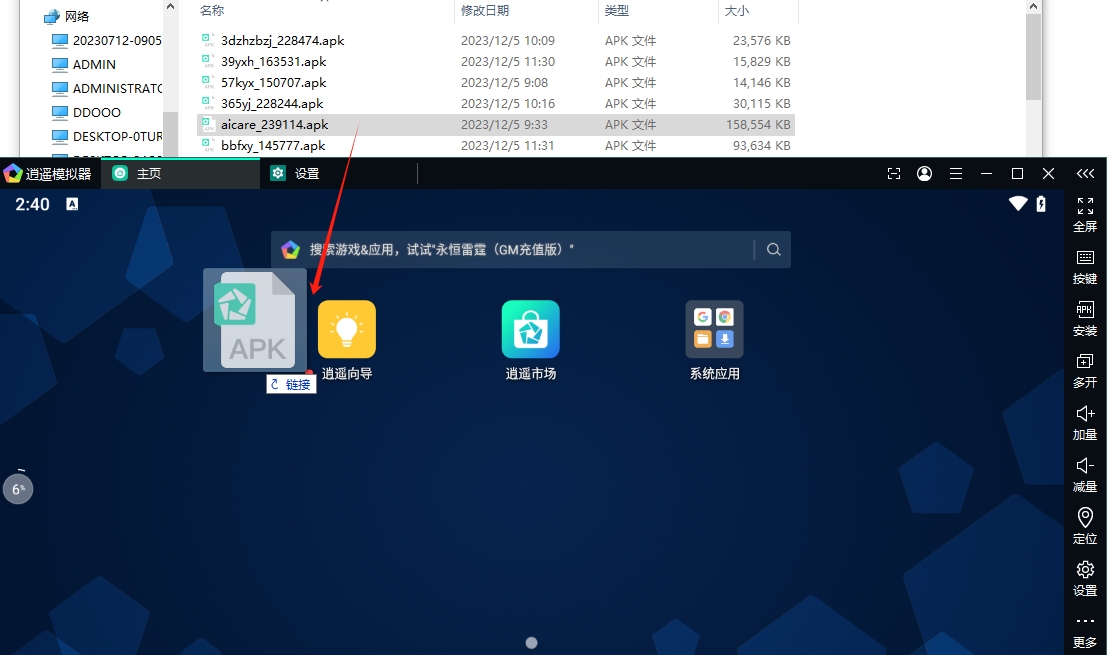
3、如果没有找到你想要的软件的话,可以将文件下载到电脑上,然后通过拖放进行安装即可。
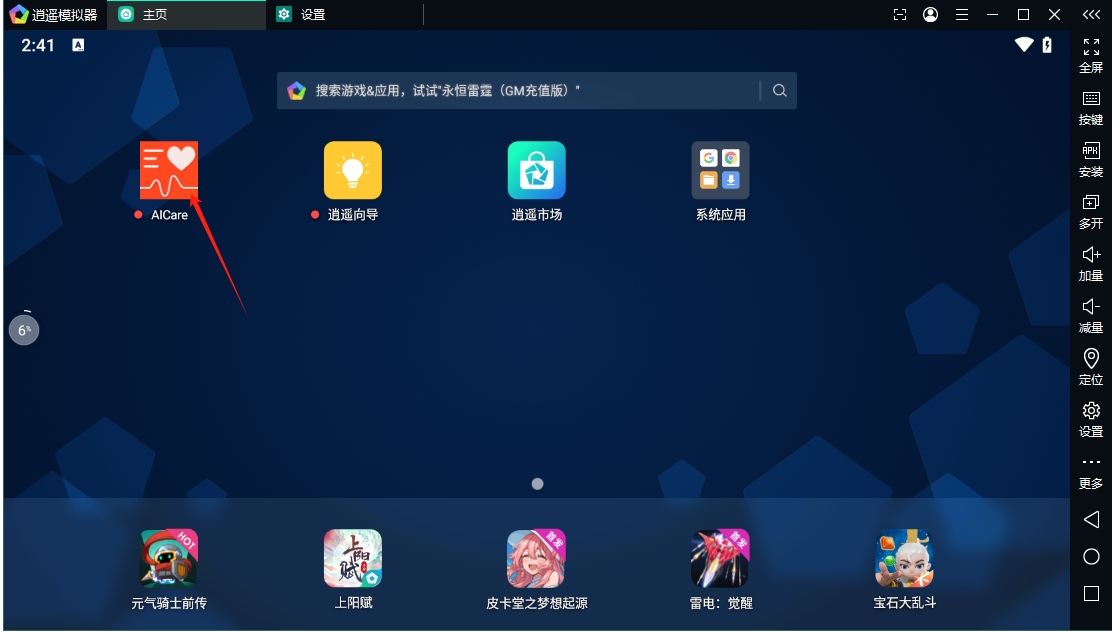
4、安装成功后,点击即可运行软件。
逍遥模拟器工作室版本怎么设置最流畅
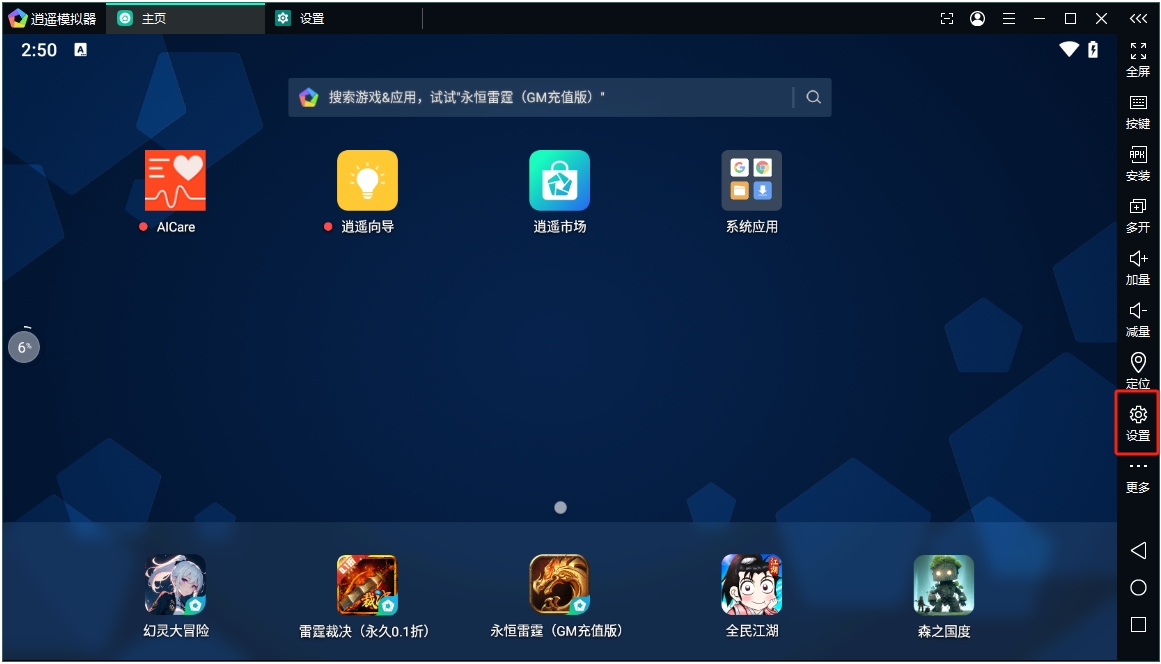
1、进入逍遥模拟器的主页面,点击右侧的【设置】选项。
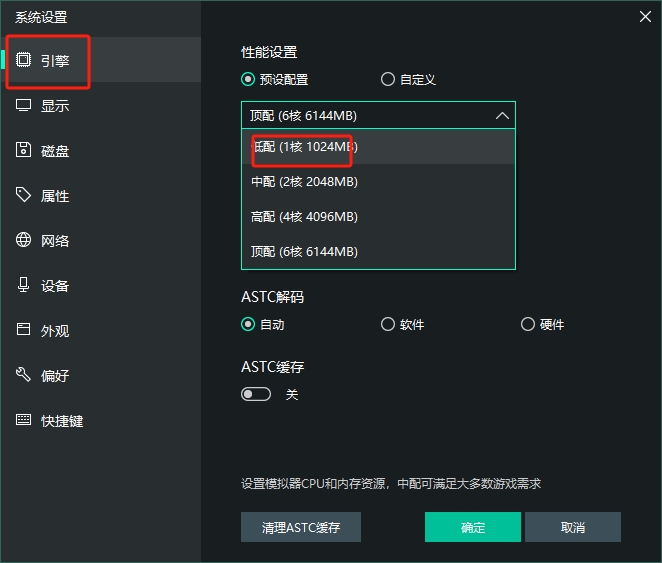
2、在设置页面中,点击左侧的【引擎】选项,随后在的【性能设置】的下拉列表点击打开,选择一个【低配】的性能,这样不会消耗太多流量,能够保证较流畅的运行。
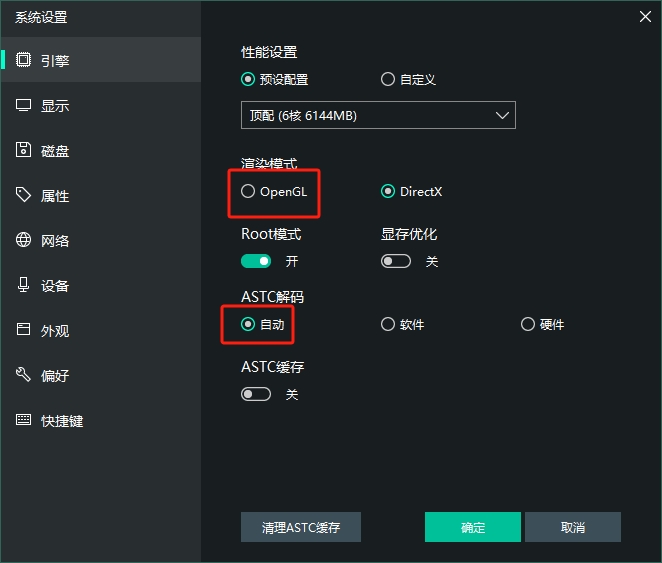
3、将【渲染模式】和【ASTC解码】选项勾选上。
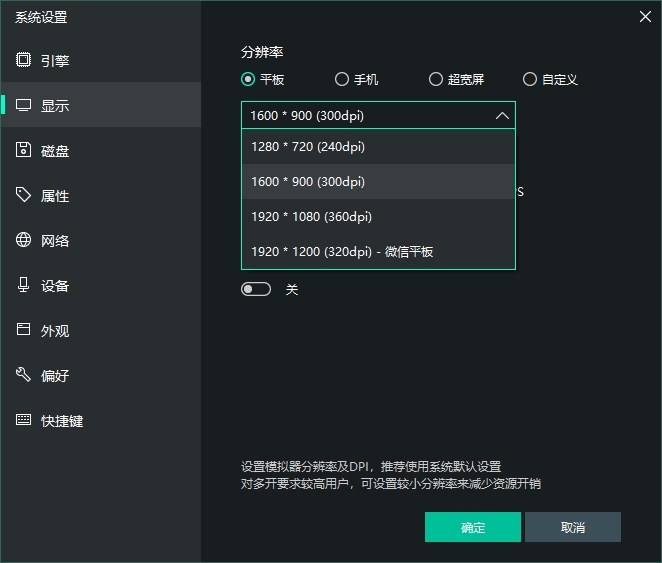
4、在左侧的【显示】选项中,调整右侧的【帧数】参数,增加帧数的数值可以使应用画面更流畅。或者你也可以勾选【高帧率模式】。
5、最后,点击确定按钮保存设置。
软件亮点
1、支持1080P高清大屏。
2、兼容所有主流安卓应用,流畅不卡顿。
3、还有ROOT、IMEI、模拟各种手机型号等强大功能。
4、一键无限多开(一次安装、无需沙盘、无需多个内核)。
5、支持无线手柄和最齐全的键盘映射功能(WASD八方位操控、重力感应、多点触控等)。












共有 0条评论