

这篇文章介绍了EV扩展屏电脑版这款软件的功能和特色。它可以把手机或平板变成电脑的第二屏幕,实现双屏协作,操作简单,连接方便,在同一局域网下自动搜索设备并完成连接,画面传输清晰细腻,没有卡顿。软件支持多种显示模式,包括扩展屏和镜像屏,用户可以根据需求自由选择。
EV扩展屏还具备一些实用功能,比如将副屏作为触控板操作鼠标、声音传输让手机/平板当作电脑外接音箱、主副屏设计调色等功能。在教学场景中,教师可以将平板变成PPT翻页笔,并模拟鼠标控制屏幕;办公时可以增加工作区域,提高效率;娱乐时则能享受更大的屏幕和更好的视觉效果。
连接教程也很简单:手机和电脑打开软件,自动搜索设备并完成连接,然后通过显示设置调整副屏参数。总体来说,这款软件非常适合需要多任务处理的用户,比如设计师、学生、老师或者游戏玩家,可以大大提高工作效率或娱乐体验。如果你经常需要更大的屏幕空间,这款软件可能是个不错的选择!
软件特色
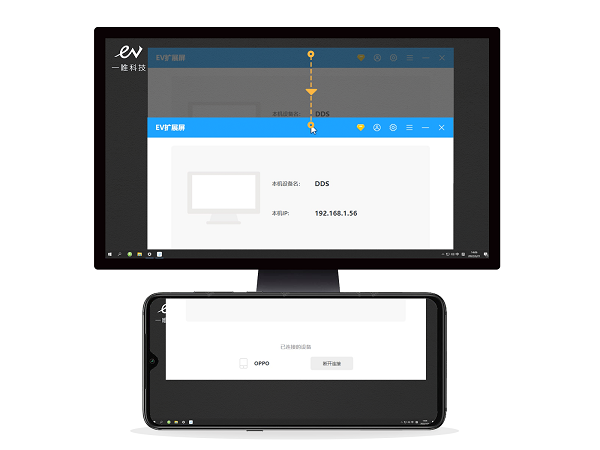
1、用EV扩展屏,开启双屏玩法
主屏工作/写论文/游戏等
副屏娱乐/查资料/聊天等
2、支持触控板功能
可将副屏作为触控板,轻松操作鼠标
3、扩展屏or镜像屏 随心选择
扩展屏模式,主屏内容可拖至副屏
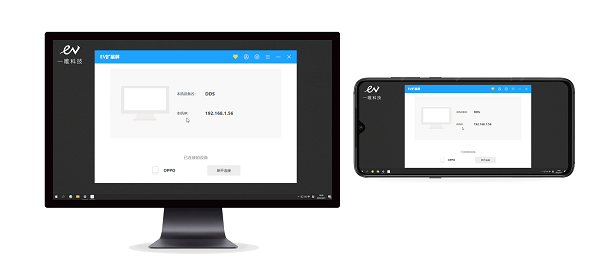
镜像屏模式,主副屏显示同样画面
4、支持声音传输
连接成功后,手机/平板可当电脑外接音箱
无需担心电脑没有音箱
5、主屏设计调色 副屏预览效果
图片一键拖动到手机/平板,随时调整设计色差
使用场景
1、在教学场景中,EV扩展屏可以将平板变成PPT的翻页笔,并支持模拟鼠标功能,方便控制主副屏。这样,教师在放映PPT时,可以方便地查看备注和预览接下来的幻灯片。
2、在办公场景中,EV扩展屏可以增加电脑的工作区域,提高工作效率。例如,在编辑文档时,可以将文档拖到副屏上显示,同时在主屏上进行其他操作。
3、在娱乐场景中,EV扩展屏可以将手机或平板上的视频、游戏等内容投射到电脑上,享受更大的屏幕和更好的视觉效果。
EV扩展屏使用教程
连接扩展屏
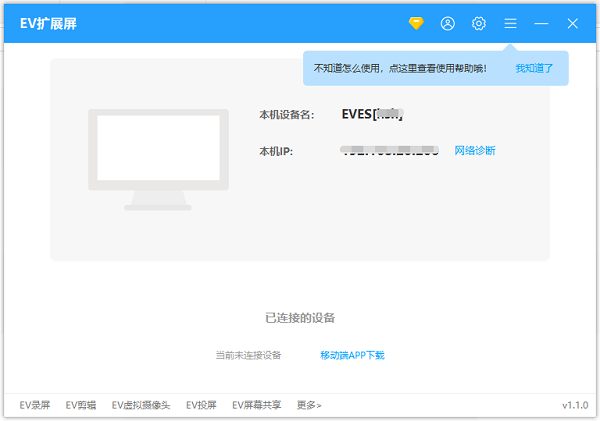
1、手机与电脑分别打开EV扩展屏(手机与电脑需处于同一个网络下)
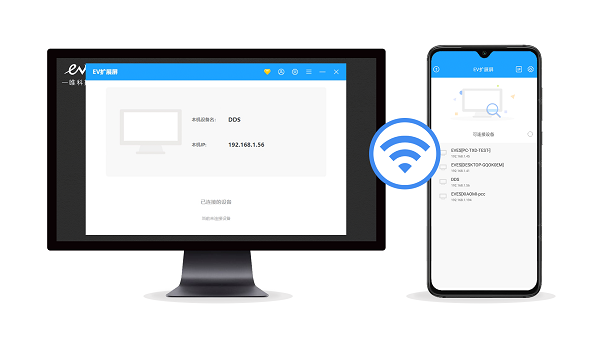
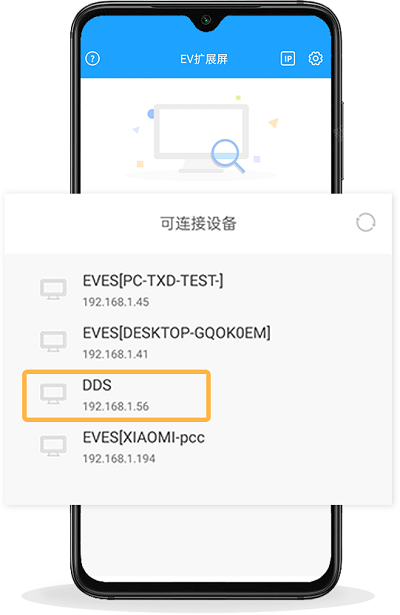
2、手机自动搜索电脑设备,在手机端点击设备,一键连接
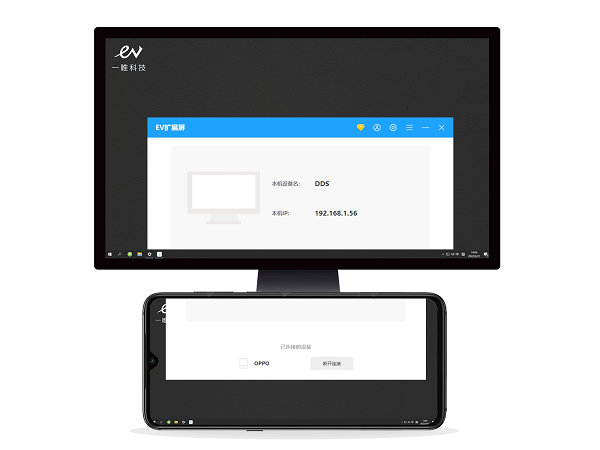
3、连接成功,手机即可成为电脑的第二个屏幕进行使用
如何设置副屏参数?
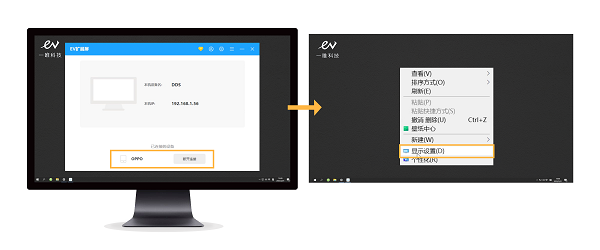
1、使用EV扩展屏将手机和电脑连接成功后,
在电脑桌面,点击鼠标右键,打开显示设置
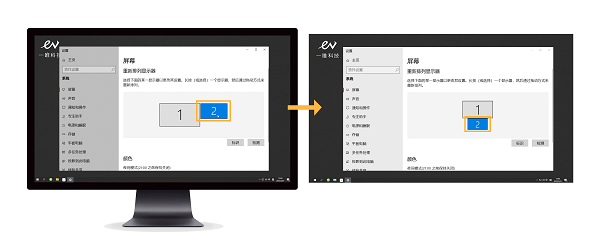
2、选中副屏显示器2,可以拖动位置,来决定副屏的方位,点击“应用”生效
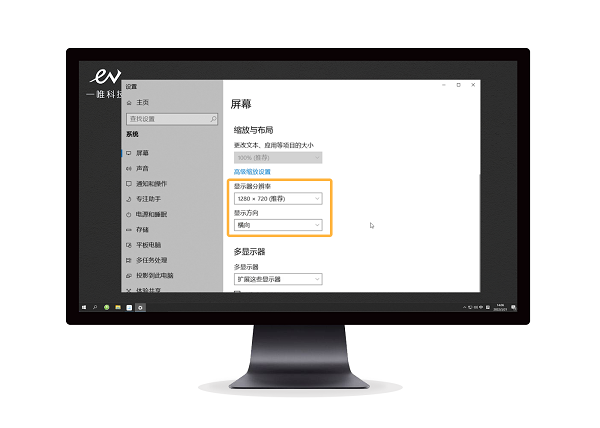
3、可以改变副屏的分辨率和屏幕方向
主屏右侧,手机屏幕方向为竖向
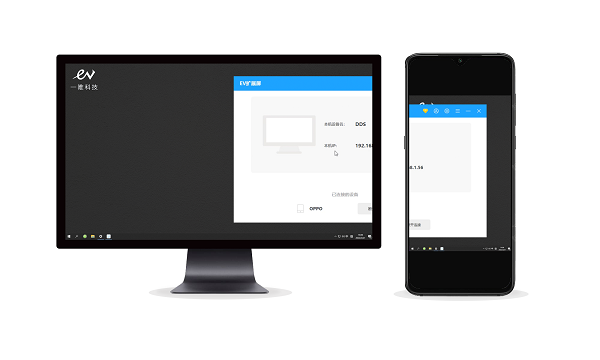
4、可选择显示方式
扩展-显示器1的内容可以拖动到显示器2
复制-两个显示器画面相同


























共有 0条评论