

这篇文章主要介绍了腾讯AI浏览器电脑版的功能亮点以及使用方法,尤其是其全新的AI助手QBot。传统搜索需要用户自己筛选信息,而AI搜索通过深度思考能力,直接提供可靠答案,省去了繁琐的筛选过程。此外,腾讯AI浏览器还支持网页总结、文件格式转换、文档解读等功能,极大地提升了办公效率和学习体验。
对我来说,这些功能听起来真的很实用。尤其是AI写作辅助和PDF转换工具,对于经常需要处理文档的人来说简直是神器。不过,虽然文章提到很多创新功能,我还是有点担心AI助手的准确性会不会有时候出错,毕竟AI的理解能力再强也可能会有局限性。总的来说,腾讯AI浏览器电脑版确实颠覆了传统浏览器的使用方式,为用户带来了更智能、更高效的浏览体验,值得试试看!
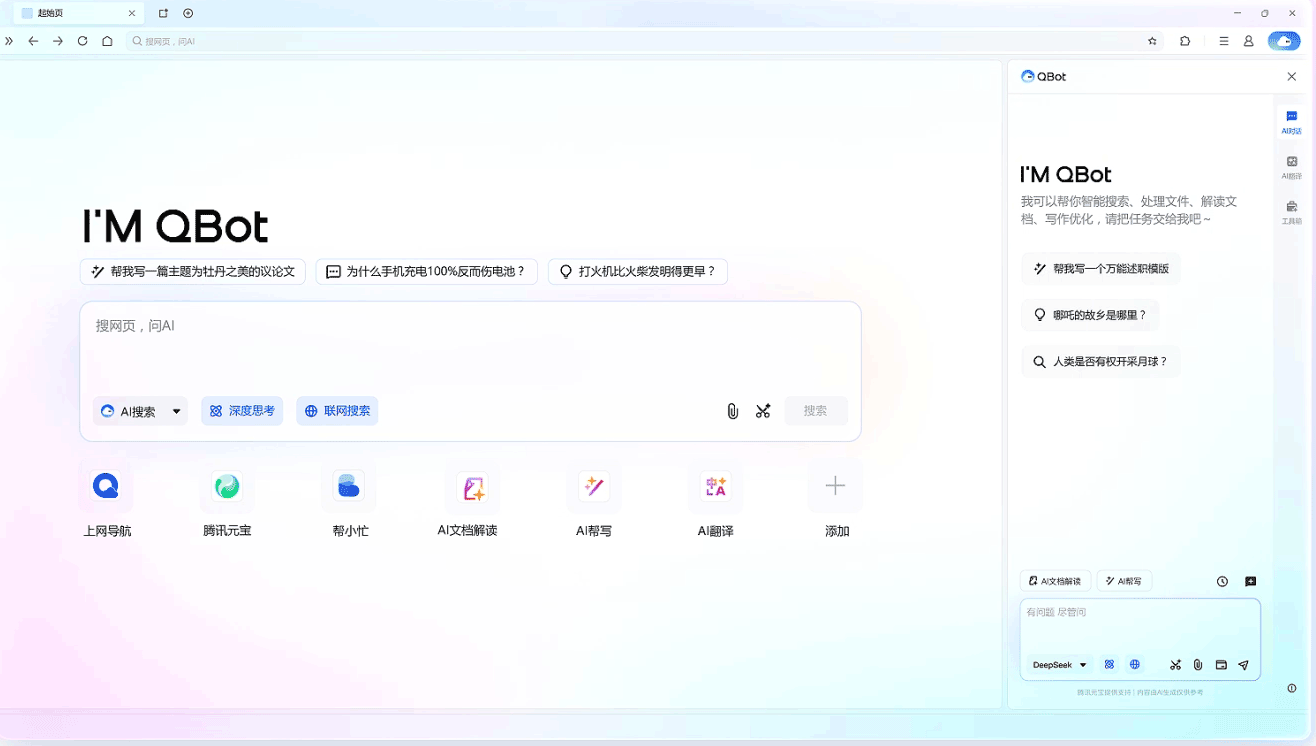
功能特色
1、AI搜索
支持文字、语音或图片搜索,能精准理解问题并快速给出全面可靠的答案。
2、AI浏览
可以快速解读网页内容、总结全文,生成思维导图,帮助用户快速理解复杂信息。
3、AI办公
提供文件格式转换、文档编辑、表格提取等功能,提升办公效率。
4、AI学习
支持拍照搜题、多语种翻译和知识点讲解,帮助用户解决学习难题。
5、AI写作
能快速记录灵感、润色文本,满足多种写作需求。
6、Agent集成
首批上线了多个Agent,如“AI高考通”、下载助理、更新助理、股票助理等,为用户提供个性化服务。
7、AI网页总结
用户可以通过输入网页链接或点击按钮,让QBot生成精准的网页总结。
个人投资者:QBot可以帮助个人投资者进行量化策略研究和自动化交易。提供从数据获取、交易策略开发、策略回测、模拟交易到实盘交易的全闭环流程。
腾讯ai浏览器电脑版ai助手QBot使用简介
一、AI搜索:精准直达 轻松秒懂
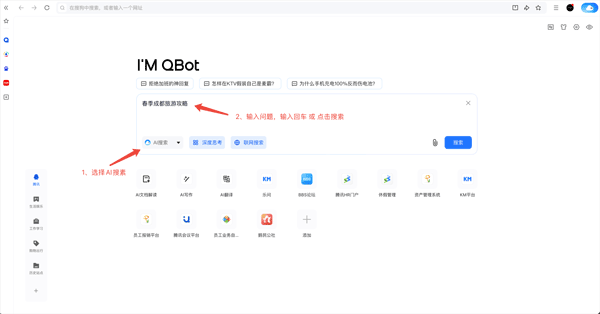
第一步:功能入口
(1)首页入口:打开QQ浏览器首页,选择“AI搜索”,输入问题后点击搜索
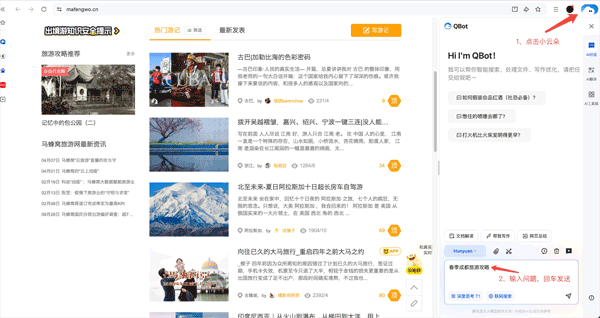
(2)任意页面:点击“小云朵”,在右下角输入框中输入问题,点击搜索
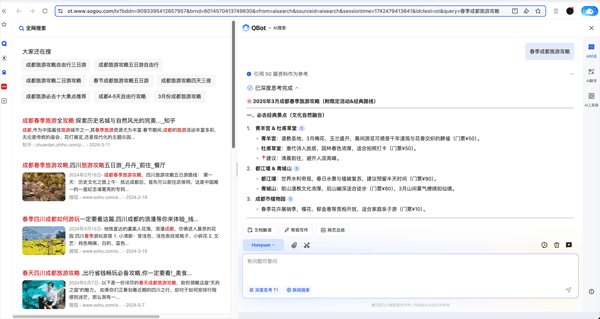
第二步:查看结果
右侧为AI搜索结果,可进一步查看引用文章、深度思考过程。
左侧为传统搜索结果,便于访问优质原文
二、「AI浏览」:万字信息 轻松总结
指定网页总结
第一步:在QBot输入框上方找到常驻的「网页总结」快捷入口。
第二步:输入目标网页链接,点击右下角小飞机发送,QBot即刻为你生成精准总结。
当前网页总结
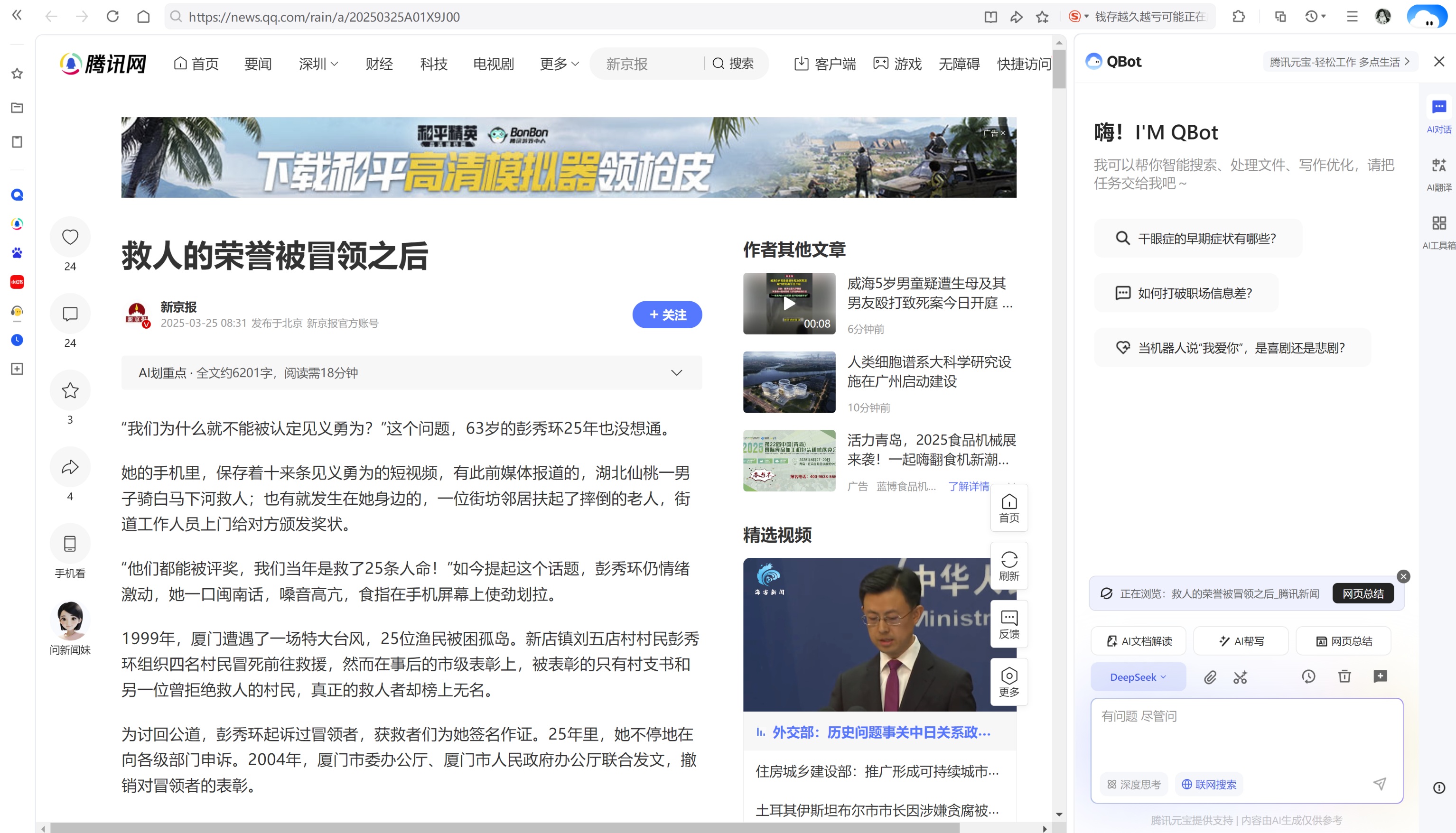
方式一:打开任意网页,点击浏览器右上角QBot图标,点击底部「网页总结」按钮,生成总结。
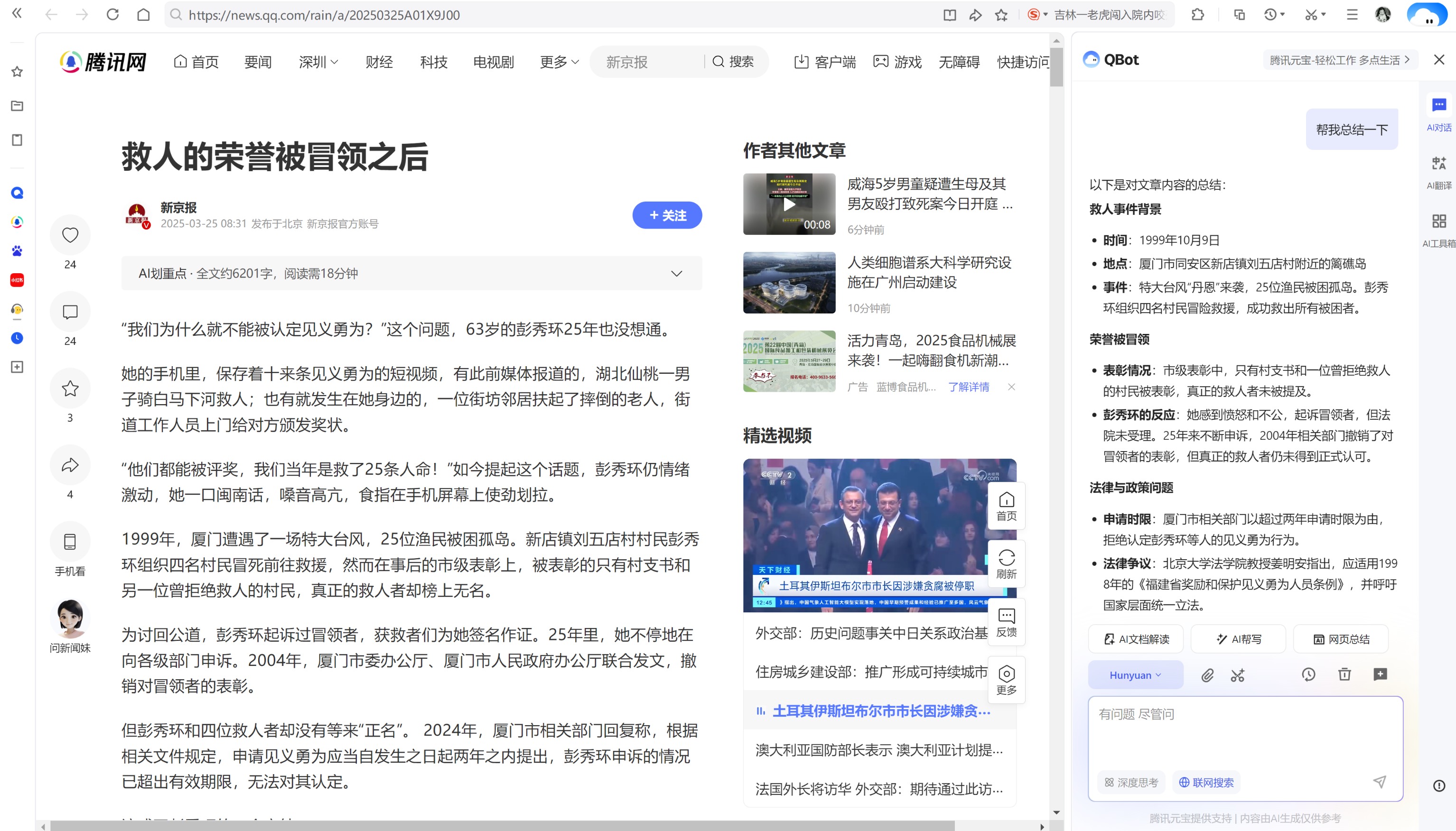
方式二:打开任意网页,点击浏览器右上角QBot图标,界面自动展示「网页总结」按钮,点击即可生成总结。
三、「AI办公」:智能办公 轻松提效
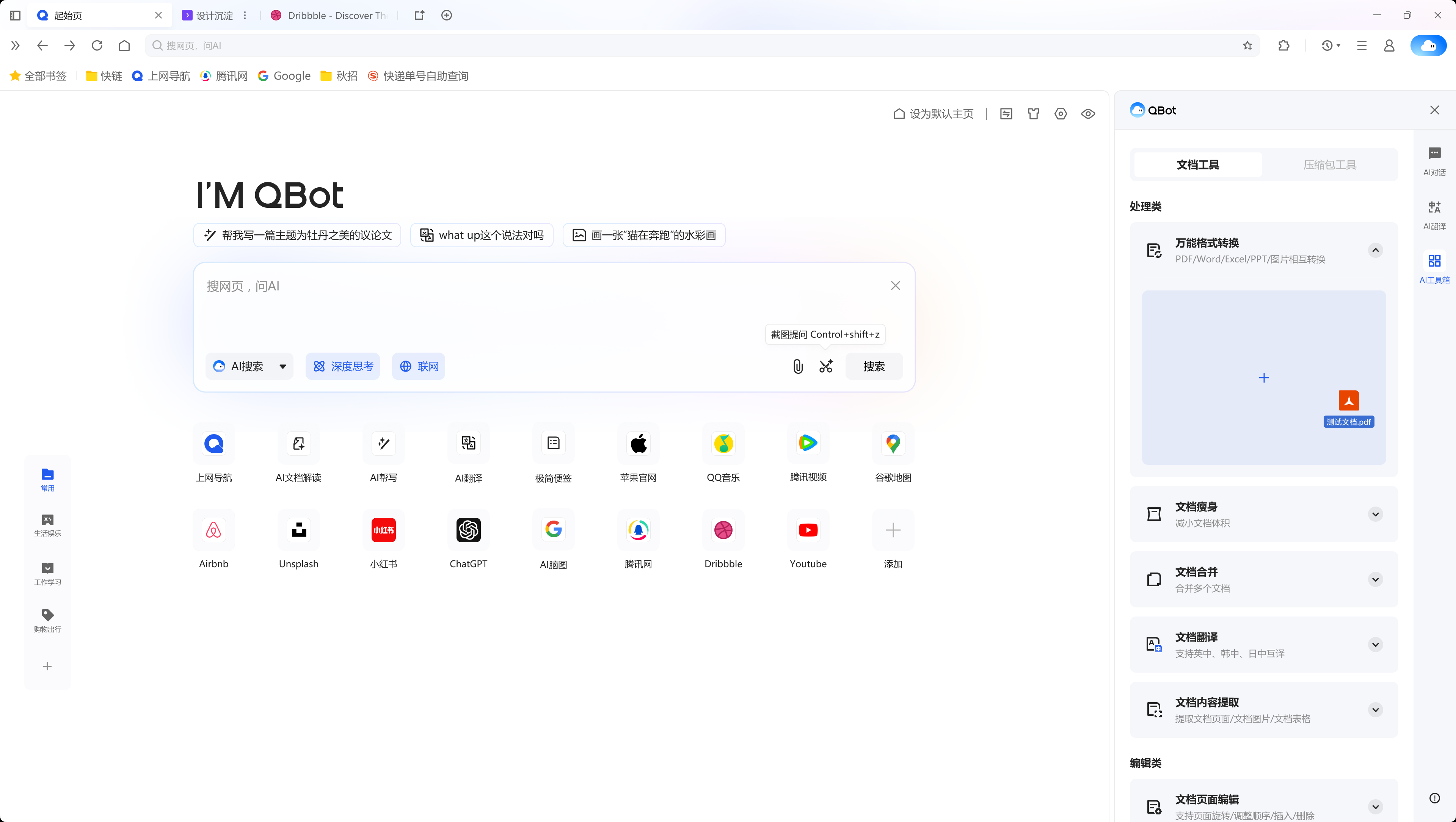
万能格式转换
(1)找到「AI工具箱」入口
入口一:在QBot侧边栏找到常驻的「AI工具箱」快捷入口;
入口二:在QBot中输入对应指令,即可快捷跳转至对应功能,如输入“Word转PDF”;
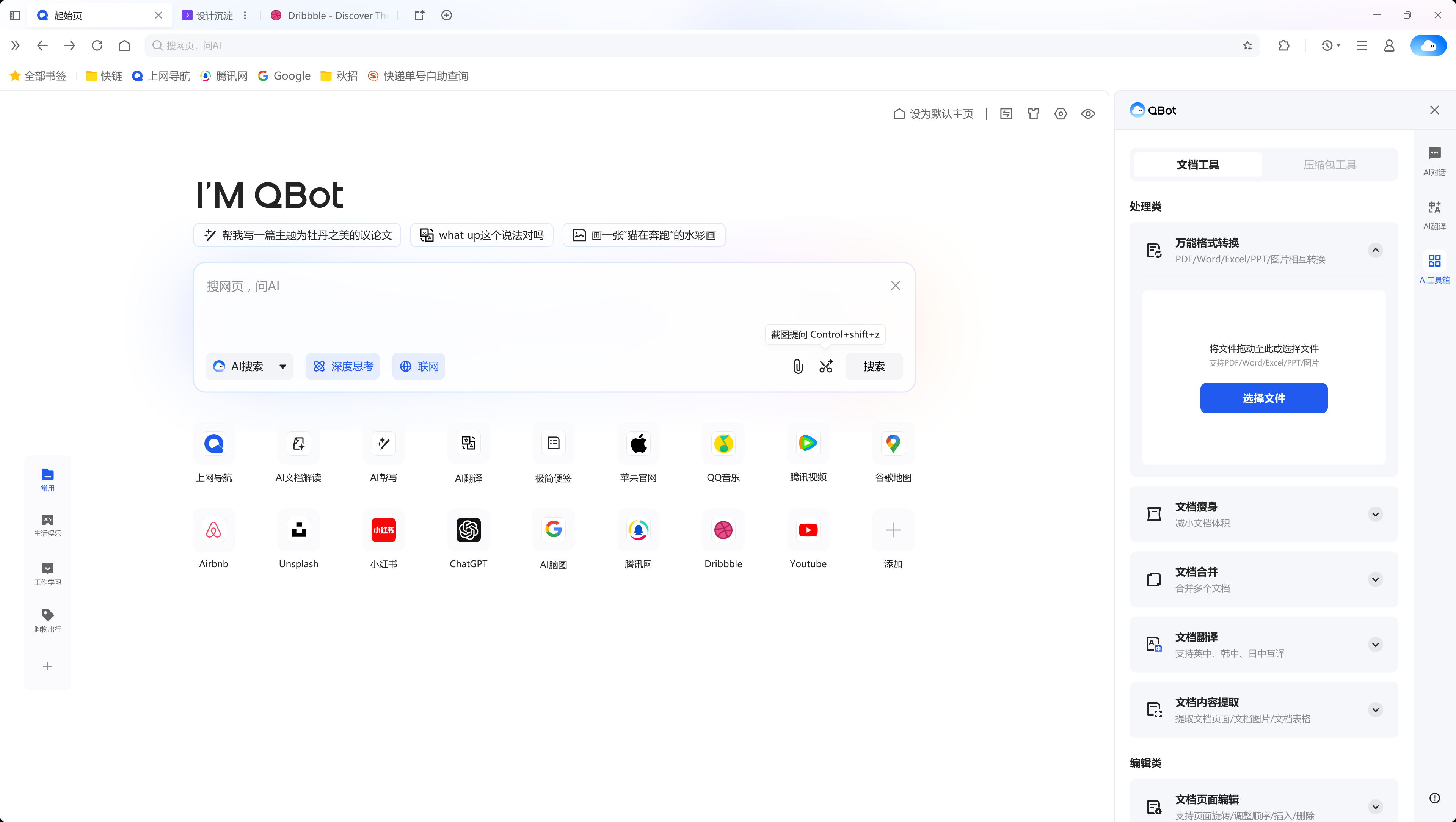
(2)选择文件或拖拽文件至「万能格式转换」功能;
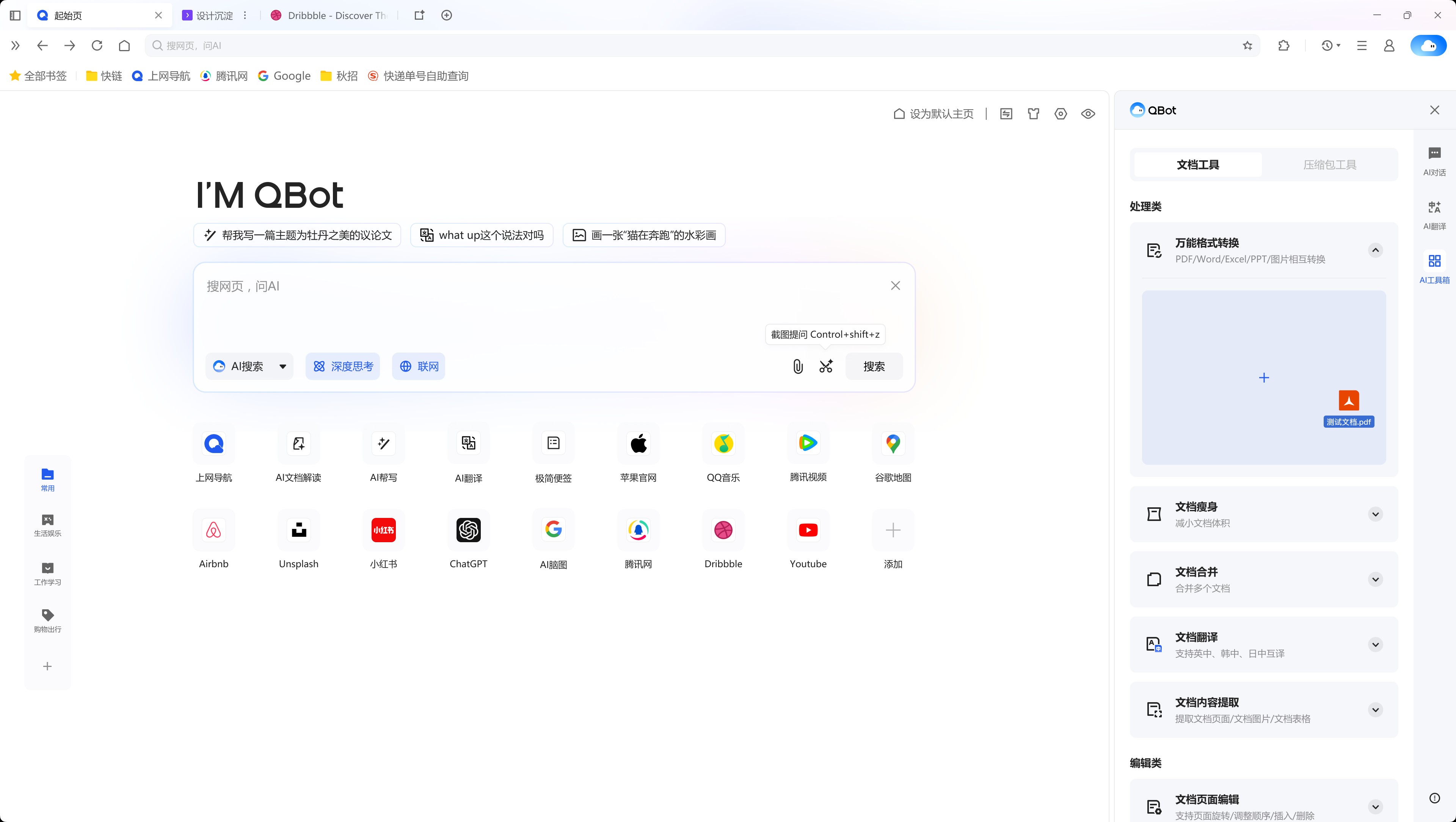
(3)选择希望转换的文件格式,稍等片刻即可获得目标格式文件。
文档解读工具
(1)在侧边栏点击进入Qbot「AI对话」,点击选择「AI文档解读」功能;
(2)点选后,选择文件或拖拽文件开始解读;
QBot的应用场景
办公场景:涵盖了文档编辑、格式转换、表格提取等多种实用功能,显著提升工作效率。
学习场景:可以辅导孩子完成作业,解决学习难题,通过智能分析题目帮助提升写作构思能力。
智能搜索:能准确捕捉用户的查询意图,通过文字、语音或图片等多种形式展示答案。
写作助手:能迅速生成高质量的内容,激发用户的创作灵感,提升写作效率。





























共有 0条评论