

这篇文章主要介绍了PS磨皮插件Portraiture的强大功能和使用方法。对于人像照片处理来说,磨皮是必不可少的步骤,而Portraiture这款插件凭借简单易用和高效的磨皮效果成为了许多人的首选工具。它提供了丰富的自定义参数,包括平滑度、锐度、色调等,用户可以根据需求自由调整,甚至可以使用预设参数快速完成磨皮操作。
文章还详细介绍了Portraiture的安装步骤,强调了其兼容性要求(需PS 64位版本),并提供了默认安装路径。此外,文中提到Portraiture支持自动人脸检测、五官精准定位等高级功能,能够智能处理皮肤瑕疵,同时保留细节不被破坏。对于新手来说,这款插件的操作门槛很低,即使没有专业修图经验也能快速上手。
总的来说,Portraiture确实是一款非常实用的磨皮插件,尤其适合需要大量人像处理的工作室或摄影师使用。如果你正在寻找一款高效、便捷的磨皮工具,这款插件绝对值得一试!
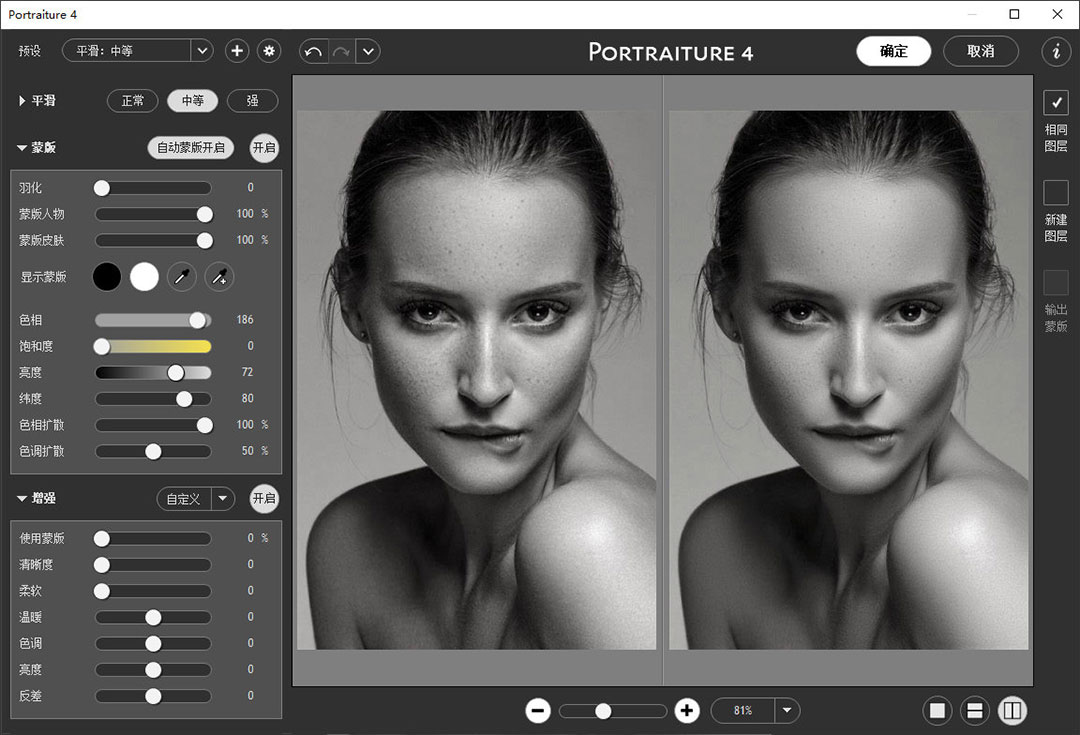
软件优势
1、自动蒙板功能。
2、图像的肤色区域中进行选择性平滑处理
3、强大的蒙板工具,仅在图像的肤色区域中进行选择性平滑。
4、温暖控制调整皮肤色彩饱和度来模拟不同的皮肤色调从淡到深。
5、亮度和对比度控制相结合,允许调整亮度和对比度不超吹集锦或过暗的阴影。
6、智能地对图像中的皮肤材质、头发、眉毛、睫毛等部位进行平滑和减少疵点处理。
7、加“肖像大小”参数的写照调整平滑参数来实现不同的纵向尺寸 视觉上最引人注目的结果
8、为了更精细的控制,您可以指定不同细节尺寸的平滑度,并调整锐度,柔软度,冷暖度,亮度和对比度。
9、它可以帮助您快速发现图像的大部分皮肤色调范围,如果需要,您可以手动微调,以确保最佳效果,提供无与伦比的精度和活力。
portraiture插件怎么安装?
注意事项
portraiture 4需要 Photoshoop 64 位版本才能使用,一般默认安装后在滤镜中找到即可打开使用。
软件默认安装位置:C:\Program Files\Common Files\Adobe\Plug-Ins\CC\Imagenomic
1、在本站下载解压即可获得ps磨皮插件portraiture,双击运行程序进行安装;
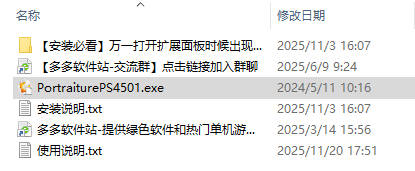
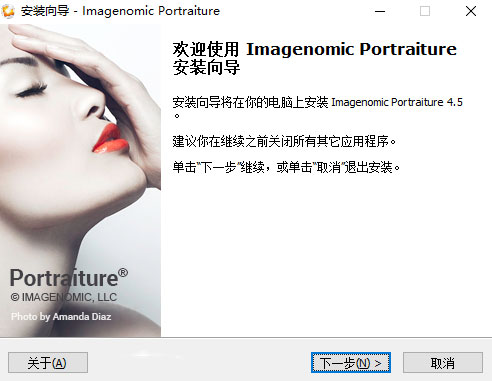
2、默认下一步,直到显示安装成功;
3、打开ps软件,依次点击点击滤镜-lmagenomic -Portraiture 4;
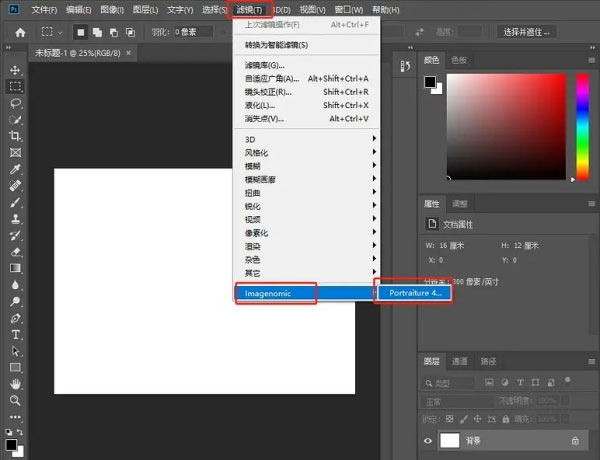
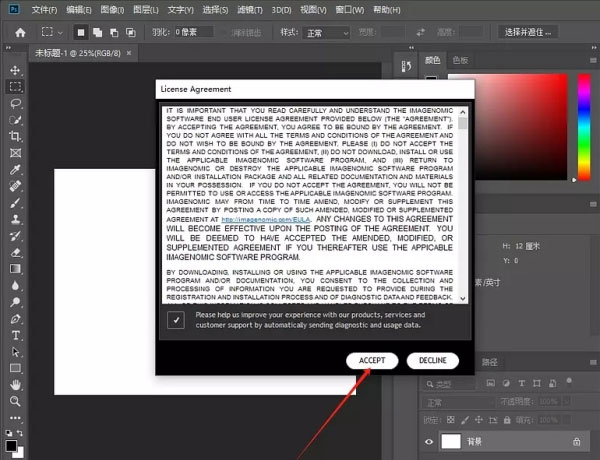
4、随后会弹出许可协议,接受即可开始使用了。
软件特色
1、快速更有活力。
2、这是有使以来最快的Portraiture。 它已经优化了质量和速度,以有效地处理不断增加的现代高像素照相机图像的大小。 我们自豪地获得了无与伦比的2x性能和精细的输出质量。
3、Portraiture建立在原始Portraiture插件的核心技术和功能集上,并将您的皮肤修饰工作流程提升到更进一级的性能,最终结果的质量和整体易用性。我们敢说,我们的肖像插件将继续改变行业,几乎所有的技能水平都可以在图像主题和生产挑战范围内实现卓越的皮肤修饰,包括肖像,全身,组合拍摄,广告,时尚,美容,医疗和运动图像。 而无需其他软件产品,插件或数字修饰技术相关的熟悉约束或曲线学习。
4、作出最好的肖像
5、使用最好的皮肤修饰工具就会变得更好! Imagenomic已经将高度赞誉,获奖的Portraiture插件中的自动化滴管提升到了Photoshop中的快速,准确,自然的皮肤修饰,包括Aperture以及Lightroom。
6、多处理器支持,可实现最大的修饰速度和工作流程性能。
7、除了全局调整之外,增强皮肤蒙板控制功能可将调整仅限于皮肤蒙板。
8、预设功能以及使用新的预设管理器创建,捕获和共享自定义设置的灵活性。
9、新的首选项设置,包括面板默认值的自定义范围调整,以及用户界面外观和图像显示首选项。
10、自动更新功能,使您始终拥有Imagenomic的最新更新。
ps磨皮插件使用教程
一、ps磨皮插件portraiture怎么用
ps磨皮插件portraiture是一款可在ps中启用独立操作界面的插件,其功能智能化程度高,磨皮效果自然,因此深受喜爱。接下来,一起来看看怎么用portraiture吧。
1、在ps中启动portraiture
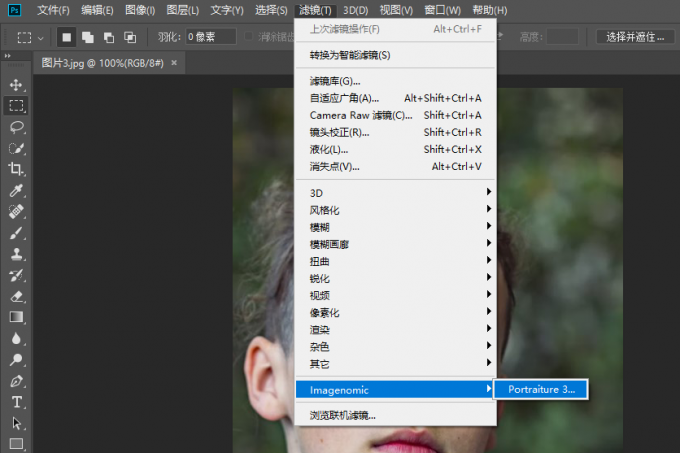
首先,在ps中导入一张人像图片后,依次点击滤镜-imagenomic-portraiture 3,启动portraiture磨皮插件。
2、调整视图
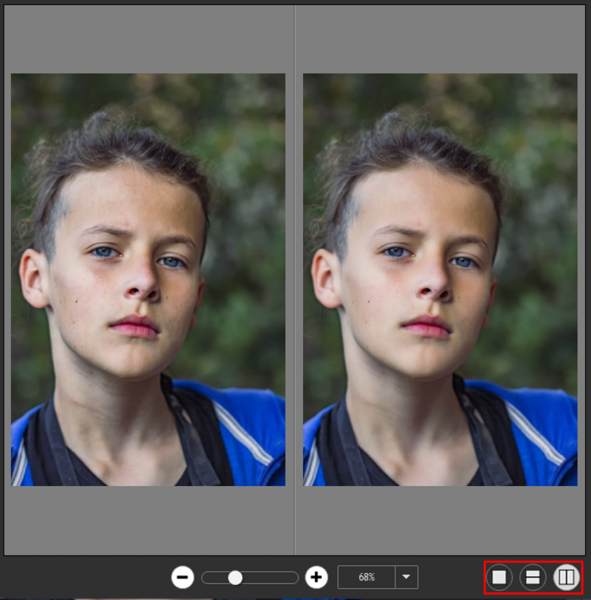
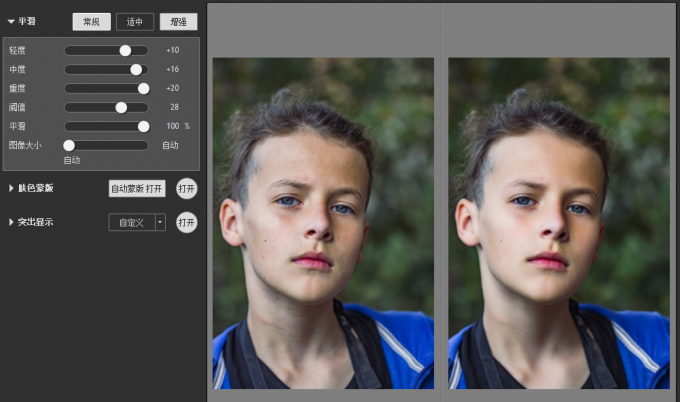
打开portraiture操作界面后,先进行视图模式的调整,建议调整为对比模式,即磨皮前后效果对比,根据图片特点选择横向或纵向对比。
3、调整磨皮程度
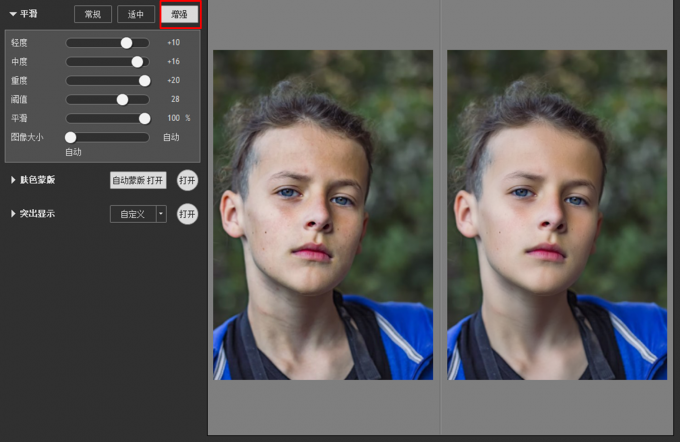
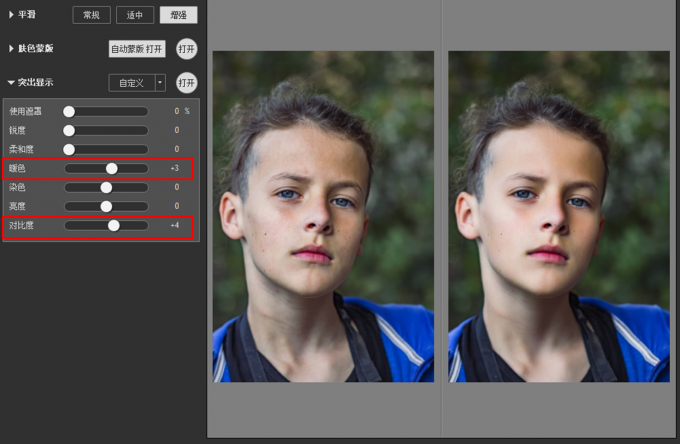
完成对比视图的调整后,即可开始微调磨皮效果。先进行平滑参数的设置,根据磨皮强度的需求,选择平滑预设效果,本例选择了强度最强的“增强”预设。对比原图,人像皮肤细腻度提升,脸上的小瑕疵也一并清除了。
4、调整增强参数
接着,根据人像特点调整色彩、亮度等增强参数。在本例中,增强了暖色(偏红效果),以及对比度,让人像的轮廓更加深邃。
二、portraiture磨皮的参数值
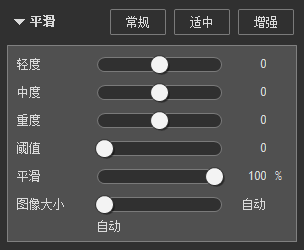
portraiture磨皮的参数值主要涉及到的是平滑参数。平滑指的是皮肤、头发的磨皮效果参数,包括轻度、中度、重度、阈值、平滑、图像大小六个参数。
对于初学者来说,建议使用portraiture预先配置的三大预设,分别是常规、适中与增强。
1、常规预设
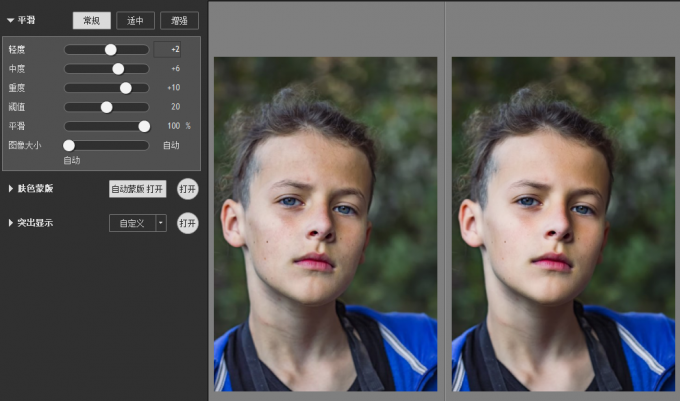
常规预设,主要是进行大范围的磨皮处理,对于小范围的瑕疵采用轻度的磨皮处理,因此能保留一定的皮肤瑕疵细节,让效果更为自然。
2、适中预设
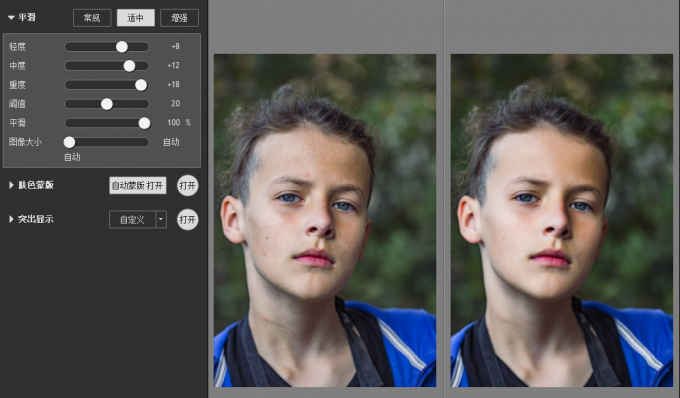
适中预设,对比常规预设,加大了轻度参数的数值,因此会清除更多的小瑕疵细节,让皮肤更显细腻光滑,相对而言,细节损失较常规预设多。
3、增强预设
增强预设,采用了高数值的轻度、中度、重度参数设置,因此能达到更强的磨皮效果,达到更光滑细腻的磨皮效果,适用于较多瑕疵的人像处理,但相对的,细节损失会更多。
软件功能
一、自动人脸检测
在一张照片中能检测到20个面精确的面部特征,包括鼻子,嘴巴,耳朵,眼睛和眉毛。先进的人脸检测技术率先被应用到图片处理,每张照片可快速识别20张人脸。独特的人脸美化技术代替烦琐的手动修片,解决脸部问题。
二、五官精准定位
Portrait+集成了最先进人脸检测技术,能自动的识别脸部五官以及皮肤,结合先进的智能祛斑、智能磨皮、智能美肤以及智能瘦脸等技术,能快速的对人像皮肤进行智能处理,且能很好的保护五官以及皮肤以外的内容不被破坏从而保留最多的细节。除此之外,Portrait+还提供了大量的五官美化与化妆功能, 如:夏日清新妆、闺蜜聚会妆、Party妆、烟熏妆等等。可以让您一次性输出多达20种风格的照片。无论是拍照前做试妆,还是拍照后改变妆容,都能轻松实现。
三、20种效果处理
Portrait+极其简单易用,无需专业知识,即使是一位完全不懂照片后期处理的人,也只需几分钟就能轻松上手并且熟练操作使用。而且处理结果不比高级修片师差,从而可以显著的节约时间以及降低人力成本,是每一个摄影工作室的好伴侣。
四、强大的手动功能
1、可手动调整皮肤区域,以达到完美的效果
2、简单易用的手动去斑工具可按您的意愿去除那些您不想在照片中看到的斑点与皮肤瑕疵
3、脸部轮廓以24个点位呈现,您可对其进行微调,并可直观快速的对比调整后效果
五、快速批量处理
1、可同时导入上千张照片
2、自动识别照片中人脸并依据您选择的风格对这些人像照片进行批量处理输出
3、支持JPG,TIFF格式。可支持高达6000×6000(3600万像素)分辨率的照片























共有 0条评论