

FBackup是一款免费的Windows自动备份软件,功能强大且操作简单。它可以帮助你自动备份重要文件和文件夹,并通过压缩和密码保护来节省存储空间并确保数据安全。软件界面直观,支持任务排程,让你轻松设置定期备份。你可以选择只备份特定文件类型或整个文件夹,备份后的文件会以ZIP格式保存,还可以为这些文件设置密码。
FBackup还有许多实用功能,比如在备份前清理旧备份文件,在备份完成后自动关机、休眠或待机。新版本修复了一些问题,并优化了大文件的备份速度。软件支持多种存储位置,包括本地磁盘、云存储和外部硬盘,适合个人和公司使用。
我觉得FBackup非常适合需要频繁备份重要数据的人,尤其是那些不想手动操作备份任务的用户。它的多任务支持和自动化功能让我觉得特别方便。不过,在使用过程中可能会遇到一些问题,比如错误消息或解压失败,但软件提供了详细的解决方案,大部分情况下都能轻松解决。总的来说,这是一款非常实用且免费的备份工具,值得推荐给需要保护重要文件的人。
软件功能
1、对于个人和公司来说,FBackup是完全免费的,为此无需花费一分钱。
2、可以建立多个备份还原任务,用来对多个不同路径下的重要文件进行备份。
3、带有自动备份功能。创建好某个任务之后,可以设置为自动运行,到点它就会自动备份重要数据,从而节省你宝贵的时间,也不会因为忙碌而忘记这个事项。
4、支持zip压缩备份。在使用完整备份的时候,会启用zip压缩,从而大大减少备份文件的体积,你甚至还可以为这个文件设置一个密码。
5、精确备份。此模式会完全克隆源文件夹下的所有内容,包括空的文件夹都不会被忽略。
6、在备份之前可以删除旧的备份文件,还可以设置备份完成后自动关机等操作。
7、带有备份插件。内置的备份插件可以帮助你备份我的文档、我的图片和outlook,所以电脑上重要的游戏存档和邮件都会被保存下来哦。
8、可以备份正在被使用、打开状态下的文件。这个非常有用,如果你经常使用outlook,那么在不关闭这个软件的情况下,也可以成功备份outlook中邮件和设置。
fbackup使用方法
1、在本站下载FBackup中文版软件压缩包后,解压打开软件安装程序
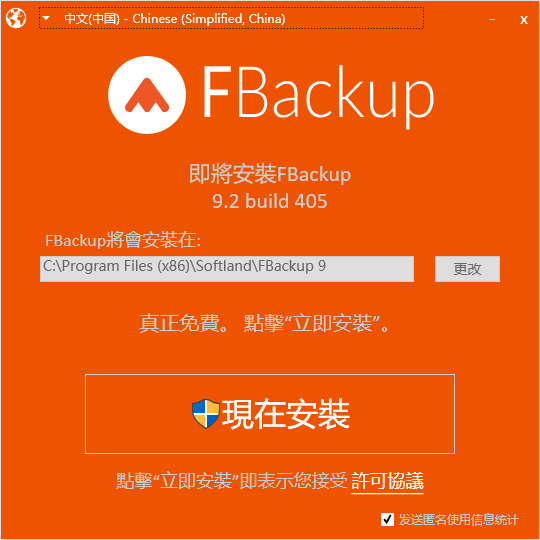
2、默认语言为中文,我们不需要另行设置,打开安装界面后点击安装即可
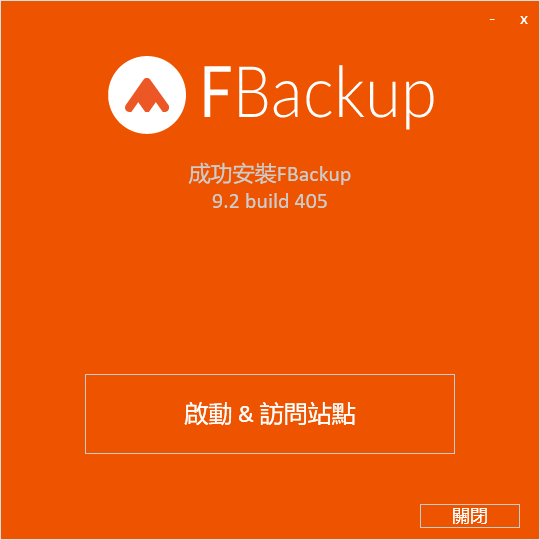
3、安装完成后,直接启动软件
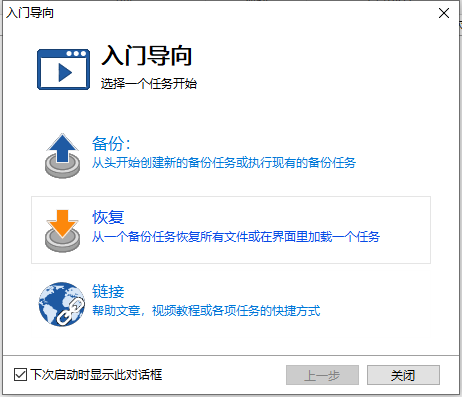
4、打开FBackup,会自动加载上次使用的备份任务;
首次进入会有一个入门导向指引,如果需要则点击,不需要则关闭;
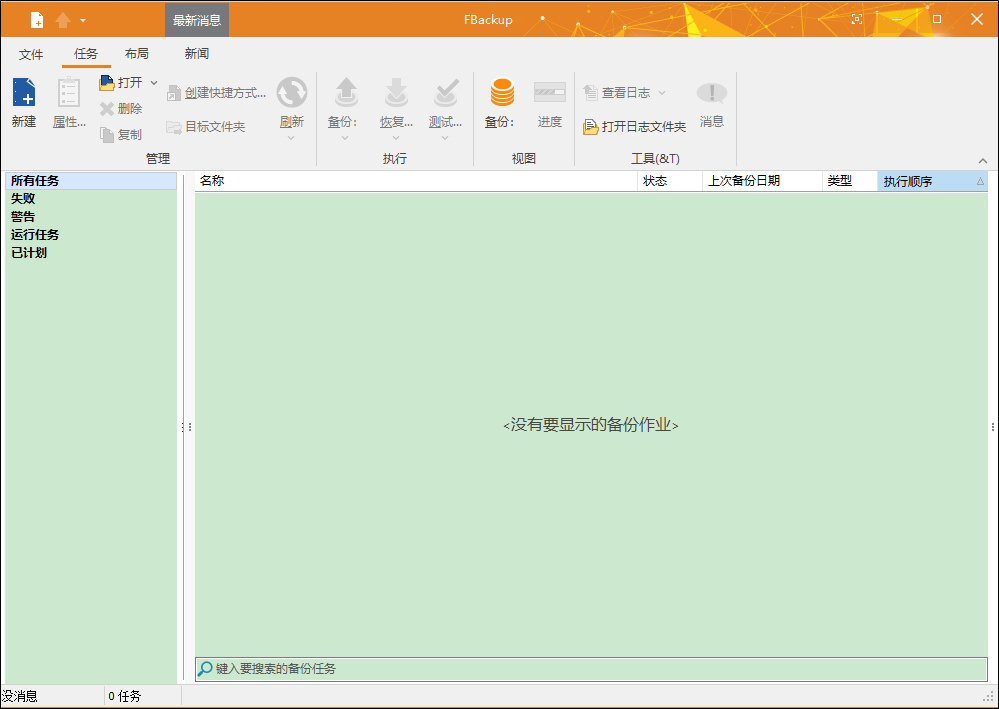
5、进入主页面,功能布局类Microsoft PowERPoint;
首先点击“新建”输入备份名称,然后点击”选项卡“;
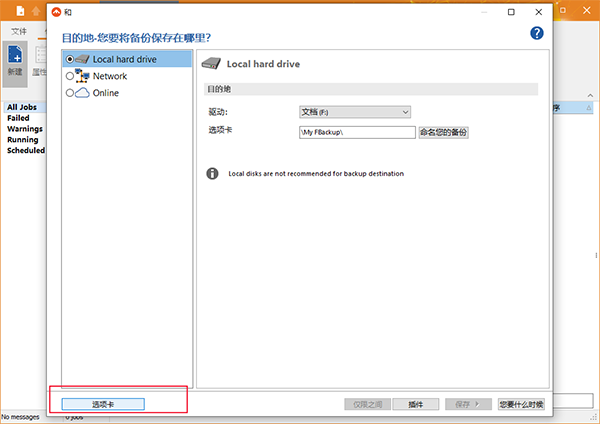
6、看到一个运行窗口,包括:目标位置、过滤器、压缩等功能选项;
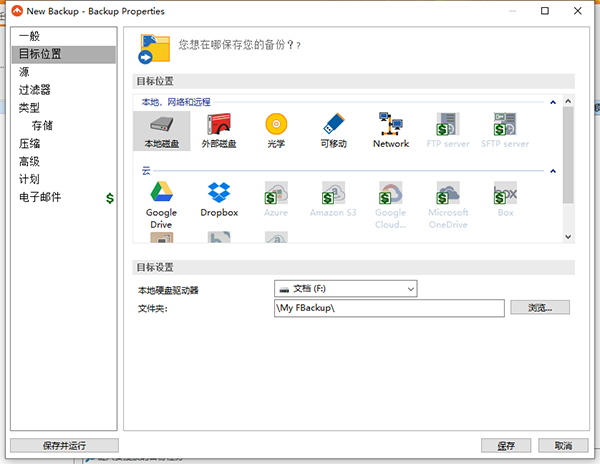
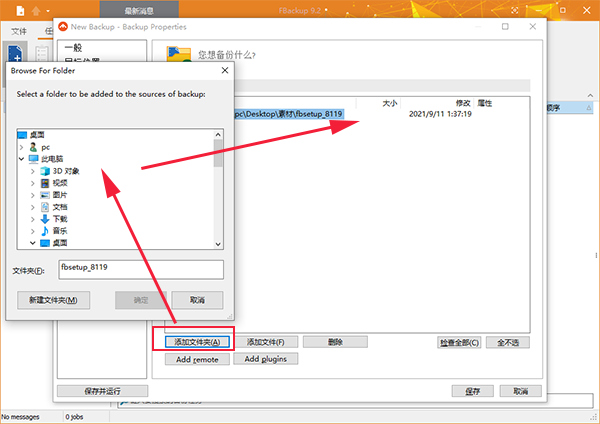
7、第一步:至少添加一份选择需要备份的源文件;然后选择目标储存位置;
8、五种备份类型:完整、镜像、{(智能、差异、递增)需购买}
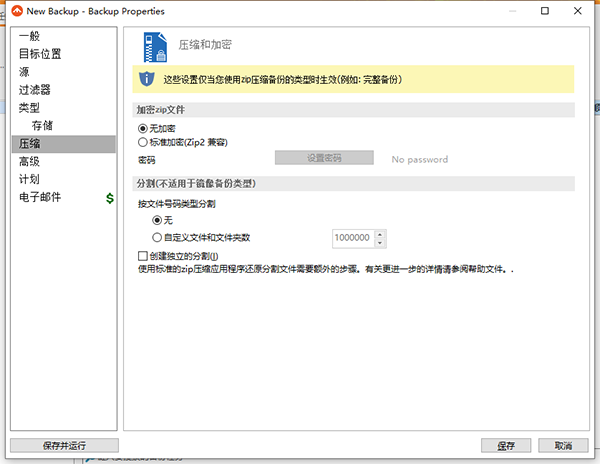
可以选择无加密压缩或者标准加密(zip2兼容)、分割不适用于镜像备份文件;
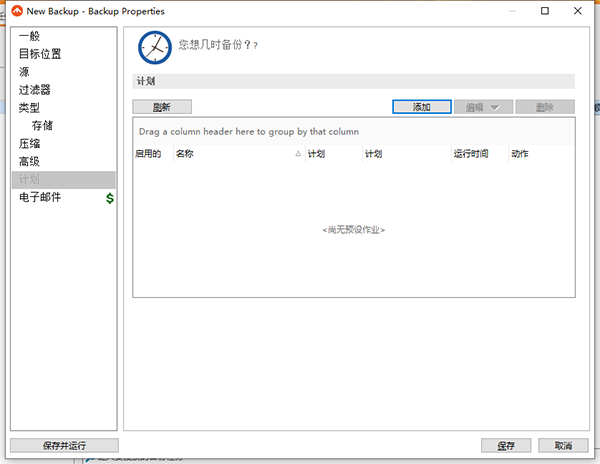
9、最后选择具体备份时间,可立刻备份,也可定时备份
推荐理由
1、支持多种备份模式,包括定时备份和手动备份。
2、支持备份文件和文件夹,可以自定义选择需要备份的内容。
3、具有快速备份和恢复功能,可以快速还原数据和文件。
4、支持多种备份存储位置,包括本地磁盘、云存储、外部硬盘等。
常见问题
1、使用 - 为什么我会收到错误消息:“发现您的系统中正在运行监控程序”?
错误消息:发现系统中正在运行监控程序。请从内存中卸载它并重新启动您的程序。
Themida 是保护组件。当保护组件检测到在您的计算机上运行的进程监控应用程序时,会显示上述错误。请注意,您不能同时使用两个应用程序:FBackup 和进程监控之一。
我们不能告诉您导致这种情况的进程文件的名称,因为 Themida 没有报告。已知的进程监视器应用程序之一是:Process Monitor。
关闭进程监控应用程序后,您将不得不关闭它并重新启动计算机,然后才能使用,因为驱动程序会保留在内存中,直到计算机重新启动。
2、使用 - 为什么我在尝试恢复时会收到“解压错误”?
此错误表示压缩的备份文件已损坏且无法解压缩。通常,这是由于 RAM 内存或硬盘的硬件问题。您可以执行以下操作来测试错误:
要测试 RAM 内存,请创建一个大于 RAM 大小的 zip 存档。(例如:如果您有 4 GB 的 RAM,请使用 WinZip 或其他应用程序创建一个 > 4 GB 的 zip)。
要测试硬盘,请运行扫描驱动器以查找错误。
作为解决方案,您可以尝试在“备份属性”->“压缩”页面中将备份拆分为 1 GB 的较小部分。此外,您应该选择“创建独立拆分”选项并按“保存”。
3、使用 - 为什么我会收到 IPC 服务器已停止的错误?
请确保防病毒/防火墙没有阻止 FBackup 的 bService.exe 进程。如果它被阻止,请将其添加为防病毒/防火墙中的例外(将其列入白名单)。还要确保FBackup 服务已在控制面板-> 管理工具-> 服务中启动并运行。
























共有 0条评论