

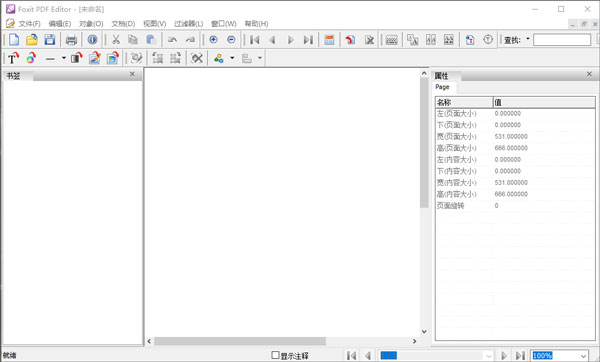
福昕PDF编辑器(Foxit PDF Editor)是一款非常实用的PDF文件编辑工具,中文名叫福昕PDF编辑器。它功能强大,支持编辑现有PDF或新建PDF文件,还能添加删除页面、调整字体大小颜色、插入图片和简单图形等操作,完全实现了“所见即所得”的编辑体验。软件体积小巧,界面简洁清爽,没有广告干扰,上手也挺容易,尤其是对新手来说,稍微学习一下就能熟练使用。
作为首款真正意义上的PDF编辑软件,福昕PDF编辑器填补了之前的空白。PDF文件通常包含多个页面和各种可视对象(文本、图形、图像等),每个对象都有属性定义显示方式,这让编辑变得灵活且高效。这款工具的出现受到了很多用户的欢迎。
文章还详细介绍了破解版的特点:无需安装,解压即可用,界面已经是简体中文,并附带了详细的图文教程,方便用户快速上手。软件支持的功能包括创建PDF、页面缩放、添加删除对象、复制粘贴内容以及去水印和转换格式等操作。
我个人觉得福昕PDF编辑器性价比超高,尤其是破解版完全免费使用所有功能,非常适合需要处理PDF文件的用户。如果你经常要编辑PDF或者需要将PDF转为Word文档,这款工具绝对值得一试!
功能介绍
1、编辑现有PDF文件或创建全新的PDF文件。
2、以和Adobe PDF Reader几乎相同的效果显示PDF文件。
3、页面缩放。
4、可靠的所见即所得的编辑功能。
5、插入或删除页面。
6、使用嵌入或非嵌入字体添加文本对象。
7、插入行或其它简单的图形对象。
8、插入bitmap格式的图像。
9、从页面中删除任意对象。
10、改变对象的属性。
11、可撤消任意操作。
12、在不同PDF文件间拷贝粘贴任意对象。
13、在PDF和任意Windows应用程序间拷贝粘贴文本。
14、在PDF和任意Windows应用程序间拷贝粘贴图像。
foxit pdf editor破解版安装使用教程
1、在本站下载并解压,得到foxit pdf editor中文版破解版,软件已集成汉化破解补丁,无需另外破解;
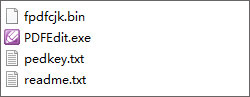
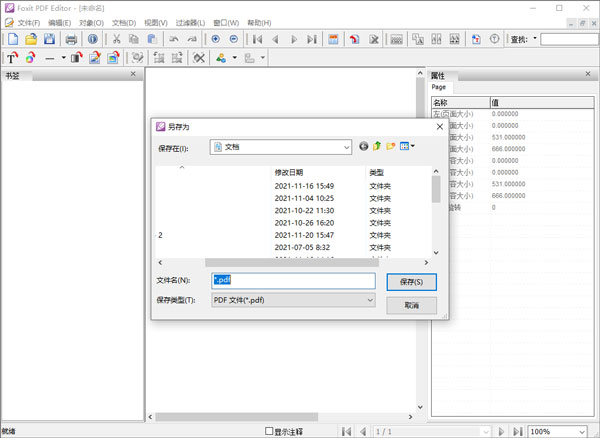
2、软件无需安装,双击启动即可,如图;
3、点击左上角新建图标,选择页面属性后就可以新建一个页面;
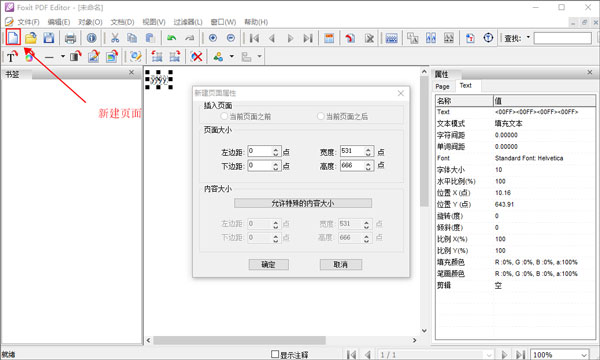
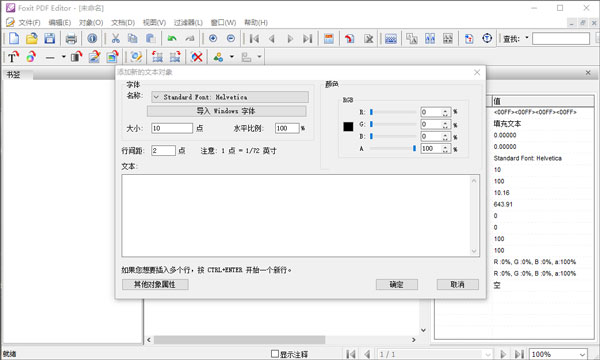
4、然后你可以在上面添加文本和图片等;
5、制作完成后点击左上角保存按钮,选择存储位置和文件名即可。
foxit pdf editor怎么去水印
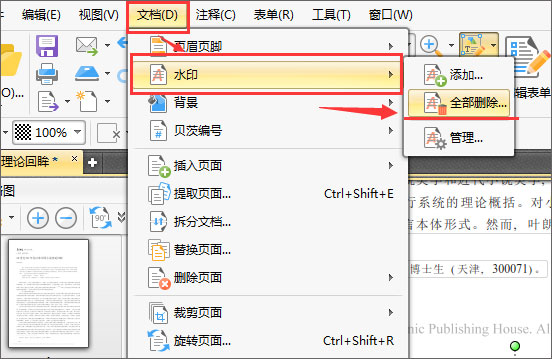
打开foxit pdf editor,依次找到菜单中的“页面管理”——“水印”命令。
点击“水印”下面的黑色三角符号,找到并单击“全部移除”选项。
在弹出来的“您要删除该文档中的水印吗?”对话框中选择“是”。
选择后,PDF文档中的全部水印将被去掉,单击保存文件,至此去水印的操作已完成。
foxit pdf editor怎么将PDF文件转换为word文档格式
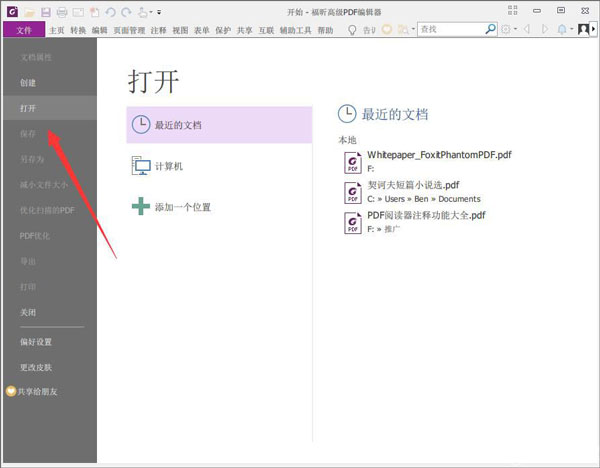
1、打开foxit pdf editor,进入界面,点击【文件】——【打开】——【最近的文档】,选中需要转换成Word的PDF文档,
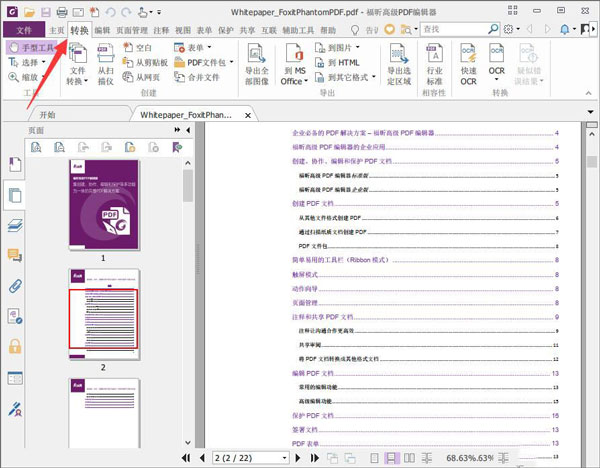
2、在顶部菜单栏中点击【转换】,如图,
3、然后点击【到 MS Office】按钮,在下拉菜单中选择【到 Word】或者【到 Word 97-2003】,
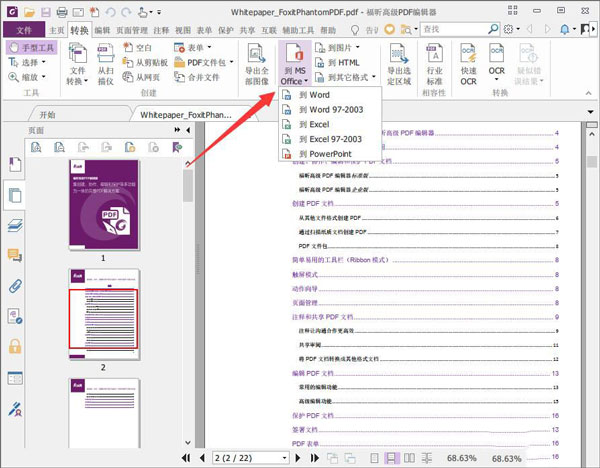
4、选择Word文档的保存路径,就可以将PDF文件转换成Word了。
软件特色
1、XFA表单填写
XFA(XML表单)可以根据数据的大小,自动重新调整自身以适应用户或外部数据源(例如数据库服务器)提供的数据,而不需要手动重新设计表单。
2、朗读功能
通过安装支持SAPI 5(语音应用程序编程接口5)的语音引擎,实现PDF文档文本的有声阅读。
3、自定义阅读器皮肤
通过几个简单的鼠标点击操作,便可更换喜欢的阅读器皮肤,选择常用工具栏模式或标签工具栏模式,更加舒适的操作界面,更加稳定的程序运行,简洁易用的界面布局;更好的用户体验。
4、自定义快捷键
创建自己的自定义快捷键,使您的工作更加高效,使您更轻松地完成日常任务。
5、支持标签式工具栏模式
简洁的工具栏列表;带来更好的用户体验。
6、搜索注释和书签
高级搜索,轻松地在当前PDF文档中搜索文本;搜索更加精确。
7、支持Windows活动目录信息权限管理服务
打开RMS保护的PDF文件;提高信息安全,建立权限管理体系,改善业务流程,节省时间和金钱。
8、Windows(资源管理器)浏览缩略图
在Windows(资源管理器)中显示PDF文件缩略图;预览当前文档。
9、Outlook预览
在MicrosoftOutlook2003、2007及2010版本中预览PDF附件。
10、“适合可见区域”模式
显示PDF页面内容使其符合窗口宽度。
11、拆分窗口模式
在两个窗口(拆分命令)或四个窗口(表格式拆分命令)中查看PDF文件;支持多个窗口配置,易于操作;同时更新修改内容;最大限度地提高效率。
汉化破解说明
1、此为汉化破解版,无需安装即可使用。
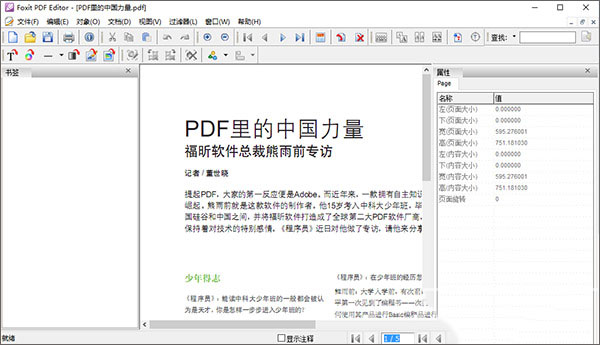
2、此软件支持中文字体,方法如下:从主菜单“对象”中选择“新建对象属性”,点“文本属性”--“导入字体”,然后选择你想要的中文字体,确定后就可以支持中文输入了。
3、该版本加入了中日韩语言的显示支持文件fpdfcjk.bin。
4、此汉化无捆绑。




























共有 0条评论