

这篇文章主要介绍了SrtEdit这款专业的字幕编辑软件。作为一款强大的工具,它能够处理字幕制作、时间轴调整、特效添加等多种功能,还能自动生成3D字幕,特别适合高清和3D电影字幕的需求。软件操作简单,即使是新手也能快速上手。
文章详细列举了SrtEdit的九大核心功能,包括时间轴校准、格式转换、文本编码处理、文件分割合并、双语字幕制作以及特效编辑等。这些功能不仅能满足日常字幕编辑需求,还能应对一些高级场景,比如为高清播放设备生成兼容性更好的字幕。
软件还提供了详细的使用教程和更新日志,展示了其在用户体验上的优化。特别是新版本加入了实时预览和拖拽调节功能,极大提升了操作效率和效果调试的便捷性。
总的来说,SrtEdit是一款功能全面且易于使用的字幕编辑工具,尤其适合需要处理多种格式、特效或双语字幕的专业用户。对于新手来说,它的自动化功能和友好界面也能快速提升工作效率,是个不错的字幕处理选择。
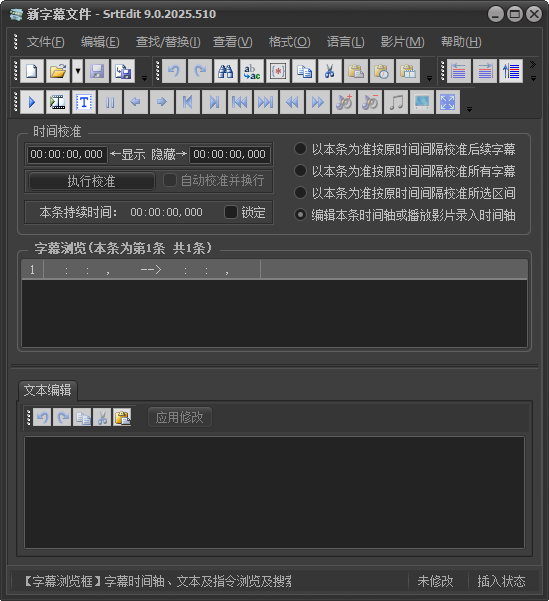
SrtEdit功能介绍
1、时间轴制作和校正
可在播放电影的同时一键输入播放时间,轻松实现字幕与影片的同步。
2、字幕格式类型转换
可打开 srt、ssa、ass 及 lrc 文件并另存为其中任何一种格式。
3、纠正错误规范字幕
SrtEdit 打开字幕文件时有较强的容错性,载入字幕文件时会将时间轴、字幕文本、特效参数三大要素规范化,重新定义为统一的描述方式。在此基础上进行各种字幕编辑操作,与具体字幕格式无关。保存时再根据用户的要求重新生成对应格式的字幕。因此能尽量保证特效属性的继承,并且保证无语法格式错误。这对于一些要求严格的播放软件是非常必要的。
4、字幕文本编码转换
可打开ANSI、Unicode、Unicode big endian、UTF-8编码的字幕文件并另存为其中任何一种编码。可打开、编辑处理和保存非当前 Windows 语言环境的ANSI字幕文件(这种编码的文件在通常的文本编辑器中只能显示为乱码)。保存时能自动判断 ANSI 代码页是否正确,以防止产生乱码。对于某些只支持 ANSI 的高清播放机、电视机是非常有用的。
5、字幕文件分割合并
可根据影片文件自动合并、分割字幕文件。这些文件可以是相同的格式,也可以是不同的格式。
6、双语字幕制作编辑
可合并制作、拆分双语字幕。双语字幕可由中文和任意一种外文(包括含有部分汉字的日文、韩文)组成。可在双语字幕文件中单独针对中文或外文进行删除、特效编辑等操作。
7、字幕特效制作编辑
可轻松制作富有个性特点的特效字幕、卡拉OK等字幕。
8、制作特殊字幕
如3D字幕、DV时间码字幕、LRC歌词文件等。
SrtEdit使用教程
1、选主菜单中的“文件”-〉“打开”或工具栏上的“打开”按钮,即可打开SrtEdit所特有的的文件对话框,如下图所示:
SrtEdit具有自动识别字幕文件语言代码页的功能,只要有足够多的字幕文本,可正确地自动识别其语言代码页
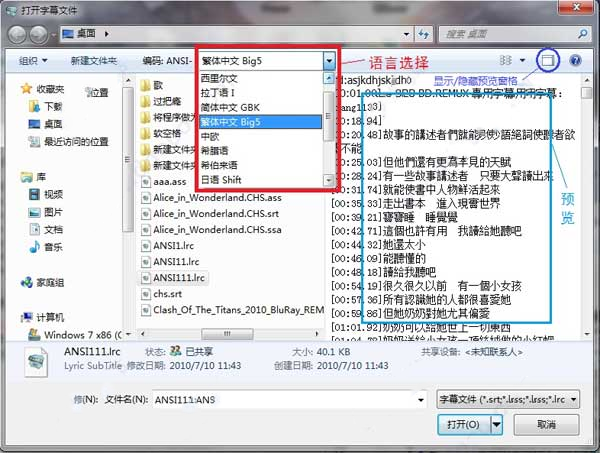
2、要预览字幕文件,必须在安装时或通过SrtEdit的设置选项将该类型的文件与SrtEdit关联,可通过下面两种方式实现:
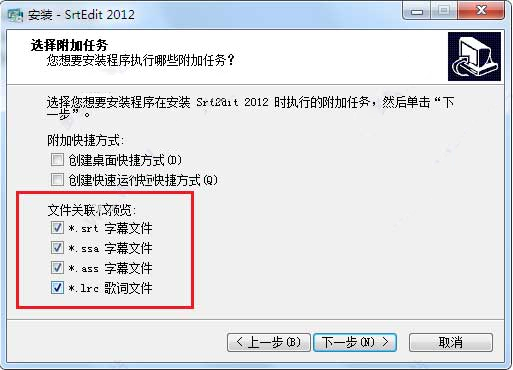
①在安装时设置:
在选择附加任务时,选择文件关联选项,如下图:
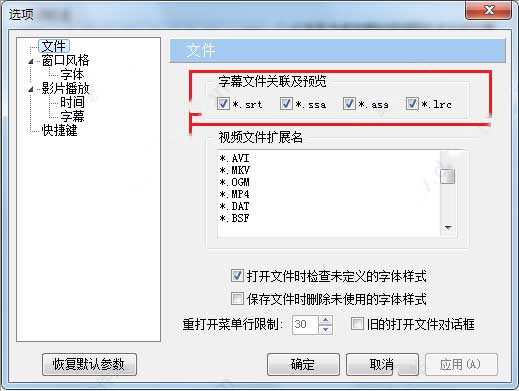
②通过主菜单→视图→选项设置:
3、如果字幕文件已与 SrtEdit 关联,双击字幕文件图标或文件名即可打开 SrtEdit 编辑器对该字幕文件进行编辑。
SrtEdit能自动识别非当前 Windiows 语言的 ANSI 字幕(例如在简体中文 Windows 下打开了 Big5 编码的字幕文件)的语言代码页,会正常显示。如果出现乱码,说明自动识别失败,可能是因为字幕文本内容太少,可通过主菜单或工具栏中的【打开字幕】选项。
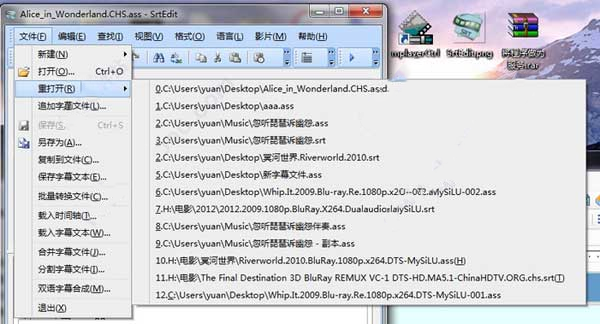
4、如果需要打开已经编辑过的字幕文件,可以选主菜单“文件”-〉“重打开”,可列出最近编辑的若干个字幕文件(其最大数量可在主菜单“视图”-〉“选项”-〉文件页中的“重打开菜单行限制”处修改,默认为30),在该列表中的文件所有属性都被SrtEdit 所保存,所以在这里打开的文件不会出现乱码。
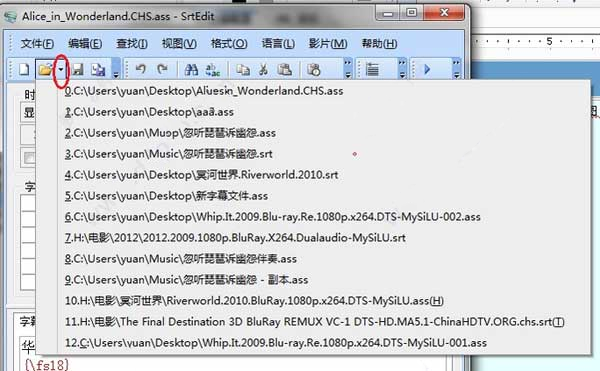
5、也可按工具栏“打开”图标旁的小倒三角选择:
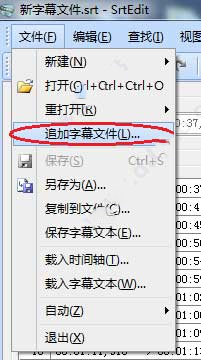
6、在主菜单“文件”中,选择“追加字幕文件”,可打开文件对话框并将选定的一个文件打开并追加到当前正在编辑的文件后面。
7、当 SrtEdit 已打开一个字幕文件,且在该字幕文件同一路径下存在同名的(扩展名不同)影片文件,按工具栏上的播放按钮(下图中红色圆圈标示处)或主菜单“影片”-〉“播放影片”(下图中蓝色椭圆标示处),即可打开该影片并开始播放,以便开始校准工作,如下图所示:

更新日志
v9.1.2026.318版本
1、升级风格覆盖代码编辑器,可随时改变所选字幕行范围并针对其操作。使所有参数值除了人工输入外,还能通过拖动进度条设置,并立刻在预览视频中显示效果。可边拖动进度条边调试效果,对繁琐的特效不再凭经验来输数值和代码。
2、在风格覆盖代码编辑器中增加了所选行图形文字整体平移、缩放的功能。打开风格代码编辑器,将生成所编辑文字、图形的字幕条选中,在“作用范围”框中选择“所选行整体缩放及平移”可直观地在预览视频中对所选行生成的图形及文字进行整体移动和缩放。并可随时改变所选行,并对其进行操作。
3、修正查找后会出现浏览框不能滚动的问题。
4、修正批量替换使用正则表达式引起字幕文件混乱的问题。





























共有 0条评论