

这篇文章主要介绍了DocFetcher官方版这款中文免费的本地资料搜索软件。它能够像百度一样在硬盘中进行全文搜索,帮助用户快速找到文件。通过创建索引系统,用户即使不记得文件名也能通过关键词搜索文档标题、地址等信息,并且可以预览内容。
文章详细讲解了如何使用DocFetcher创建索引、排序结果以及基于索引的搜索功能。它还列出了软件的多个特色和亮点,比如自动更新索引、支持多种文件格式、强大的查询语法等。此外,文章还提供了具体的使用说明,包括初次运行时需要先建立索引,选择文件夹并设置参数。
作为用户,我觉得DocFetcher非常适合需要高效管理大量文件的人群。它的功能强大且操作简单,特别是预览窗格和分类过滤功能让我觉得非常实用。不过,创建索引可能需要一些时间,尤其是在处理大型文件夹时。总体来说,这是一款非常有用的工具,尤其是对于经常处理文档的用户来说,能够极大提升工作效率。
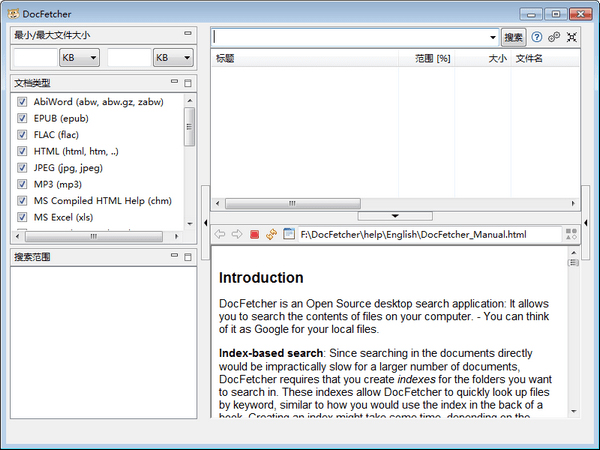
软件功能
1、创建索引
创建索引,在左侧的搜索范围区域单击鼠标右键,选择create指数→文件夹。现在选择一个文件夹进行索引。对于初学者来说,这应该是一个小的,在它没有太多的文件一样,比方说,50?选择文件夹后,配置窗口弹出。默认配置就足够了,所以只需点击运行按钮,等待完成索引文件。(创建索引的另一种方法是,从剪贴板粘贴到搜索范围区域中的目录)。
2、排序
您可以通过点击任何结果窗格中的列标题改变结果的排序。例如,通过文件名排序结果中,单击文件名头的。单击同一标题两次将通过相反的顺序相应的标准进行排序。您也可以更改列的顺序,通过拖放:例如,如果你想文件名是第一列,只是文件名列标题拖到左边。
3、基于索引的搜索
由于搜索的文档直接将是文档的大量不切实际缓慢,需要你创建索引要在搜索中的文件夹,这些指标使得快速查找文件,通过关键词,类似的。你将如何使用该指数在一本书的后面。创建索引可能需要一些时间,这取决于索引的文件的数量和大小。然而,这需要对每个文件夹可以只进行一次;之后,你可以在索引文件夹多次,只要你想搜索。
软件特色
1、自动更新索引:当相应的资料夹中的档案被修改时,索引会自动更新,即使当时它并未执行。
2、侦测配对的HTML,如 “foo.htm" 和名叫“foo_files" 的资料夹。
3、在原始码档案中进行搜寻。
4、可经由它的介面执行文件的各种档案操作,如建立资料夹、插入新档案等。
5、预览窗格,窗格中会将搜寻文字加亮凸显;内建简单的网页浏览器。
6、搜寻结果可根据不同的标准 (如档案类型、档案大小、档案路径等) 来分类及过滤。
7、整体适用的热键,随时叫出这款软体。
8、这款软体支援的文件格式:HTML (html、xhtml 等)、纯文字、pdf、Microsoft Office 档案 (doc、xls、ppt、docx、xlsx、pptx、docm、xlsm、pptm)、OpenOffice.org 档案 (odt、ods、odg、odp、ott、ots、otg、otp)、rtf、AbiWord 档案 (abw、abw.gz、zabw)、chm、Microsoft visio (vsd)、Microsoft Outlook (pst)、Scalable Vector Graphics (svg)。
软件亮点
1、可移植版本
2、64位支持
3、Unicode支持
4、归档支持
5、DocFetcher支持以下归档格式
6、在源代码文件中搜索
7、Outlook PST文件
8、检测HTML对
9、Mime-type检测
10、强大的查询语法
使用说明
1、初次运行使用,我们需要先建立索引,
2、选择文件大小和文件格式,有针对性的建立索引分类,
3、在搜索范围内右键点击,选择“从...创建索引”》文件夹》选择需要的目录,如小编选择“桌面”,
4、在弹出框设置后,点击执行,文件资料扫描完毕,
5、输入关键词,Docfetcher就会自动搜索有关的一切内容。













共有 0条评论