

mobaxterm是一款功能强大的远程控制工具,支持串口、SSH登录和FTP传输,可以进行远程计算、网络设置显示、文件传输、网络监控等操作,还能同时连接多个终端IP。它采用scp协议,帮助建立共享系统并方便链接远程设备,提升工作效率。
软件最大的亮点是多模式连接,用户可以根据需求选择全局或分割式连接方式,还支持多标签和分屏功能,方便管理多个会话。mobaxterm内建了X服务器和SFTP文件传输功能,还能运行X窗口程序,深受专业人士喜爱。
安装破解版的教程相对简单:下载解压后按步骤安装并激活即可使用。软件界面友好,操作直观,适合各种工作类型的需求。对于需要频繁远程控制的人来说,mobaxterm无疑是一个高效工具。
我最近也在用这个软件,感觉确实很方便,特别是多标签和分割式连接功能让我同时处理多个任务变得轻松很多。如果你经常需要远程操作或管理多台设备,mobaxterm绝对值得一试。
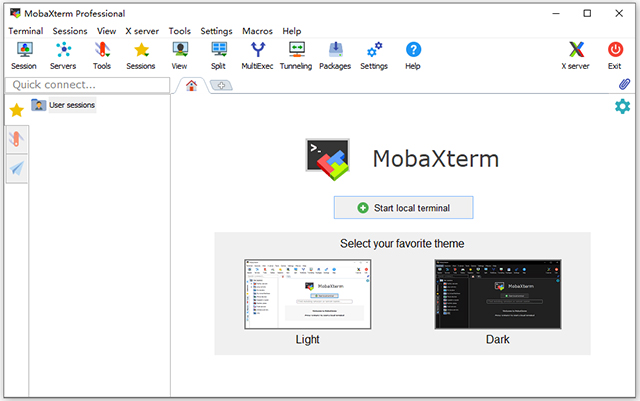
mobaxterm破解版安装教程:
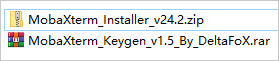
1、首先从本站下载并解压,得到mobaxterm专业版源程序和Keygen破解补丁文件;
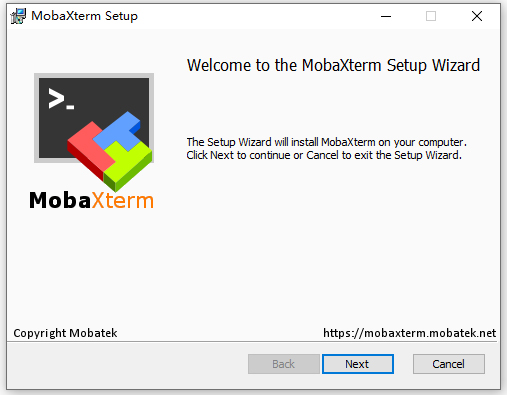
2、双击运行安装程序,依提示安装即可;
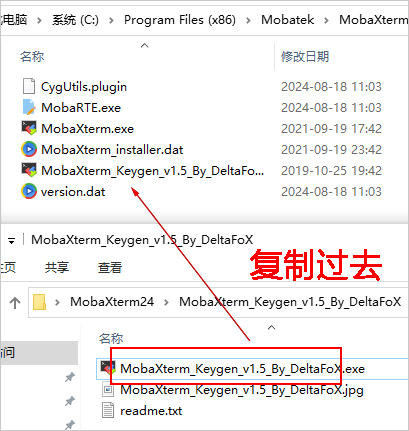
3、安装成功,解压【Keygen】压缩包,将注册机复制到MobaXterm Pro安装目录下;
软件默认安装目录【C:\Program Files (x86)\Mobatek\】
4、运行注册机,单击“get version from file”选择MobaXterm.exe,再点击“generate”即可激活软件。
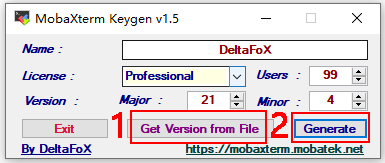
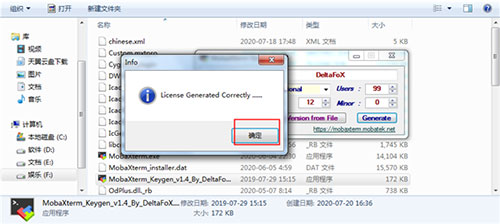
5、替换成功,出现下面弹窗说明破解成功,以上就是mobaxterm专业破解版的详细安装教程。
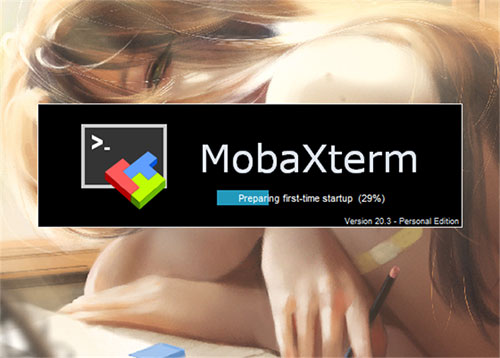
6、开始使用。
软件功能
1、嵌入式 X 服务器
基于 X.org 的完全配置的 Xserver
2、轻松显示导出
DISPLAY 从远程 Unix 导出到本地 Windows
3、X11-转发能力
您的远程显示器使用 SSH 进行安全传输
4、带有 SSH 的选项卡式终端
基于具有抗锯齿字体和宏支持的 PuTTY
5、Windows 上的许多 Unix/Linux 命令
基本 Cygwin 命令(bash、grep、awk、sed、rsync、...)
6、附加组件和插件
您可以使用插件扩展 MobaXterm 功能
7、多功能会话管理器
一个应用程序中的所有网络工具:Rdp、Vnc、Ssh、Mosh、X11、...
8、便携轻便的应用
MobaXterm 已打包为单个可执行文件,不需要管理员权限,您可以从 U 盘启动
9、专业应用
MobaXterm Professional 专为安全性和稳定性而设计
mobaxterm通用使用教程:
小编为大家介绍三种连接方式:SSH,FTP,serial,以及几个有用的设置和命令:
首先在本站下载解压,得到mobaxterm汉化版,双击"MobaXterm_CHS.exe"运行即可使用;
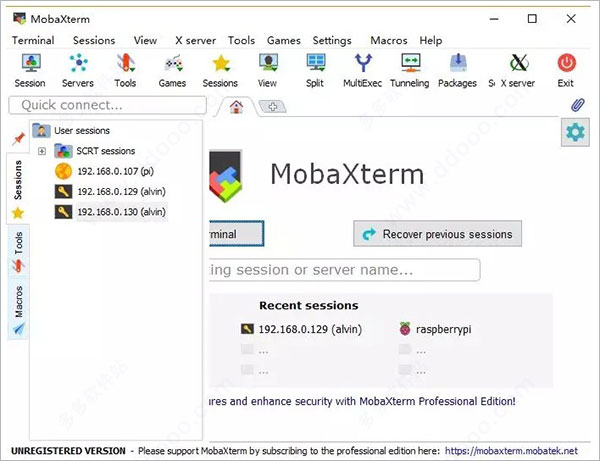
1、 创建SSH session,打开软件之后界面长这个样;
2、点击菜单栏 「sessions」 –> 「new session」,即可弹出 「session setting」 对话框,选第一个SSH图标,并填入相关信息,就可以完成session创建了;
3、点击确定后,输入密码(输入密码时并不会显示,只管输入后按确定即可,第一次登陆成功后会提示保存密码,一般选择同意),就可以连接上虚拟机了。而且边上虚拟机之后,它会自动通过FTP也连接到虚拟机,直接拖拽就可以进行文件复制了;
勾选左下角的 “Follow terminal folder” 可以让两个的工作路径保持一致。
4、创建一个session之后,就可以在左侧的session标签里留下它的信息,下次需要连接的时候直接双击即可;
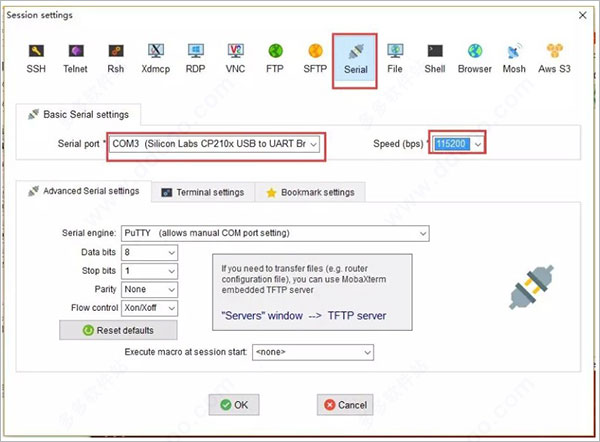
5、在「session setting」 对话框里选择serial,再选好串口号及波特率,点击OK就完成连接了。
同样session会保存在左侧的session标签页里,方便下次连接;
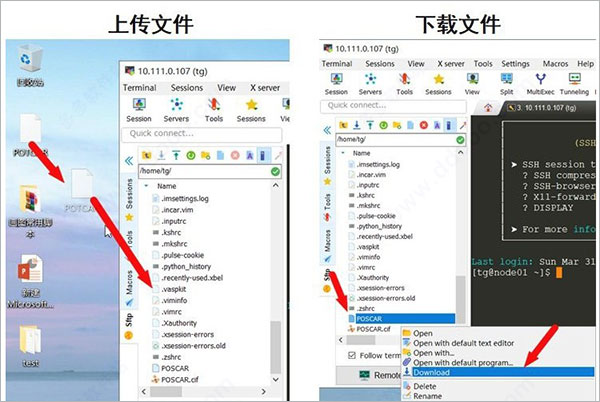
6、可以采用直接拖拽的方式,或者采用鼠标右键选择相应功能;
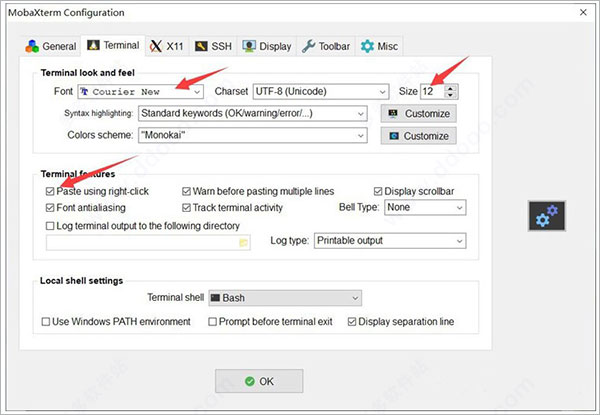
7、个性化设置,设置终端字体,右键复制、文件保存路径等;
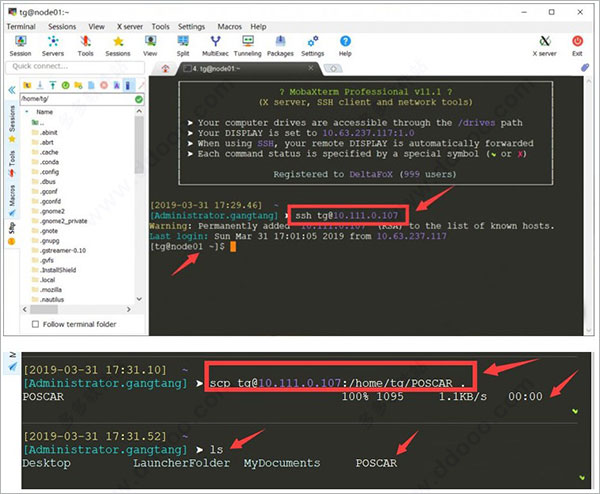
8、Unix 命令集(GNU/ Cygwin)工具箱功能,点击Start local terminal,直接命令登陆远程服务器,并且使用scp命令传输文件;
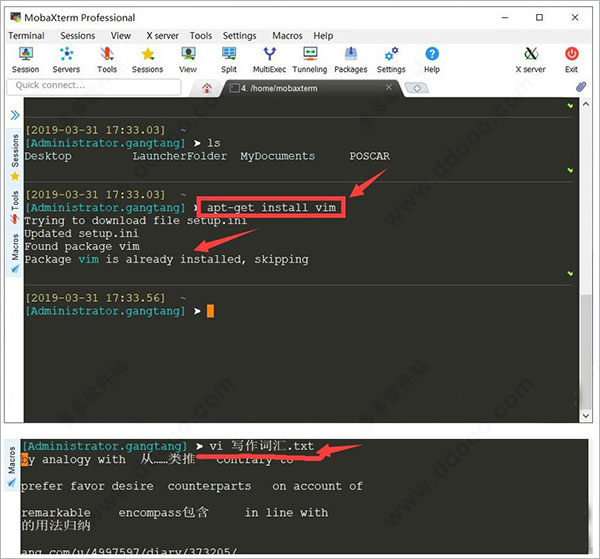
9、可以直接apt-get安装vim等常用功能(或者官网下载插件),实现在windows下模拟linux环境,这样就可以使用vi命令准备INCAR文件,也可以使用Gnuplot进行绘图;
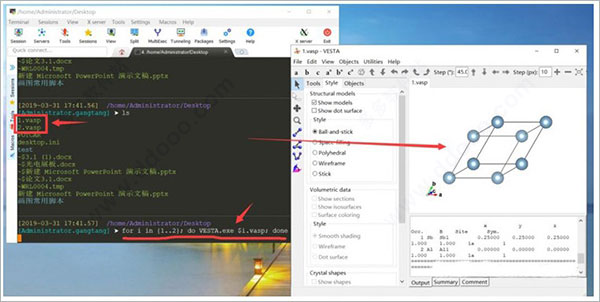
10、通过for循环在windows下实现批量操作,以VESTA为例,首先找到在windows下解压的路径,然后设置环境变量。然后通过for循环可以批量打开POSCAR结构(注意只有关闭VESTA窗口第二个结构才会自动弹出);
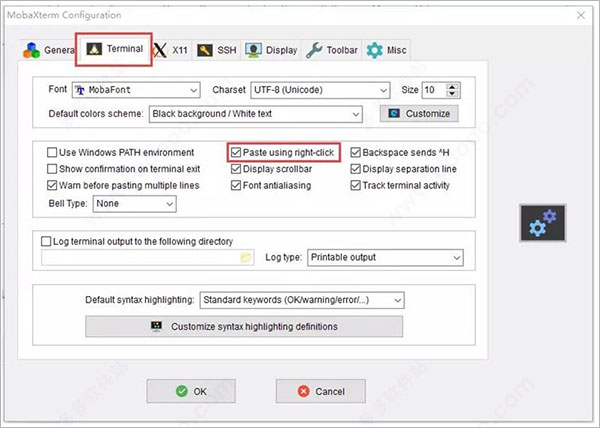
11、在菜单栏点击 「settings」 –> 「Configuration」,在弹出的对话框中选择 「terminal」,再将 「paste using right-click」 打上对勾即可。
软件特色
1、多标签终端
从这个控制台窗口,您将被允许运行您需要的Unix命令:ls,cd,grep,awk,tail,cut,sed,wget,rsync,telnet,ssh,rlogin,rsh ...所有必需的Unix工具存在。如果您需要在基本MobaXterm文件中不可用的程序,则可以下载免费的插件。
2、会话管理
允许您启动远程会话。您可以选择创建SSH,Telnet,Rlogin,RDP,VNC,XDMCP,FTP,SFTP或串行会话。您开始的每个会话都会自动保存并显示在左边栏中。
3、多执行
写一次,执行无处不在:此工具允许您在许多不同的服务器上同时执行相同的命令。
4、嵌入式工具
软件为系统管理员,开发人员,网站管理员以及需要使用计算机有效工作的所有用户带来一些有用的工具。
5、远程Windows桌面(RDP)
使用RDP协议控制您的远程Windows计算机/服务器。会话管理器中提供了许多RDP配置设置。





























共有 0条评论