

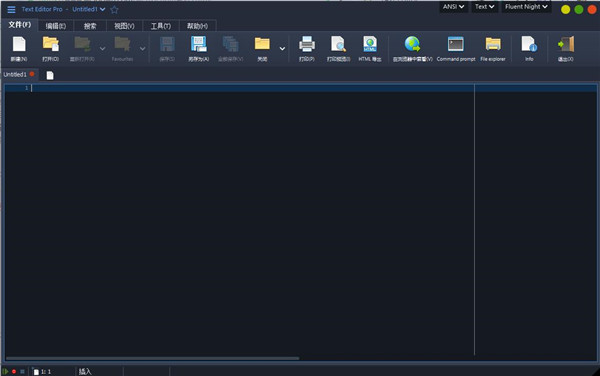
功能介绍
1、带有语法突出显示支持超过100种语言和脚本
2、不同风格、 方便的文件比较功能和支持多个目录和搜索结果
3、根据语法自动加亮显示、格式化文档
4、支持数十种不同语言和脚本,为编程人员提供最大的便利和提高工作效率
软件特色
1、支持皮肤功能,如果默认皮肤不喜欢的话,你还可以在官网上下载额外的皮肤来使用
2、可以修改文本区域背景色,默认情况下文本区域的背景是白色的,不喜欢的话,使用最小化按钮左侧的菜单即可更改,并且支持每个标签页都使用单独不同的背景色
3、标签页设计,你可以使用标签页的方式在Text Editor Pro绿色版中打开多个文本文件
4、侧边栏功能,视图-路径功能可以在侧栏中显示指定路径,方便你管理和打开路径中的多个文本
5、语法高亮,如果你使用Text Editor Pro绿色版编程,那么你会发现它默认就能够支持对所有常见语言进行语法高亮显示
6、支持各种不同的文字格式编码,ansi、utf8等都被支持
7、支持单栏、双栏甚至是三栏显示,方便你对比和编辑多个文本
8、增强型的插入功能,时间、16进制颜色、空行、注销字符都可以使用此功能快速插入
9、整行上下移动
10、排序功能,支持按照每行文本开头字母对整行进行升序或者降序排列
11、高级选择功能,使用视图-选择模式,你可以使用鼠标框中文本中的某个方形区域,然后删除这块区域中的文本,而不是按行删除
12、小地图功能,小地图在浏览行数较多的文本时十分拥有,用来跳转到需要查看的地方比滚动条好用的多,效率也更高
13、二进制编辑
14、文本比较功能,2个文本的不同之处会用高亮区分,并且也会用类似小地图的图形告诉你2个文本有区别的地方在哪出,就像软件No1这篇文章截图中的那样
15、增强型剪贴版,你之前的剪贴记录都会被记录下来,方便你使用
16、支持宏
除了以上这些,Text Editor Pro绿色版的菜单栏和工具栏的样式也是可以更改的,如果你嫌默认的工具栏太占空间,可以更改样式,缩减它的显示面积
中文设置
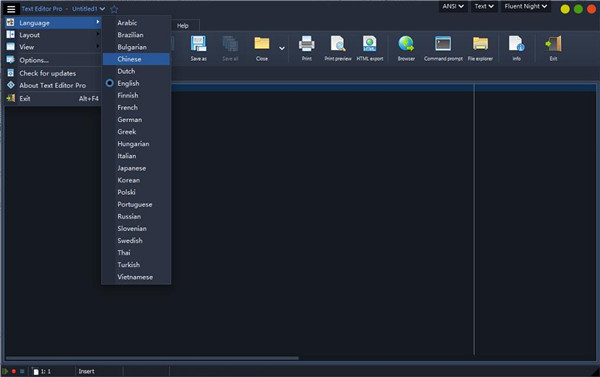
1、双击打开Text Editor Pro官方版软件,点击左上角下拉菜单选择Language下的Chinese
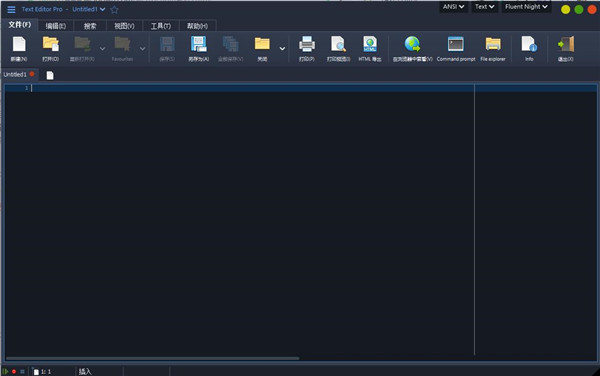
2、如下图,中文设置完成,用户可以放心使用
常用快捷键
CTRL + N:创建一个新文件
Ctrl + O:打开现有文件
Ctrl + S:保存活动文件
Ctrl + Alt + S:使用新名称保存活动文件
SHIFT + CTRL + S:保存所有文件
Ctrl + F4:关闭活动文件
SHIFT + CTRL + F4:关闭所有其他页面
Ctrl + P:打印活动文件
Alt + B:在默认浏览器中查看当前文件
ALT + F4:退出应用程序
Ctrl +D:打开一个新目录
SHIFT + CTRL + E:编辑活动目录
SHIFT + CTRL + D:关闭活动目录
Ctrl + F12:从所选目录及其子目录中搜索文件
SHIFT + CTRL + J:显示或隐藏同步编辑
Ctrl + H:显示或隐藏十六进制编辑器
Shift + Ctrl + Tab:转到上一页
Ctrl + Tab:查看>下一页
常见问题
1、如何在文本文件中打开WEB链接?
使用ctrl +单击打开链接
2、如何在每一行显示行号?
设置工具>选项>编辑器>左边距>线号>显示数十到否
3、如何在启动时停止加载文件?
设置工具>选项>编辑器>选项卡>将选项卡保存到否
4、有多个插入符编辑吗?
是,使用ctrl +单击设置多个插入符号或按住Ctrl + Shift键单击可同时在多个位置设置多个插入符号,必须启用多个插入符号(选项>编辑器>插入>多个插入符号)
5、如何比较两个文件?
使用工具>文本比较或从选项卡菜单中选择文本进行文本比较
6、如何将INI文件保存到应用程序路径?
使用-appinipath应用程序参数,如果您根本不想使用INI,请使用-noini应用程序参数
更新日志
v32.2.0版本
- 为编辑器添加了显示打开剪贴板错误消息的选项(默认为真)
- 添加了由Bise Chen提供的繁体中文语言
- 修复并优化了AlphaControls
- 修复和优化了替换功能
- 修复文件信息
- 修复了荧光笔
- 修复了HtmlViewer
- 修复了无皮肤问题
- 修复选项
- 修复了打印预览
- 修复了皮肤更换
- 修复文本编辑器控件
- 修复标题栏
- 修复了翻译
- 更新了Graphics32库
- 更新了 Inno Setup v.6.4.3
- 更新语言文件
- 更新了PDFium 138.0.7202.0二进制文件(DLL文件)
- 更新了 SVGIconImageList 4.4.4





























共有 0条评论