

chromecacheview中文版是一款非常实用的谷歌浏览器缓存查看器,界面友好操作简单,能轻松读取Chrome浏览器的缓存文件夹,并显示所有存储在高速缓存中的文件列表。对于每个缓存文件,会详细列出URL、内容类型、文件大小、上次访问时间、过期时间、服务器名称和响应等信息。软件支持将数据导出为text/html/xml格式,方便用户进行分析或删除操作。
你知道Chrome浏览器的缓存档案在哪里吗?默认位置在C:\Documents and Settings\使用者\Local Settings\Application Data\Google\Chrome\User Data\Default\Cache。虽然你可以直接打开这个文件夹,但内容可能看起来一团糟。这时候chromecacheview工具就派上用场了!它不仅能帮助你浏览缓存数据,还能导出数据到指定文件夹,甚至能显示每个档案的最后下载时间和服务器信息。
软件功能强大:它可以自动获取谷歌浏览器上的缓存数据;支持自定义保存路径和格式;允许用户自定义布局并添加变量标签;还支持复制网址或直接在浏览器中打开缓存地址。对于需要分析或清理缓存的用户来说,这绝对是个神器!
总的来说,chromecacheview中文版确实是个不错的工具,界面友好功能齐全,完全值得一试!如果你经常需要用到缓存数据或者想要更好地管理Chrome浏览器的数据,它一定能满足你的需求。
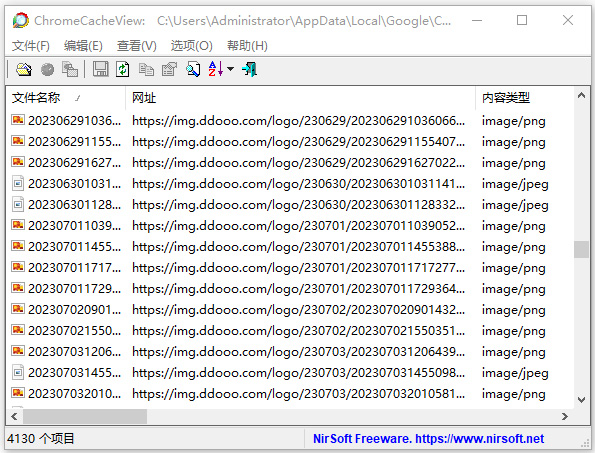
基本介绍
Chrome的Cache档案和FireFox 一样,你知道在哪里,但是就不知道到底怎样查看内容啊!chromecacheview工具就是可以让你轻松浏览暂存区数据的法宝啦。Chrome 浏览器预设的占存数据夹是在 C:\Documents and Settings\使用者\Local Settings\Application Data\Google\Chrome\User Data\Default\Cache,就算直接开启了数据夹也是看不懂里面到底有什么东西,这时chromecacheview工具就可以派上用场啰!不但可以将战存盘案另外输出之外,也可以得之档案最后的下载时间,甚至还可以知道对方服务器的基本信息。
软件功能
1、chromecacheview可以自动获取你谷歌浏览器上的缓存数据
2、您可以将数据保存到指定的文件夹上保存,这样就不用下载了
3、可以自定义缓存数据的格式,包括数据的名称、数据的原始地址
4、支持自定义布局,支持变量实体标签、缓存控制、缓存名称、内容编码
5、支持复制网址,您在查看缓存数据的时候也可以将地址复制下来
6、可以直接连接到谷歌浏览器上,如果您在查看缓存的时候有地址,点击这个地址就可以在浏览器上访问
7、谷歌浏览器缓存文件夹的位置:
一般Google Chrome的缓存文件夹位于[User Profile]\Local Settings\Application Data\Google\Chrome\User Data\Default\cache
更新日志
v2.52版本
已更新以在最新版本的 Chrome(版本 132)中正确读取 HTTP 标头。

































共有 0条评论