

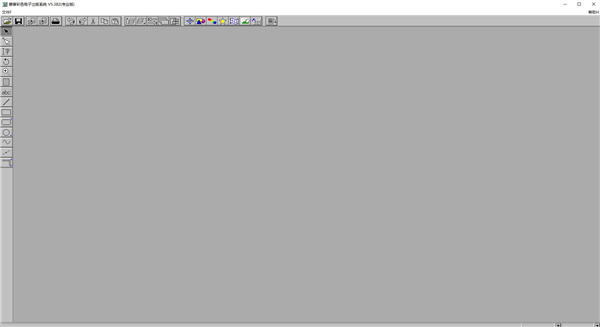
功能介绍
1、专业的制卡软件使用更方便,Windows标准鼠标右键功能,面板和热键两种方式操作。
2、符合国内小型制卡标准
通过密切合作,独家全面提供三大证卡胶印机生产厂家证卡标准,以及其证卡胶印拼版模板和彩喷拼版模板。 带有出血线,版芯线,对位裁切线设置,精确定位,层压切卡不用瞄准。
3、卓越的排版设计能力
蒙泰软件可支持txt、doc、html等多种格式的文本文件载入。 多行图形文字输入。 任意位置的图形文字和文本文字输入方式。 阴阳字和局部放大功能。
4、强大的图形处理能力
/> 5、制作各种变形的封套功能
多种输出方式蒙泰软件支持各种黑白及彩色激光打印机、喷墨打印机。 直接镜像,阴片,加印裁切线。 自动分色,打印预视国际标准的PS文件。 超大版面分块输出。 最大幅面为A4。
6、数据库版功能
在彩色证卡设计系统的基础上,增加数据库模块,为承接规模证卡制作业务提供方便。 支持dbf、mdb、xls等数据库接口。
7、其它突出功能
制作各种形状的标准或非标准印章。 24种专业条形码制作。 解决徽标输出锯齿和杂点问题,并可将徽标放入图库管理,便于重复使用。
蒙泰彩色电子出版系统(蒙泰RIP)使用教程
一、版式设计1、在蒙泰中首先要确定纸张的大小,选“建立新文件”,在弹出的对话框中可选“常用版式”按钮,确定要排书籍的纸张开数(非标准开数的直接修改纸张的宽高值)。
2、其次要确定版芯栏框的大小,一般是以五号字为标准,宽多少字高多少字,这个通过栏框格式来设定;版芯之外的留空设定,涉及到书籍的切口和订口的问题,标准纸张的留空已设好,也可根据用户的要求给予修改,横排文字的书籍是左右方向双页,向左留空大于向右留空,如果书籍较厚,差距还要相应增大,而繁体或竖排书籍是右左方向双页,切口和订口相反,向右留空大于向左留空。
3、第三是章号页码,点选屏幕右下角的“第1/1页”,进入母页,在右母页的版芯栏框下画一个同版芯栏框等宽的,高度8mm左右的栏框,选“I字”将光标变成“I”,在此栏框中点一下,然后选“插入”“章号页码”,弹出对话框,选择页码类型并确认,插入的地方出现一个“0”。同理可制作左母页章号页码,两母页章号页码可用两个段落格式来设定,向左或向右靠齐,但页码要对称。根据排版需要可在左右母页上的其它位置设定章号页码。
4、母页编辑完后,退出回到本文页状态,并存文件。
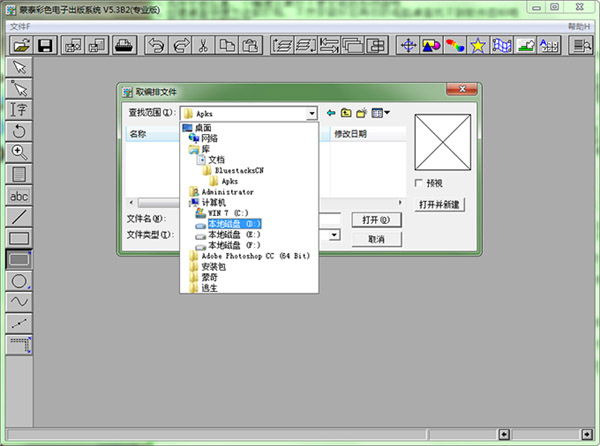
二、正文编辑
1、主要是设定各个标题的段落格式,正文文字字体一般是宋体,缩头2个字,行距50%,字距0,在Word、WPS等文书软件中打印好,选“载入文本文件”调入版芯的栏框中,或直接在栏框中输入文字,使用蒙泰自带或Windows 95/98的输入法均可。
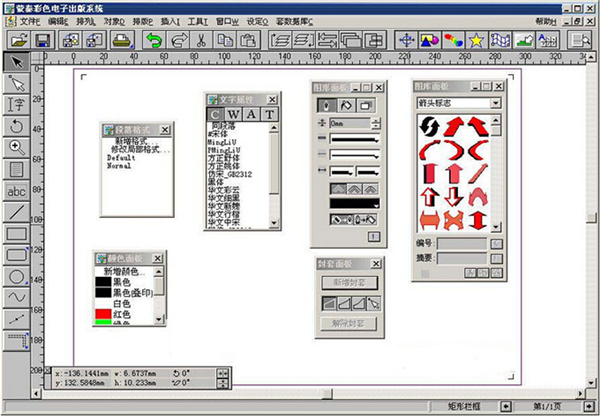
2、对于每一个标题,都新增一个段落格式名,并设定其字体、大小、留空,字距、行距,起排及靠齐等状况。如要修改,打开段落格式面板,用鼠标右钮点选其中相应的格式名即可弹出修改格式对话框;也可用鼠标右钮直接点选焦点段落,在弹出的右钮属性面板中修改其格式。
3、第一章排好后,后面的章节载入或输入文字后套用相应的格式另存文件就行了,如果略有差别,可用“修改局部格式”作出调整;如有图档,图档要和TPF编排档在同一目录下,图档可另画一个栏框“载入图片文件”,将正文栏框中的文字排开的方式图文混排,或选取“插入”“插图”直接插在正文中,这样可随文本一起移动而不会造成错位。
4、正文最好以一个章节或几个章节为单位存一个编排文件,尽量避免一本书只存一个档案。
三、制作目录
1、先要将所有打开的编排档关闭,选“文件”菜单中“出版”,在弹出的对话框中点“加入编排文件按钮”,将所有编辑好的档案按序加入,完毕后选“结束”退出。
2、选“重新编号”按钮,所有加入的文件的页码将共有一个顺序编号;再选“存出版文件”,任取一个名字如“a.pub”,“确认”。
3、点“制作目录”按钮,该目录自动生成同出版文件相对应为“a.toc”的目录文件,在“一级目录”的“段落格式”中输入相应的格式名,选“添加”,同理设定二、三、……级目录,“确认”退出,关闭“出版”对话框。
4、将目录文件“a.toc”用“载入文本文件”的方式载入进行编辑排版,生成目录的编排档。
常见问题
1、为什么有时标点出不来,变成空白?答:这是因为目前市面上有些字库的标点不规范,有些根本就没造标点。解决的一种方法是不用这类字库,另一种方法是把光盘中Service目录下的GBK.LTR拷贝到蒙泰系统所在目录下,以代替系统缺省的GBK.LTR,这样系统将不会使用所选字库中的标点。
2、使用Windows打印机输出时,有些文字掉笔划怎么办?
答:方法一:打印时,在“打印”对话框中“预处理”选“字型”。
方法二:利用“打印机设定”选项,安装蒙泰打印机,利用系统自带的打印机来打印文件。
3、怎样镜像输出版面内容?
答:(1)利用“文件”菜单中的“打印机设定”选项,安装蒙泰打印机后,利用蒙泰
(2)打印机印出文件时,即可镜像输出版面内容。
(3)对Windows打印驱动,如果是PS驱动,其打印机属性中应可找到相应选项;
(4)对非PS驱动,在蒙泰打印对话框中选中“预处理→黑白版面”,即可激活镜像选项。
4、怎样把某几个文字改成具体的大小值,如18磅?
答:(1)把要改变大小的文字选为焦点,在文字属性面板中选属性图标后,在列表
(2)框中选“文字缩放”选项,单击对话框中“比例”文本框后的%按钮,使其
(3)变成#后,在文本框中输入具体的大小值。
5、想把凹形表格左上角外框改为圆角外框,要怎么办呢?
答:选表格左边与上边的外框线为焦点线段后,利用“设定表格圆角”工具,设定圆角的半径。
6、怎样使相邻两个栏框中的文字始终排在同一水平线上?
答:利用“设定”菜单中的“格点”选项,设定一组文字格点后,再利用“排版”菜单中的“段落格式”,使两个栏框中的文字同时靠齐该文字格点。
7、怎样在文字下加上红色的着重号?
答:利用“插入”菜单中的“手动注音”选项,在文字下方加上日文注音,输入着重号作为注音内容后,再利用“段落格式”的“注音”选项,设定日文注音的大小、颜色以及与正文的间距。
8、怎样制作书眉页码?
答:翻到母页,在其中增加一个空栏框,移插入点到该栏框中后,选“插入”菜单中的“章号页码”,插入书眉页码的内容。翻回到本文页后,再利用“编辑”菜单中的“设定章号页码”,设定章号页码的格式。
9、在一页中怎样使栏框中排不完的文字排到另一栏框中?
答:选栏框为焦点,单击其右下角的小红块后,在子菜单中选“连接栏框”后,在要排到的另一空栏框上单击左钮。
10、只想显示出影像中的部分内容,怎么办?
答:利用绘图工具,在影像上根据要显示内容的形状画一个封闭图形后,利用“排列”菜单中的“合并”选项,把图形和影像合并起来;或者使用按路径剪切功能也可达到相同效果。













共有 0条评论