

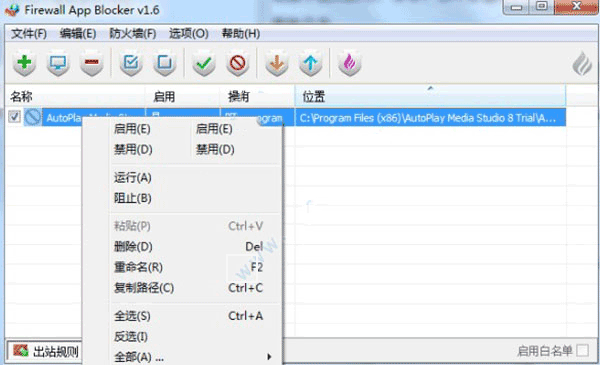
最近我发现了一个超好用的小工具——Firewall App Blocker,它能一键禁止程序联网,特别适合像我这种懒得设置防火墙的人。以前每次想阻止某个软件连网,还得去控制面板里一步步操作,真心麻烦。这个工具就简单多了,直接把程序拖到界面就能搞定,还有个更方便的功能是支持右键添加,点一下就能完成。
说实话,刚开始我以为用Windows自带的防火墙也能实现这个功能,结果一查才发现步骤多得让人想哭。比如要禁用某个不在列表里的程序,还得手动添加,还要找到它在哪,真是麻烦透了。
Firewall App Blocker更新到1.6版本后,修复了一些之前的小问题,特别是文件夹支持和防火墙关闭时的图标显示问题,感觉现在更稳定了。如果你也嫌系统设置麻烦,不妨试试这个工具,真的方便很多!
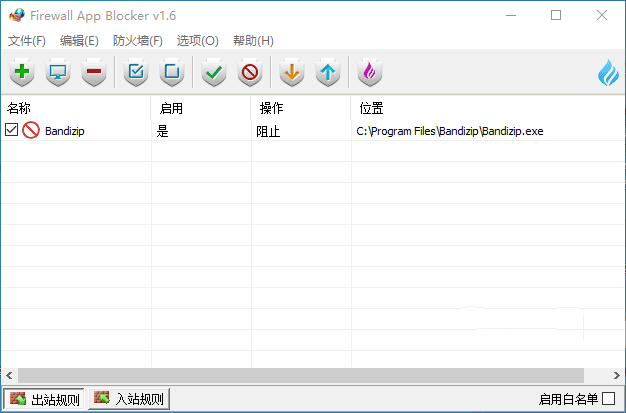
使用教程
1、软件用法也是比较简单的,你只需要将想禁止连网的程序拖拽到软件界面即可。
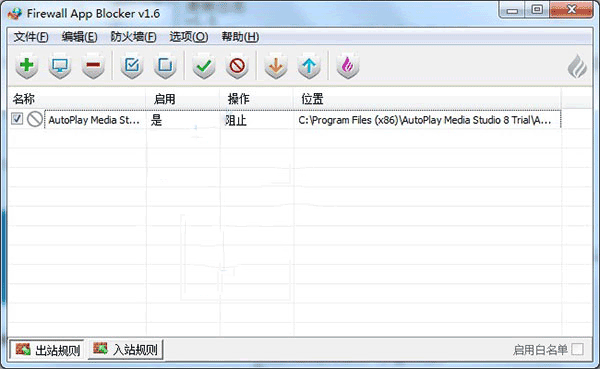
2、当然,你也可以直接关联exe右键菜单,当你想禁止程序联网时,只需要右键选择添加即可。
常规禁止联网操作
禁止程序连网,通常我们的做法都是使用windows防火墙,具体通过以下步骤:1、单击Windows开始菜单并打开控制面板
2、选择系统和安全
3、然后在防火墙部分中,选择“通过Windows防火墙允许程序”
4、如果您希望阻止或解除阻止的程序不是列出,您必须点击“允许其他程序”才能添加它。在列表中选择应用程序并选择“添加”。否则,您必须浏览硬盘才能找到它,等等。这对普通用户来说似乎很复杂。
更新日志
v1.6版本修复 - 添加文件夹功能不支持快捷方式
修复 - 如果防火墙关闭,则添加的图标似乎被阻止
修复 - 在白名单模式下,MS Edge会继续建立正常连接互联网(需要额外的步骤)
FIXED - Fab无法正确删除旧版本的Context Menu注册表项































共有 0条评论