历史记录
清空历史记录
    首页 > 电脑软件 > cuteftp9.3中文破解版 v9.3.0.3 v9.3.0.3

    cuteftp9.3中文破解版 v9.3.0.3

    v9.3.0.3

    • 软件大小:20.52M
    • 软件版本:v9.3.0.3
    • 软件类型:国产软件
    • 软件分类:电脑软件
    • 软件语言:简体中文
    • 更新时间:2026-01-18
    • 安全检测:无插件360通过腾讯通过金山通过瑞星通过小红伞通过

    • 软件评分:

    普通下载

    手机扫一扫快捷方便下载
    我得说,CuteFTP这软件确实挺经典的,界面清爽速度快,但正版要花钱,三十天试用期一到就用不了了,这点挺让人头疼的。好在有这个9.3中文破解版,直接给破解补丁和注册机,省了咱们一大笔钱,亲测能用,对不会装的小伙伴还附赠详细教程,这点考虑得挺周到。它用SSL或SSH2加密传输,安全性有保障,还支持多线程、断点续传这些实用功能,传大文件或者同时连多个站点都很稳。我平时传网页或者工作文件就喜欢用这种工具,毕竟速度快还不容易掉线。安装步骤也简单,下载解压后按提示装好,别急着打开,先把破解文件复制到安装目录替换,再用注册机生成注册码,搞定后进软件把语言切成中文就行。建站点也容易,填好主机地址、用户名密码,端口默认21,设好本地和远程路径就能开始传文件了。总的来说,这破解版功能全免费,用起来顺手,特别适合咱们这种不想花钱又想用专业工具的人,值得试试。

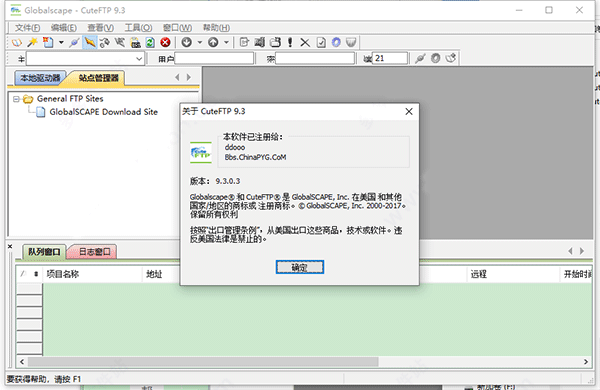
    CuteFTP是一个专业实用的商业级FTP客户端程序,其用户界面简洁清爽,传输速度快且稳定,是一款使用容易且很受欢迎的FTP软件。不过该软件虽然好用,但却是需要付费使用的产品,不购买的话仅支持大家免费试用三十天,为此小小编在本站免费向用户们提供cuteftp9.3中文破解版资源,该版本不仅支持简体中文适合国人使用,还附带了相对应的破解补丁和注册机,可有效的帮助用户免费激活软件全部功能,亲测有效,并还贴心的为不会安装的小伙伴提供了详细的教程在下文以供参考。

    接着回归产品介绍,该软件主要还是通过构建于SSL或SSH2安全认证的客户机/服务器系统进行传输,为WAN、Extranet开发管理人员提供最经济的解决方案,并同时软件还提供了Sophisticated s cripting、目录同步、自动排程、同时多站点连接、多协议支持(FTP、SFTP、HTTP、HTTPS)、智能覆盖、整合的HTML编辑器等功能特点,非常的优秀。而且软件支持多线程、多任何同时传输,支持断点续传,此外还可以设置代理商务器,拥有多种个性化设置选择,能够完美的满足不同用户们的各种使用需求,欢迎有兴趣的免费下载体验。

    cuteftp9.3破解版

    功能介绍

    1、连接:

    通过您的本机或HTTP代理、防火墙或SOCKS服务器同时连接到多个站点

    2、安全:

    使用工业标准的SSH2、SSL或OTP(S/Key)协议保护您的登录和传输行为

    3、传输:

    执行并发传输,加快了大文件的传输,允许主机间传输、压缩传输和批传输预定等

    cuteftp9.3破解版安装教程

    1、下载解压后即可获得源程序及破解文件

    2、双击“cuteftp.exe”设置安装路径,注意一定要记得自己的安装路径

    3、再依提示进行安装即可

    4、不过安装完成后先不要运行软件,先将CuteFTP_V9_ddooo破解文件中补丁全部复制到软件根目录下,并进行替换,不知道路径的自行注意自己第一步开始安装设置的路径

    【默认地址C:\Program Files (x86)\Globalscape\CuteFTP\Setup】

    5、运行注册机点击“create”提示注册成功

    6、接着双击“cuteftppro.exe”即可运行软件,不过此时是英文界面,那么如何设置为中文呢?首先点菜单栏的tools,选择“Global Options”

    7、找到弹出窗口左侧栏目Display中的子栏目Language,点右侧栏目中chinese.lng,点右下角的OK

    8、然后关闭软件,重新运行即可获得cuteftp9.3中文破解版软件了

    软件特点

    1、上传你的网页到你的ISP供应商的FTP服务器,供你在web浏览器中查看

    2、上传工作文件到一个FTP服务器

    3、上传你的拍卖图片到一个FTP服务器

    4、上传或下载多媒体文件,例如音乐,图片或视频文件

    cuteftp怎么建立站点

    要使用FTP工具来上传(下载)文件,首先必须要设定好FTP服务器的网址(IP地址)、授权访问的用户名及密码。CuteFtp Pro主界面如下。下面我们将演示具体的参数设置,看完之后即使是初入门的菜鸟级用户也能很快上手。
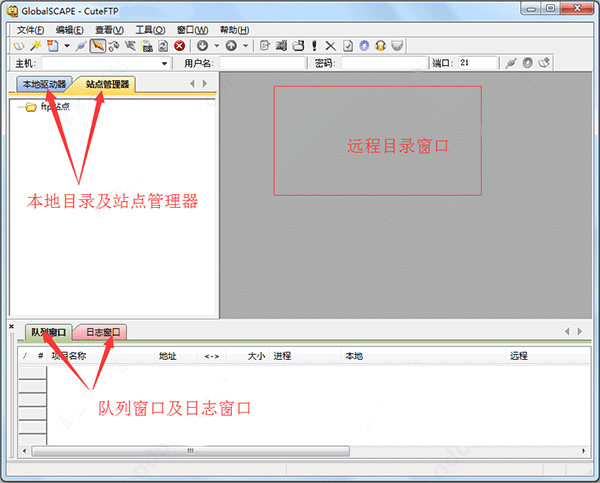
    通过菜单【文件】—》【新建】—》【FTP站点】或者CTRL+N键我们可以对远程的FTP服务器进行具体的设置。(当然还有其它的方法)

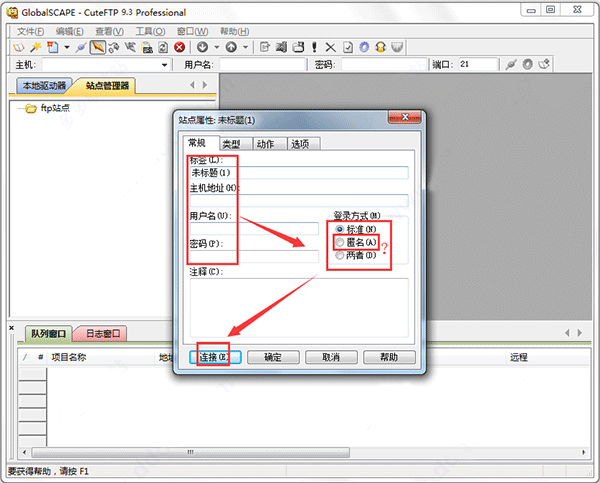
    1、按照界面所示,我们在常规选项卡中输入标签内容,(它其实只是站点的名称是对FTP站点的一个说明)。然后在分别输入主机地址(即FTP服务器所拥有的IP地址),用户名和密码(如果你不知道的话,可以询问提供FTP服务的运营商或管理员)。

    对于匿名选项我们不必选择 (匿名的意思就是不需要用户名和密码可以直接访问FTP服务器,但很多FTP服务器都禁止匿名访问)。
    2、在类型选项卡有一项端口号(21),对于端口号我们在没有特别要求的情况下就使用默认的(21),而不必再进行任何改变。

    3、在动作选项卡设置远程及本地文件夹(目录),远程文件夹其实就是连上FTP服务器后默认打开的目录;而本地文件夹就是每次进入FTP软件后默认显示的本地文件目录(当然了,如果大家不太清楚或者感觉麻烦的话也可以先不设置远程及本地路径,系统将会使用自己的默认路径)。

    以上这些参数都设置好之后,便可使用FTP进行文件上传下载了。

    网友评论

    共有 0条评论

    captcha 评论需审核后才能显示

    应用推荐

    游戏推荐