

U盘启动盘制作工具是一款很不错的软件,特别是对于电脑小白来说特别友好。它支持多种版本,比如增强版、装机版和UEFI版,可以兼容各种老电脑和新机器,但需要注意的是装机版不支持UEFI启动,而UEFI版又不能用在Windows平板上,这点得根据自己的需求选择合适的版本。
这个工具的功能很强大,有智能模式、兼容模式和增强模式三种分区制作方式,还有独特的多分区功能,让U盘可以同时作为系统修复盘和普通存储盘使用。教程部分也设计得很贴心,步骤清晰简单,即使零基础也能轻松操作。比如第一步打开软件插入U盘,选择默认参数点击“开始制作”就行;第二步确认数据备份;第三步等待制作完成;第四步测试启动是否成功。
总的来说,这个工具对电脑维护特别有用,尤其是需要频繁重装系统或者修复系统的时候。如果你经常遇到电脑问题,这款工具真的值得一试!
软件特色
1、全新智能U盘多分区
零技术基础,一盘两用,系统修复盘与U盘共存
2、UEFI与MBR双启动完美结合
兼容所有电脑,全网独家技术
3、与众不同,酷炫个性化设置
我的U盘我做主,重塑自由
u盘启动盘制作工具详细教程如下
第一步
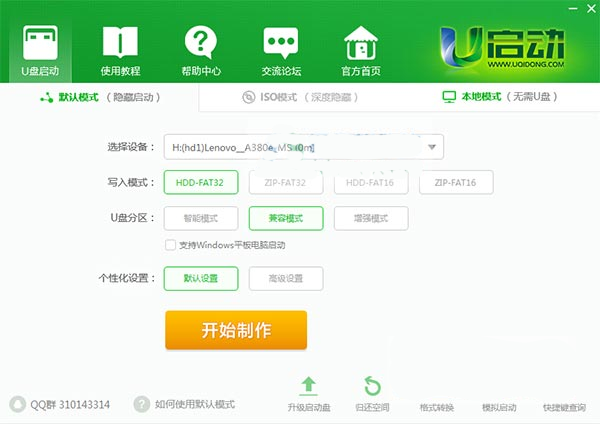
打开u启动装机版,将准备好的u盘插入电脑usb接口并静待软件对u盘进行识别,由于此次u启动采用全新功能智能模式,可为u盘自动选择兼容性强与适应性高的方式进行制作,相较过去版本可省去多余的选择操作。故而建议保持当前默认参数设置,直接点击“开始制作”即可:
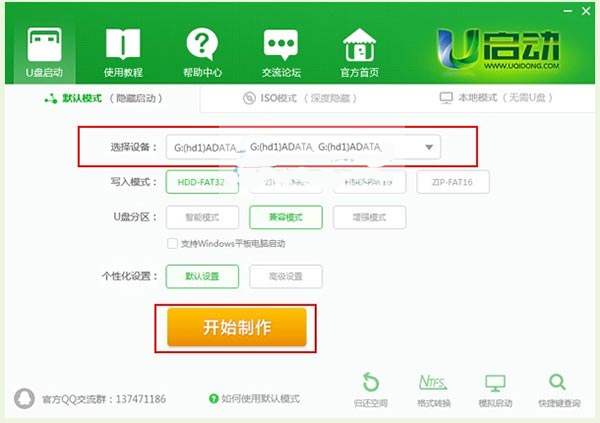
第二步
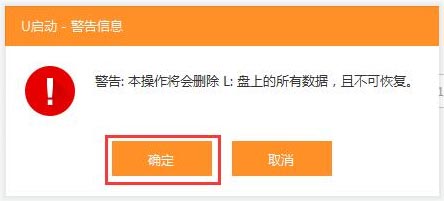
此时,弹出的警告窗口中告知会清除u盘上的所有数据,请确认u盘中数据是否另行备份,确认完成后点击“确定”:
第三步
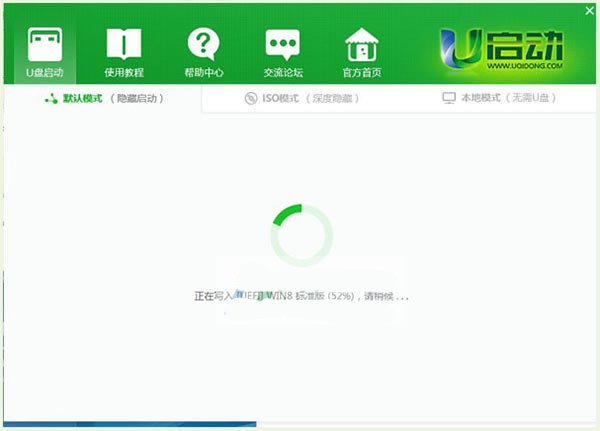
制作u盘启动盘需要一点时间,制作过程请勿操作与u盘相关的软件,静候制作过程结束即可:
第四步
待制作完成后,我们可点击“是”对制作好的u盘启动盘进行模拟启动测试:

第五步
若看到以下启动界面,则说明u盘启动盘已制作成功(注意:此功能仅作启动测试,切勿进一步操作),最后按组合键“Ctrl+Alt”释放出鼠标,点击右上角的关闭图标退出模拟启动测试:
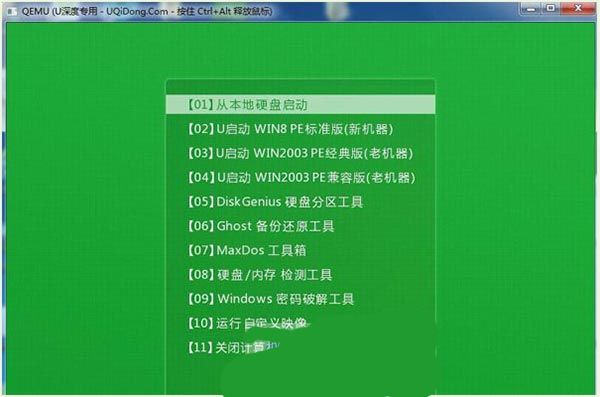
以上就是u启动制作u盘启动盘的所有相关内容,用户们可根据自身情况去制作想要的u盘启动盘。






















共有 0条评论