

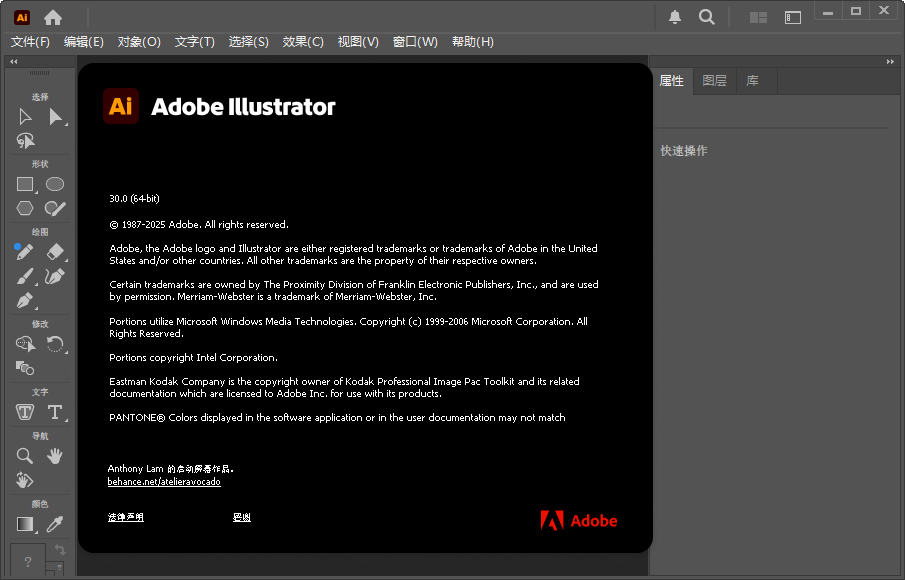
Adobe Illustrator 2026 是一款功能强大的矢量图形处理软件,简称为 AI 2026。它集成了绘图、文字处理、上色等多种功能,适用于插画创作、印刷设计和多媒体图像处理等领域。相比上一版本,AI 2026 最大的亮点是引入了 Adobe Sensei AI 和 Adobe Firefly 等人工智能技术,能够快速将图片矢量化并生成配色方案,极大提升了设计师的工作效率。
此外,软件新增了转盘功能,可以将 2D 矢量图形转换为可交互的 3D 模型,并通过拖动进度条实时预览不同视角。这对于需要立体化表达的设计场景非常实用。安装方面,用户可以通过下载中文免费版并按照教程激活使用。
AI 2026 的新功能还包括“导出为多种屏幕所用格式”,支持将文件快速导出到 Adobe 云存储,方便跨设备协作和共享。软件还新增了相对值或绝对值缩放对象的功能,在设计时更加灵活。
总的来说,AI 2026 凭借其强大的 AI 技术和功能升级,为设计师提供了更高效、更直观的创作体验,非常适合需要处理复杂图形设计的专业人士使用。如果你正在寻找一款全能的矢量图形工具,这款软件绝对值得一试!
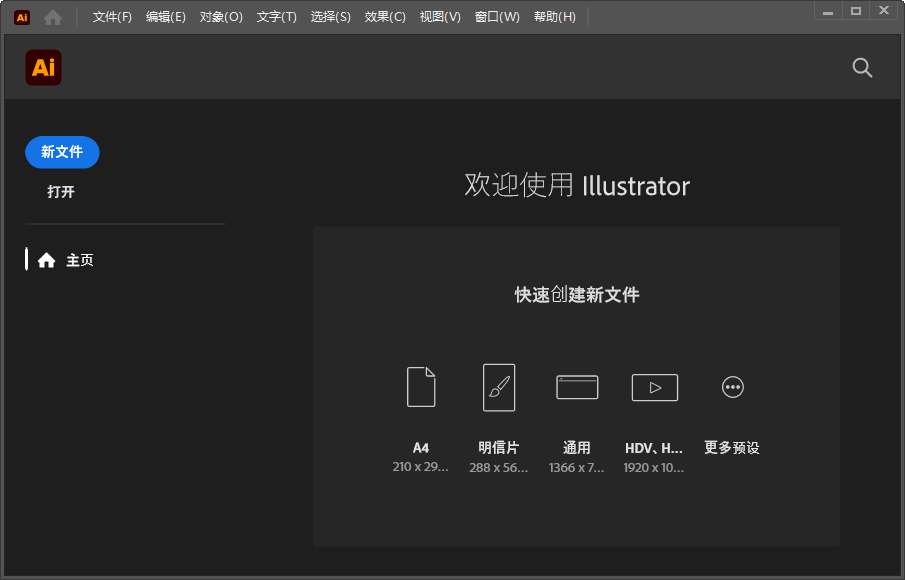
illustrator2026最新版安装激活教程:
1、下载解压,得到adobe illustrator 2026中文免费版,以及GenP.v3.6.9-CGP.rar激活文件;
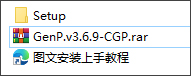
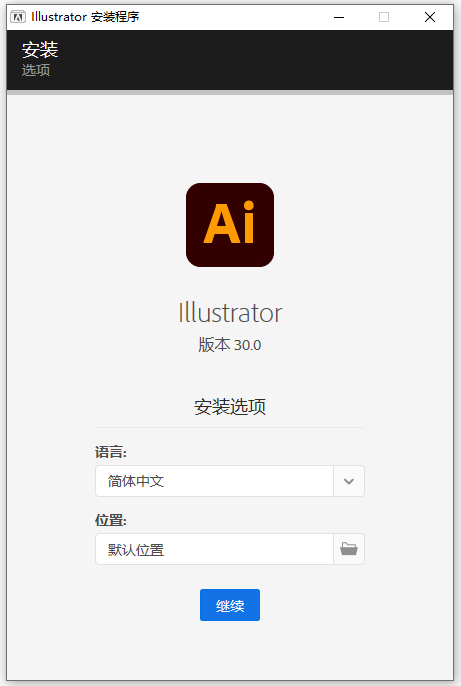
2、进入setup文件夹,先安装Set-up.exe开始安装软件,语言选择简体中文,安装位置默认即可;
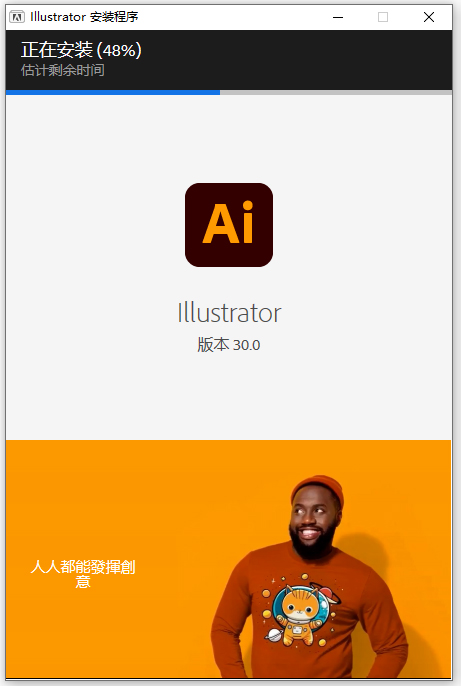
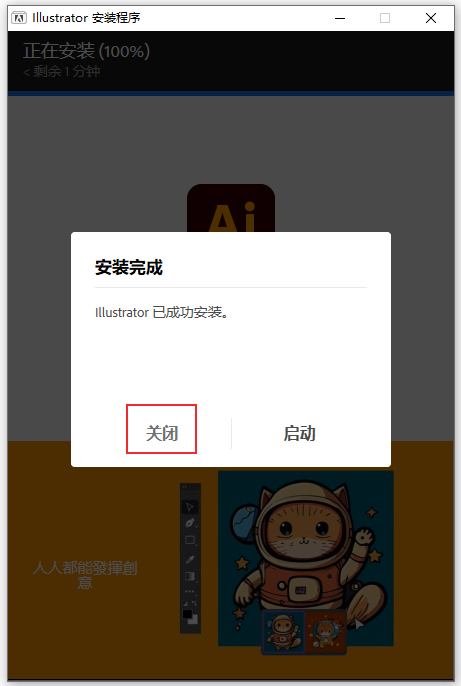
3、等待软件安装完成,安装速度取决于用户的电脑配置;
4、成功安装,先不要运行,不要运行,不要运行,这一步很重要,否则后面激活可能失败;
5、再将GenP.v3.6.9-CGP.rar激活文件解压出来,直接运行,如果报毒,请添加信任;
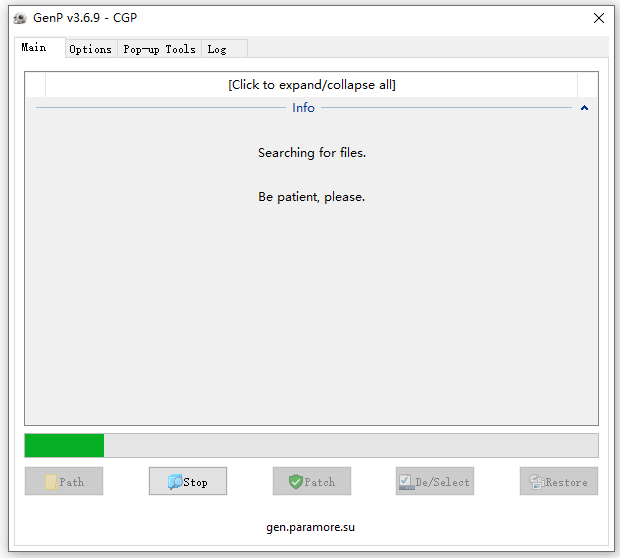
6、点击search按纽,找到需要激活的文件;
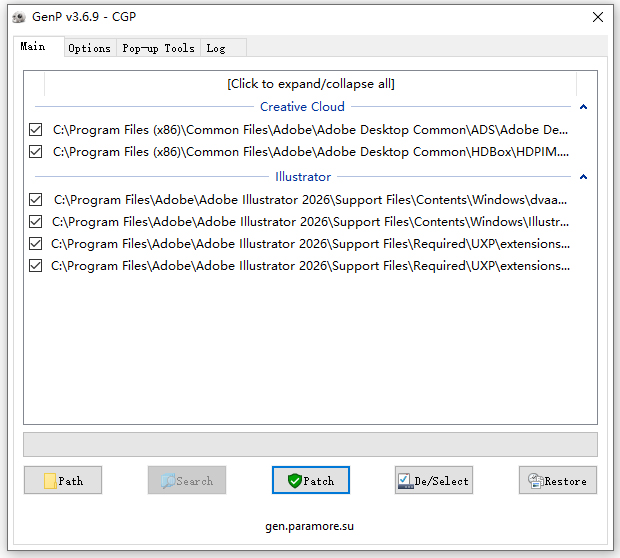
7、直接点击patch按纽,正在激活中,请耐心等待一会儿;
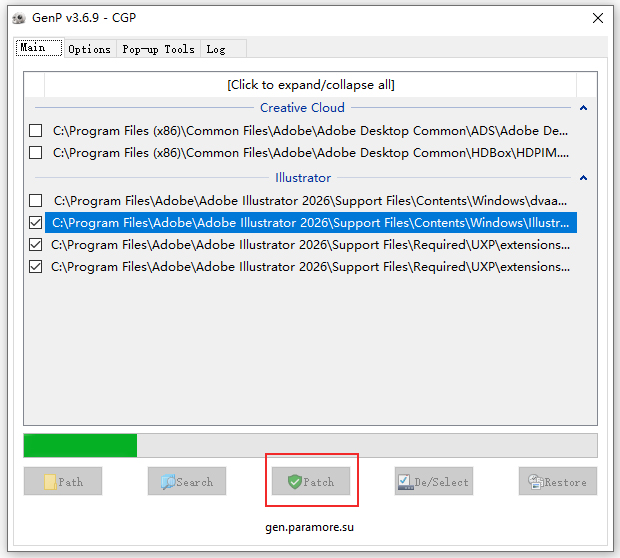
8、出现信息,说明软件成功激活啦,直接关闭窗口;
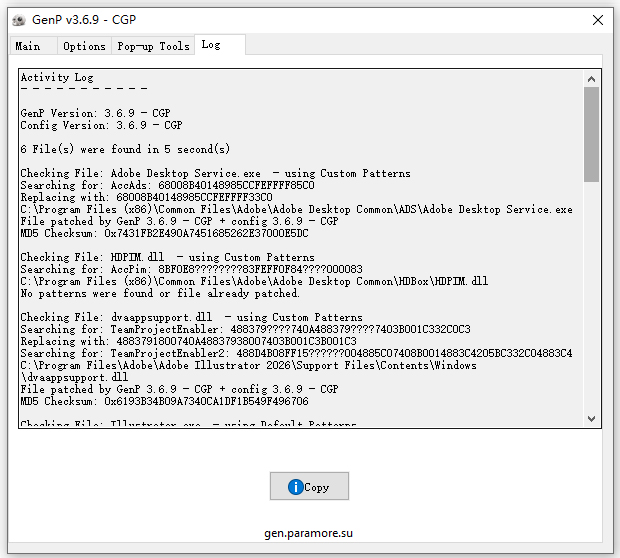
9、好了,用户可以免费使用adobe illustrator 2026中文版啦。
adobe illustrator 2026新功能
1、通过“导出为多种屏幕所用格式”功能将文件直接导出至 Adobe 云存储
通过导出为多种屏幕所用格式功能将您的 Illustrator 文件导出至 Adobe 云存储,以便在桌面端或 Web 端随时随地访问、共享和重复使用这些文件。

2、将画板和资源导出为 TIFF
使用导出为多种屏幕所用格式将画板和资源导出为 TIFF 格式,这是对现有高质量和印刷导向工作流程格式的补充。

3、将 Illustrator 文件直接导出到 Adobe 云存储
将 Illustrator 文件快速导出到 Adobe 云存储,以便在桌面和 Web 版 Illustrator 中跨设备访问、共享或重复使用这些文件。

4、使用相对值或绝对值缩放对象
在分别变换面板中使用相对或绝对缩放来控制如何对选定对象应用变换。

软件功能
一、绘图
建立精确的线条和形状,并加以组合来制作精美图形
1、探索无尽的图样选项
使用“以文字建立图样”功能,创作无缝的自订图样。对图样进行编辑、缩放并储存至色票资料库中,接著只需按几下就能将其套用到任何地方。
2、使用简单的文字提示来产生颜色
探索无限组合使用“生成式重新上色”功能将文字和概念转变为调色盘,并将其套用到您的设计。
3、产生自订向量图形
制作、编辑符合您风格的向量图形,并调整其大小。借助迄今最智慧的“以文字建立向量图形”功能,透过文字提示快速制作场景、物件或图示。
4、精确设计插图
使用笔型工具建立可透过锚点编辑的直线和曲线。将其与“曲线”和“铅笔”工具结合使用,绘制任何您能想像出来的插图。
5、轻松建立曲线
使用“曲线”工具绘制直觉的曲线和形状。建立 C 形和 S 形曲线,甚至绘制直线以形成完整的形状。
6、建立複杂的形状
使用“形状建立程式”工具组合常见形状来制作複杂的形状。为图示等更多内容制作大胆的几何设计。

二、选取
选取、移动、旋转、缩放和改变您的图稿
1、选取物件
使用“选取”工具按一下物件,将其拖曳到新位置或调整其大小。
2、进行精确线条和形状编辑
使用“直接选取”工具选择单一个点或路径区段,然后移动或调整它。
3、选取一个设计元素
使用“群组选择”工具在整体设计中隔离一个物件,对其进行编辑,而不会影响其他物件。
4、选取及编辑相似的元素
使用“魔术棒”工具一键选取具有相似特徵的物件,然后同时调整其颜色等。
5、随意选取物件
使用“套索”工具在多个物件周围进行绘制,从而快速同时选取,然后将它们当做群组进行移动和编辑。
6、整理您的画布
使用“工作画板”工具为您的所有设计元素制作任何大小的多个画板。
三、文字
在您的设计中新增和编辑文字
1、为任何设计加入文字
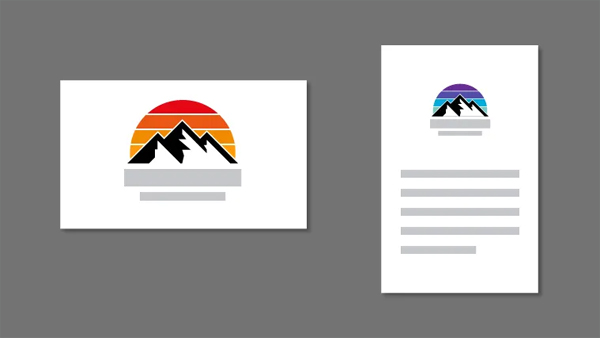
使用文字工具为您的设计加入字母、文字,甚至段落。使用适合您风格的字体来制作海报、标志等。
2、沿著线条或形状折弯文字
使用“路径上的文字”工具无缝混合文字和插图。使用它来围绕任何形状或线条弯曲您的文字。
3、在垂直线中输入文字
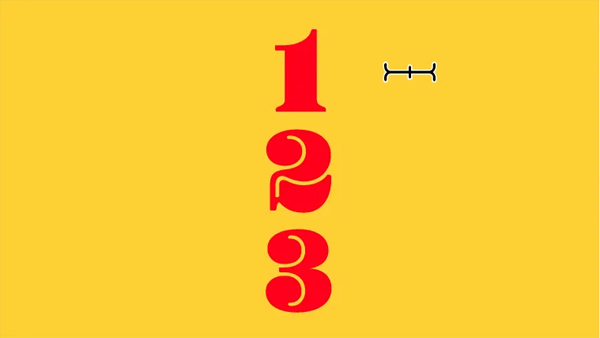
使用“垂直文字”工具将简化栏中的文字新增至您的设计。
四、浏览
专注于图稿的一个区域或检视整个画布
1、平移设计
使用“手形”工具向任意方向移动画布和工作画板,以快速存取您专案中的任何部分。
2、旋转画布
使用“旋转”工具变更画布的方向,以便您以最方便的角度轻鬆检视和编辑设计的各个部分。
3、缩放大小
使用“缩放”工具快速放大和缩小您的作品,以查看全貌或检查微小细节。

五、质感
加入维度和颜色,创作跃然于萤幕上的设计
1、建立渐层颜色混合
使用“渐层”工具来透过颜色之间的微妙转变来填满物件。制作线性、径向和流动的型式自由渐层。
2、加强设计的深度
使用“网格”工具模仿物体上的光线反射,以创作逼真的设计。
3、制作 3D 图稿
使用 3D 和素材面板中的选项和预设集,加入逼真的效果、光线和纹理,将 2D 艺术转变为 3D 设计。
4、合併形状和颜色
使用“混合”工具变形两个或多个物件的形状和颜色,以使用渐层色调进行立体创作。

六、修改
对线条或形状进行细微或明显的改变
1、只要按几下就可以为设计加入测量结果
有了尺寸工具,只要按一下并拖曳,就能为您的作品建立线性、角度和径向的测量参考线,还可以自订参考线的单位、颜色和字型。
2、以新的角度检视设计元素
使用“旋转”工具围绕固定点来旋转物件,以完美放置物件。
3、进行镜像反射
使用“镜射”工具将设计元素翻转到座标轴上,并使用它来建立对称设计。
4、建立各种尺寸的设计
不论是小张贴纸或大型看板,都可以使用缩放工具将设计调整到您想要的大小,且不影响品质。
5、裁切形状来产生一些新作品
使用“剪刀”工具在锚点处分割线条或形状,以建立多个物件或修剪掉您不想要的部分。

系统要求
1、处理器
包含 SSE 4.2 或更高版本的 Intel 多核处理器(支持 64 位),或者包含 SSE 4.2 或更高版本的 AMD Athlon 64 处理器。
2、操作系统
Windows 11 v23H2、v22H2 和 v21H2,Windows 10 v22H2 和 v21H2
注意:不支持 Windows 10 版本 1507、1511、1607、1703、1709、1803、1809、1903、1909、2004、20H2 和 21H1
3、内存
8 GB 内存(推荐 16 GB)
4、硬盘
2 GB 可用硬盘空间用于安装;安装过程中需要额外的可用空间;推荐使用 SSD
5、显示器分辨率
1024 x 768 显示器(推荐 1920 x 1080)
要使用 Illustrator 中的“触摸”工作区,您必须拥有运行 Windows 10 并启用了触控屏幕的平板电脑/显示器(推荐 Microsoft Surface Pro 3)
可缩放的 UI 限制:所需的最低显示器分辨率为 1920 x 1080。
6、GPU
为了使用 GPU 性能功能增强 Illustrator 性能,您的 Windows 必须:
- 最少有 1 GB VRAM(建议 4 GB)
- 支持 OpenGL 版本 4.0 或更高版本。
要获得最佳的平移和缩放性能,至少需要 1.5 GB 的 VRAM。
轮廓模式下的限制:所需的最低显示器分辨率为任意维度 2000 像素。
更新日志
v30.3.0.182 64位版本
一、功能更新
1、使用转盘功能生成栅格或矢量对象的多个旋转视图,从不同角度查看效果。 在视图间平滑滑动,提取视图进行编辑,并将其导出为 GIF 文件(中国大陆地区不可用)。
2、使用自动选择从单个提示生成多达 4 个变体(中国大陆地区不可用)。
3、在“文字生成矢量图形”中使用样式参考,通过参考图像在新的合作伙伴模型中定义输出样式(中国大陆地区不可用)。
4、使用文字生成矢量图形时,可即时编辑生成的矢量图形中的文字(中国大陆地区不可用)。
5、使用导出为多种屏幕所用格式将您的 Illustrator 文件直接导出到 Adobe 云存储,便于访问和共享。
6、在使用“文字生成矢量图形”时,调用 GPT Image 1.5 (在中国大陆地区不可用)。
7、铅笔工具中的实时曲线拟合默认处于激活状态。
二、修复的问题
1、在 Illustrator 29.5 中,画笔笔尖形状在画板左上角显示异常。
2、在 Illustrator 29.7.1 中,Morisawa 可变字体(如 DriveFlux)无法载入或正常运行。
3、在 Illustrator 30.1 中,在隔离模式下使用吸管工具会对文字对象应用错误的描边。
4、B6 预设创建的文档尺寸不准确。
5、使用透明度时,剪贴蒙版在 GPU 预览中显示不正确。
6、从 Adobe 云打开文件时,插图以单色显示而非原始颜色。
7、复制画板会意外改变其顺序。
8、在较旧的 Illustrator 文件中更新旧版文本时,文本消失。
9、加载“间距组合”设置时,预设名称会意外更改为“Copy”。
10、在 RGB 文档中使用 CMYK 模式更改填色时混合描边颜色变为白色。
11、“创建渐变”和“创建色板信息”操作无法正确播放。
12、在“图像描摹”的 JavaScript 中,“忽略白色”选项不再起作用。
13、即使关闭连字符功能,单词内仍会出现换行。
14、重新打开 Illustrator 文件后嵌入图像变为白色或消失。
15、破折号在垂直版面中显示不正确。
16、对剪贴组内的对象进行栅格化会导致图稿消失。
17、从驱动器打开文件时,Illustrator 会显示“窗口空间不足”错误。
18、导出为 PDF/X-4 时图像降采样不正确。
19、文件元数据在“链接”面板中显示不正确。
20、工具栏工具提示不会自动消失,进而干扰工作流程。
21、在画板模式下,“取消全选”快捷键无法正常工作。
22、保存为旧版的文件无法在 Illustrator CS6 或更早版本中正确打开。
23、重命名画板会将其重新定位到“画板”面板顶部。
24、从 Web 粘贴的文本即使填充设置为黑色也显示为白色。
25、“共享”按钮在图标下方显示错位。
26、在 Illustrator 30.2 中保存的文件因 PostScript 错误而无法打开。
27、“导出为多种屏幕所用格式”中的缩放下拉选项无法应用所选值。
28、“字符”面板无法正确显示英文字体名称。
29、从“画板”面板重命名画板时,Tab 键行为不一致。
30、无法从 Creative Cloud 访问或安装 Illustrator (Beta)。
31、升级到 macOS Tahoe 后,Illustrator 无法正确打包文件。
32、编组内文字的文本方向显示异常。
33、每次保存文档时都会创建临时文件。
34、插件工具所做的更改不会在 CPU 轮廓模式和像素预览模式中立即呈现。
35、由于嵌入的元数据,置入的图像会意外旋转。
36、PDF 预览显示损坏或无法读取的文本。


























共有 0条评论