

这篇文章主要介绍了华为智慧屏ADB工具的功能和使用方法。这款工具由吾爱论坛开发者开发,专门用于在华为智慧屏上安装第三方应用,比如音乐播放器、影视软件和K歌娱乐等。它还支持卸载、备份和推送APK文件等功能,操作简单直观,适合普通用户使用。
文章详细说明了使用ADB工具的前提条件:需要开启智慧屏的开发者模式,确保智慧屏和电脑在同一网络下,并且电脑已经安装ADB(工具自带,无需额外安装)。接着介绍了具体的使用步骤,包括如何连接设备、安装应用以及卸载软件等。需要注意的是,卸载操作可能存在风险,可能导致系统异常,因此要谨慎操作。
文章还提供了不同华为智慧屏型号开启开发者模式的步骤,比如Vision智慧屏5SE需要进入设置菜单,连续点击版本号7次才能激活开发者模式。其他常见型号也有类似的步骤,但具体路径可能会有所不同。此外,用户需要注意智慧屏和电脑必须在同一局域网内,并且部分定制版系统可能不支持ADB功能。
个人来说,虽然这个工具可以解锁更多功能,但对于不太熟悉手机或电脑操作的用户来说,可能会有一定的门槛。同时,第三方应用的安全性和兼容性也需要谨慎考虑,毕竟不是官方渠道的应用程序。
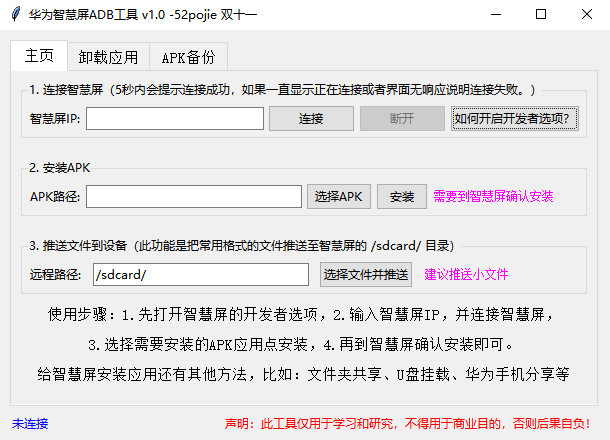
使用条件
1、智慧屏已开启开发者模式
2、智慧屏和电脑必须处于同一网络(跨网段不行)
3、电脑已经安装ADB(文件夹内自带,无需安装)
华为智慧屏ADB工具使用步骤
1、先打开智慧屏的开发者选项
2、输入智慧屏IP,并连接智慧屏
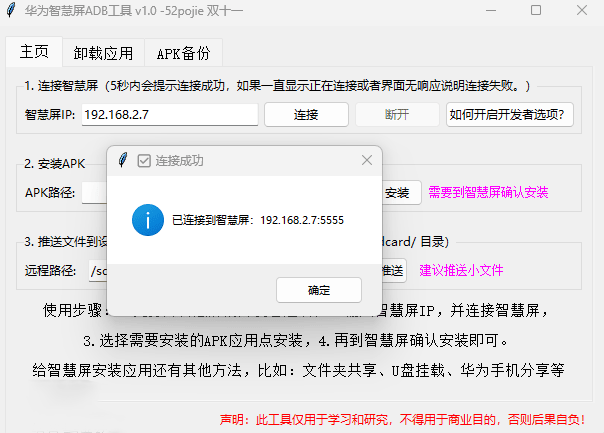
3、选择需要安装的APK应用点安装
4、再到智慧屏确认安装即可
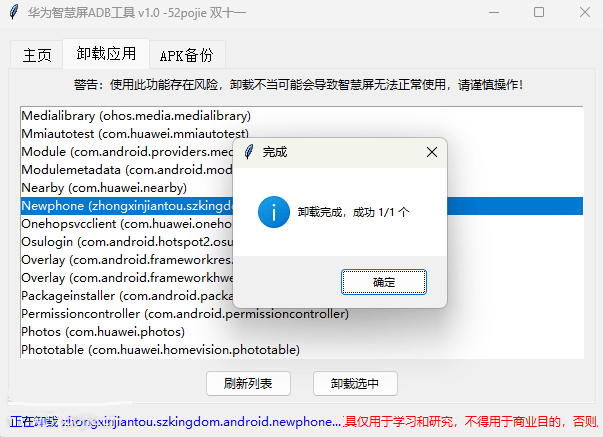
5、也可卸载智慧屏中的软件,使用此功能存在风险,卸载不当可能会导致智慧屏无法正常使用,请谨慎操作!
华为智慧屏开启ADB步骤
华为智慧屏型号种类比较多,不同型号开启开发者选项的步骤可能略有差异。
以下是 华为Vision智慧屏5SE 开启的步骤:
设置-系统-关于本机-型号代码(连续按7次遥控OK键直到出现已开启调试模式)
然后返回设置,打开通用-其他-开发者人员选项-打开HDC调试 即可
不同机型开启的方式不同,以下是一些常见型号的开启步骤(仅供参考):
第一步:进入「设置」
遥控器按「菜单键」→ 选择「设置」
第二步:开启「开发者选项」
路径可能为以下之一(不同型号略有差异):
方式A(常见):
设置 → 关于 → 版本号
连续快速点击「版本号」7次,直到提示“您已进入开发者模式”
方式B(部分新型号):
设置 → 系统与更新 → 开发人员选项
直接开启(若未显示,请先通过方式A激活)
第三步:开启「ADB调试」
返回「设置」主界面 → 找到「开发者选项」
开启以下两个开关:
ADB调试
网络ADB调试(或“允许通过网络ADB调试”)
第四步:获取IP地址
设置 → 网络 → 查看当前Wi-Fi的IP地址(如 192.168.x.x)
注意事项:
智慧屏和电脑必须在同一局域网(同一个Wi-Fi)
部分运营商定制版系统可能阉割ADB功能
首次连接时,智慧屏可能会弹出“允许调试”对话框,请点「允许」
小技巧:
若连接失败,可尝试重启智慧屏的 ADB 服务:
设置 → 开发者选项 → 关闭再打开「ADB调试」
如有疑问,可查阅华为官网支持文档。




























共有 0条评论