

PDF 文件格式在日常工作中非常常见,而 pdffactory pro 这款软件能够帮助用户更方便地创建和管理 PDF 文件。它是一款打印机驱动程序,可以直接将文档转换为 PDF 而无需使用 Acrobat。这款软件有很多实用功能,比如支持合并多个文件到一个 PDF、防复制文本和图像、加密保护等。
新版本的 pdffactory pro 还增加了调整字体大小的功能,这对于喜欢大号字体的用户来说非常友好。另外,软件界面也进行了优化,工具栏图标采用矢量绘图,能够适应不同分辨率的显示器,使用起来更方便。还有一个特别实用的功能是,可以直接打印文字而不打印图片,这样可以节省纸张和墨水。
安装教程也非常简单,下载安装包后按照步骤操作即可。破解版提供了激活方法,用户可以免费使用所有功能。总的来说,这款软件非常适合需要频繁处理 PDF 文件的用户,尤其是那些希望提高效率和节约资源的人。如果你正在寻找一款好用的 PDF 工具,pdffactory pro 可能会是一个不错的选择!
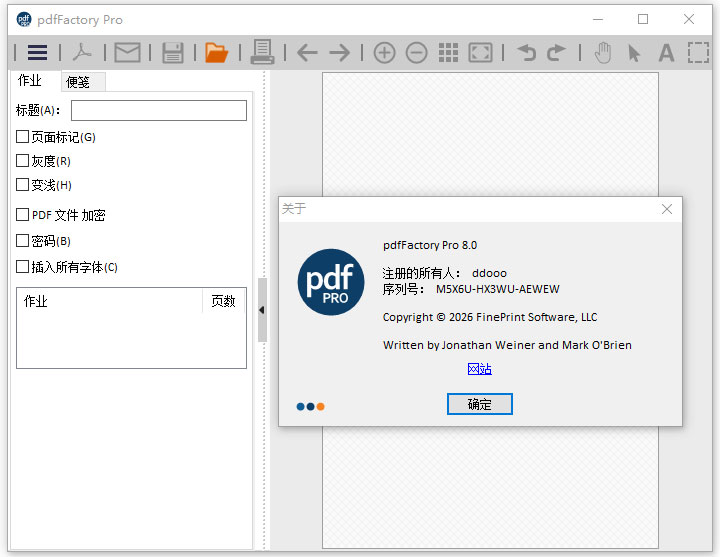
pdffactory pro破解版安装教程
1、在本站下载解压,得到pdffactory pro中文安装包和注册码;
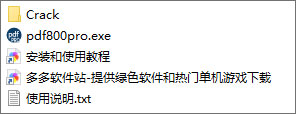
2、双击运行程序选择简体中文语言,进行下一步;
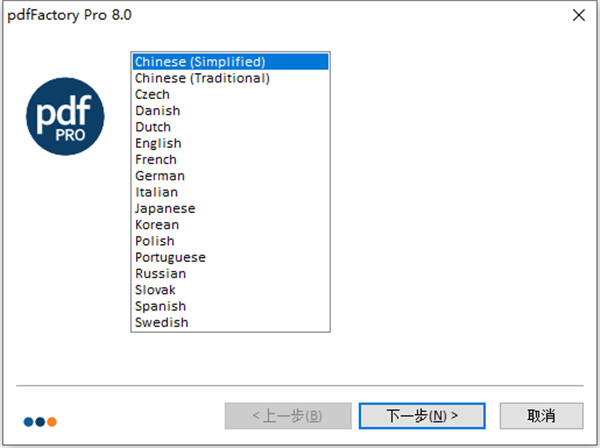
3、设置软件环境,用户可按需求进行设置;
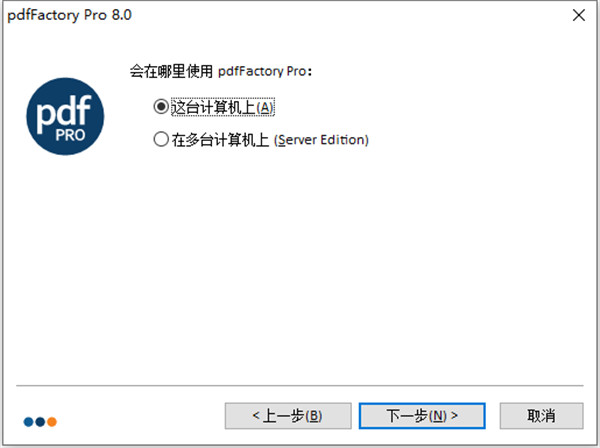
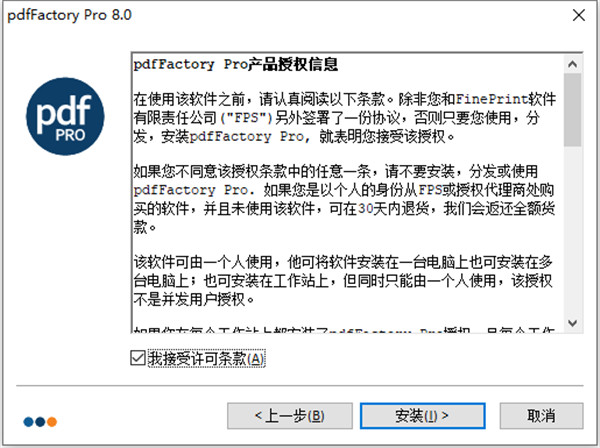
4、选择我同意许可条款,点击安装
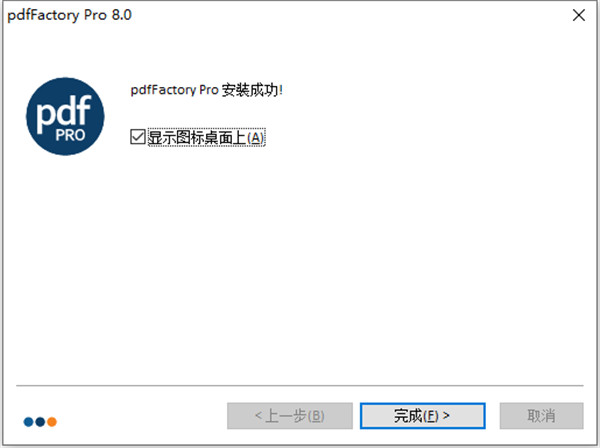
5、安装完成,点进显示桌面图标
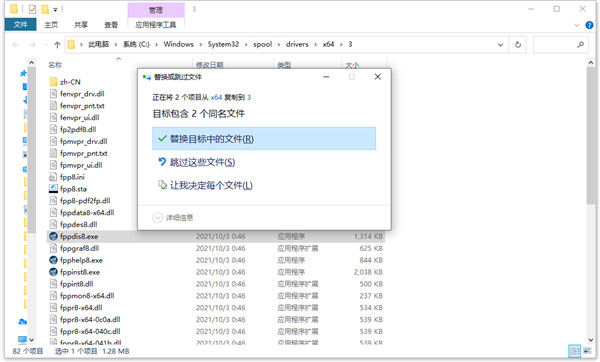
6、先不要打开程序,点击右键,打开文件所在位置,打开Crack,将里面的破解补丁文件复制到程序中进行替换
7、打开软件,任意输入名称和产品序号【M5X6U-HX3WU-AEWEW】即可轻松破解完成
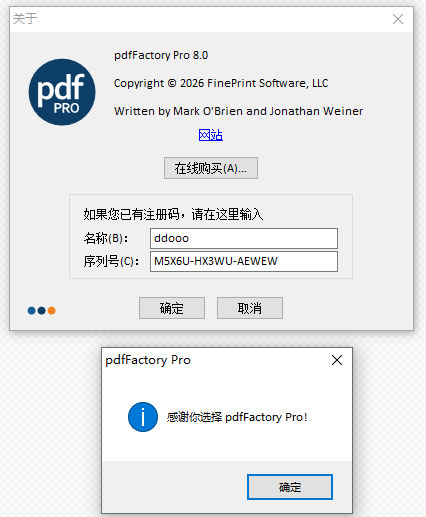
8、以上就是pdffactory pro中文破解版安装教程,亲测有效,希望对你有所帮助。
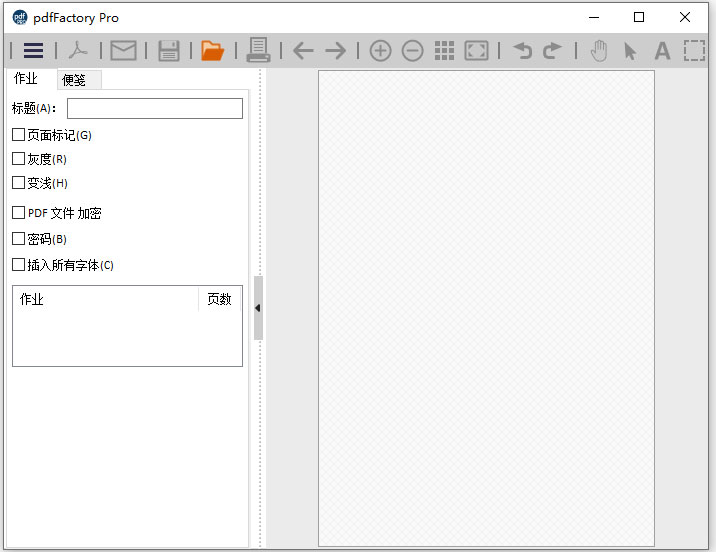
pdffactory pro新功能
1、新工具栏,可以调整大小以用于更大的监视器
2、可以选择程序字体和大小以增强可读性
3、新工具提示外观更清晰
4、新用户界面对话框集中了以前隐藏的选项
5、提高整体表现
6、Windows 2019 Server支持
7、更改字体:某些用户更喜欢比通常提供的字体更大的字体。我们添加了更改pdfFactory Pro中使用的磅值和字体的功能。Calibri 9是默认设置,但它在Courier New和Helvetica中看起来也很棒
8、更改工具栏大小:在某些高分辨率显示器上,我们的旧工具栏显得太小。我们使用矢量绘图而不是位图创建了新的工具栏图标,因此它们可以完美地扩展到任何大小
9、可用性改进:我们将标题字段移动到“作业”列表的顶部,以便更轻松地重命名。作业列表现在位于底部,以便在添加作业时不会移动其他控件
10、性能改进:我们在整个产品中提高了性能,特别是在缩略图模式下
pdffactory pro怎么用
1、首先第一步,我们只要在电脑上安装好这款软件,然后打开任意一款有打印功能的软件即可,小编就以PS软件来跟大家演示,安装好软件之后点击打开PS,之后点击左上角的文件选项
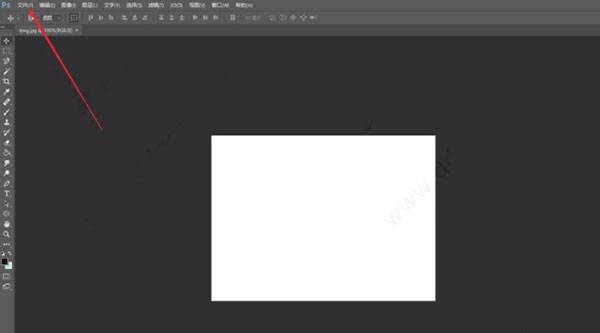
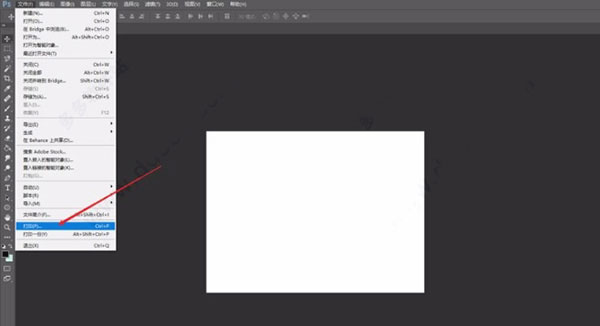
2、将想要打印的文件添加到软件界面之后,点击左上角的文件选项卡,然后在出现的选项菜单中选择打印这个选项
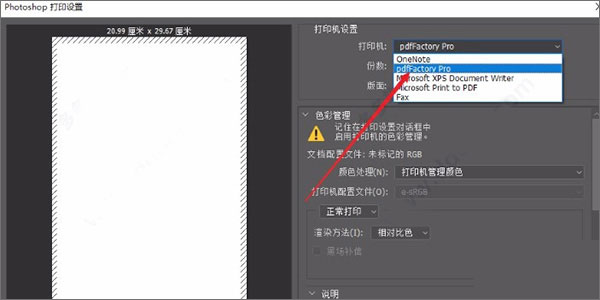
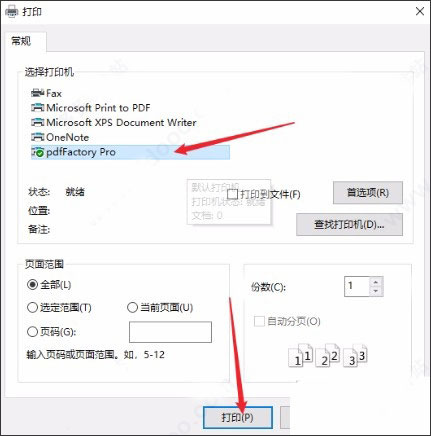
3、点击打印之后在出现的打印机设置界面,点击下拉列表就可以在其中看到这个软件的选项了,然后选择使用它。
4、如果是使用其他软件进行打印的话,有可能会弹出一个打印窗口,同样的在其中选择打印机为pdffactory pro这款软件即可。
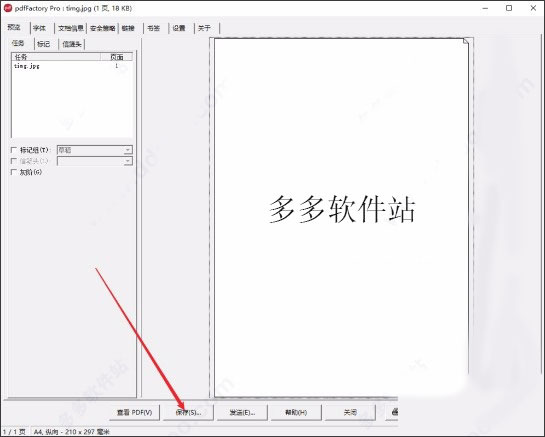
5、之后就会弹出软件的界面,我们在界面中可以看到虚拟打印效果,点击界面最下方的保存按钮即可保存为PDF文件。
软件特色
1、从任何软件即时创建PDF文件:一键创建PDF
2、页面插入和删除:允许在创建PDF之前删除不需要的内容
3、将多个文档合并为一个PDF文件:即使来自多个来源
4、通过电子邮件发送:一键通过电子邮件发送 PDF文件
5、使用缩略图视图重新排列页面
6、将PDF复制到剪贴板以粘贴到现有电子邮件中
7、旋转页面
8、拖放:轻松与Evernote,Gmail和其他基于云的功能集成
9、即时预览:无需在Acrobat中保存和打开
10、嵌入字体:确保文档中使用的原始字体能被正确显示, 即使计算机中没有相应的字体
11、安全性:加密和控制对PDF文件的访问
软件功能
1、创建PDF和打印到纸上
允许不用打印两次而打印到纸上和 PDF 文件中。打印不需要Acrobat
2、多个文档整合到一个PDF文件中
通过创建一个包含多个内容的单独的PDF文件,增加了交换的方便。这个功能是自动的
3、预览
允许快速、精确地预览PDF,包括 400% 缩放,不需要先保存文件也不需要用Acrobat 打开
4、预览
允许改变加密,内嵌字体,链接处理和书签而无需重新打印原始文档
5、内嵌字体
确保文档中使用的原始字体能被正确显示,即使接受者的计算机中没有安装相应的字体
6、页面插入和删除
允许在PDF文件创建前删除不必要的部分。这对于从一个长的报告、E-mail 和web页创建PDF文件有用
7、通过E-mail发送
把 PDF 文件使用默认的 E-mail 客户端发送
8、自动保存
自动保存打印过的完整内容,所以你可以重新得到以前打印完成得PDF文件
9、动态URL链接
自定义类型、下划线和颜色的链接,单击你的鼠标来打开网页和Email地址
10、简单的服务器部署
在服务器上做为共享打印机安装,请查看我们的 服务器版本
系统要求
服务器要求:
Windows 2019 Server、 2016 Server、2012 Server&R2、2008 Server&R2
Microsoft 网络与打印机共享
桌面和单个应用程序会话均完全支持终端服务器和
Citrix MetaFrame
客户端要求:
Windows 10、8、7,Vista,XP
Microsoft网络与打印机共享













共有 0条评论