

StartAI插件是一个超级方便的Photoshop工具,它把人工智能的强大能力直接融入到你的设计流程里。只需要一句话指令,就能让AI帮你完成复杂的图像编辑工作,比如换脸、换色、扩展画布、去掉背景等等。这个插件特别适合设计师或者电商运营人员,因为它能大大提升工作效率,同时降低使用AI工具的门槛。
文章还详细介绍了StartAI的老照片修复功能,这对很多新手来说是个救命稻草。因为用原生PS手动修复老照片真的太麻烦了,不仅耗时长,操作复杂,而且效果还不自然。而StartAI只需要三步:找到功能、上传照片、点击生成,就能快速完成修复,还能保留原图的纹理和年代感。
作为一个亲测用户,我觉得这个插件真的很神奇,特别是对于那些老旧照片来说,修复起来既简单又高效。安装步骤也很简单,下载后一路点击“下一步”就能完成。启动PS后,在扩展功能里找到StartAI就能用了。
总的来说,StartAI不仅让设计变得更简单,还让创意的实现更直接。如果你还在为复杂的修图操作头疼,不妨试试这个插件,它真的能让你的工作流程变得轻松又高效!
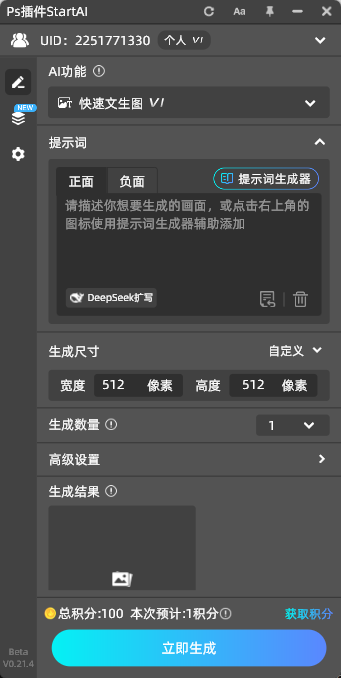
软件功能
1、Banana修图-换衣服
随心更换人物穿搭,风格多样,穿搭效果自然逼真
2、产品精修
打磨产品细节质感,提升画面高级感,专业级产品视觉效果
3、抠图去背景
精准抠取主体轮廓,去除背景无杂边,让主体更具视觉焦点
4、AI高级修图-去水印
一键清除图片水印,画面完整无瑕疵,保留高清质感
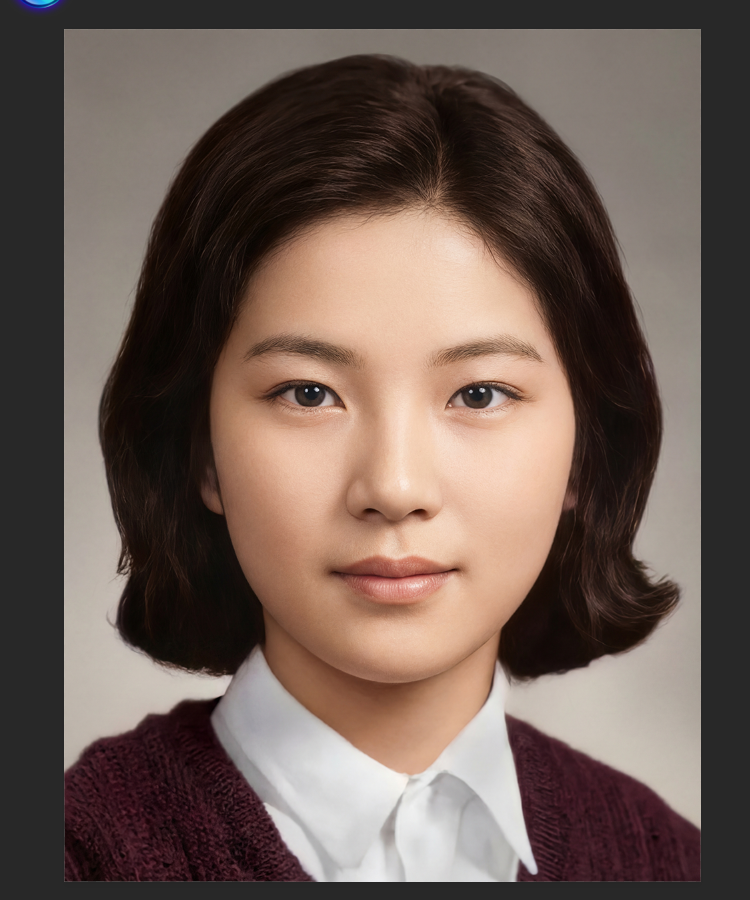
5、Banana修图-老照片修复
修复老旧照片破损模糊,焕新画质色彩,留存珍贵回忆
6、万物迁移
自由调整画面元素位置,重构构图布局,画面衔接自然不违和
7、AI换脸
贴合面部五官轮廓,融合效果真实自然,打造个性化人像效果
8、局部重绘
优化画面光影细节,提升整体画质,打造精致细腻的视觉体验
StartAI怎么老照片修复?StartAI老照片修复使用教程
家里的老照片(结婚照、全家福等)易出现泛黄、划痕、模糊等问题,原生PS手动修复对新手极不友好,全程踩坑。我亲测半年的StartAI老照片修复功能可彻底解决,仅需3步(找功能、上传图、点生成),极简操作,今天分享这份无广干货教程。
原生PS修复老照片有4大痛点,也是我选StartAI的原因:① 耗时久,一张照片手动修复需1-2小时;② 操作难,新手认不全工具,易修出“假面感”;③ 细节差,难兼顾自然度,易破坏原图纹理;④ 门槛高,无专业基础无法驾驭参数调整。
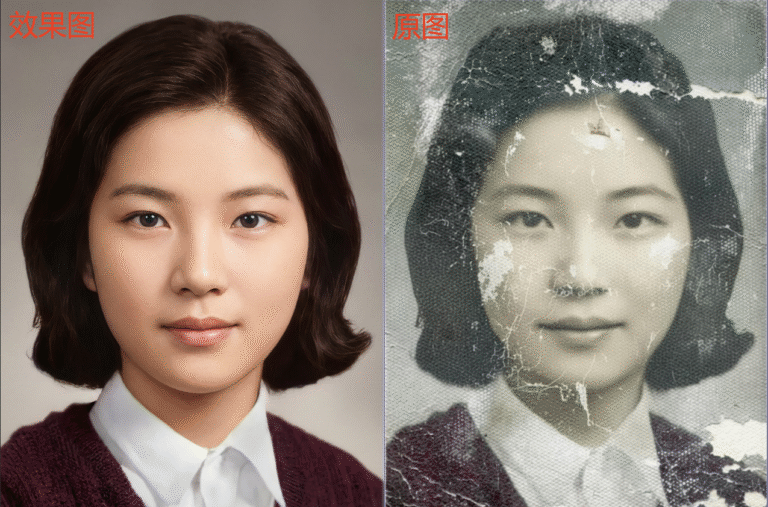
StartAI内置老照片修复功能,完美避开所有痛点,新手秒上手。AI可自动识别照片问题,无需手动框选、调参数,10-30秒完成修复,还能保留原图纹理与年代感。
一、前期准备
修复前做好2个简单准备,确保插件正常使用、能找到修复功能,新手可轻松搞定:
1、安装插件:本站下载安装包,按指引全程点击“下一步”,无需额外配置,1-2分钟完成安装。
2、启动插件+找功能:安装后务必重启PS(不重启无法识别);重启后在PS“窗口-扩展功能”中打开StartAI。
二、StartAI老照片修复完整操作步骤(极简3步,10-30秒出图)
核心操作仅3步,10-30秒出图,无需手动修图、调参数,新手直接对照操作,告别PS繁琐流程:
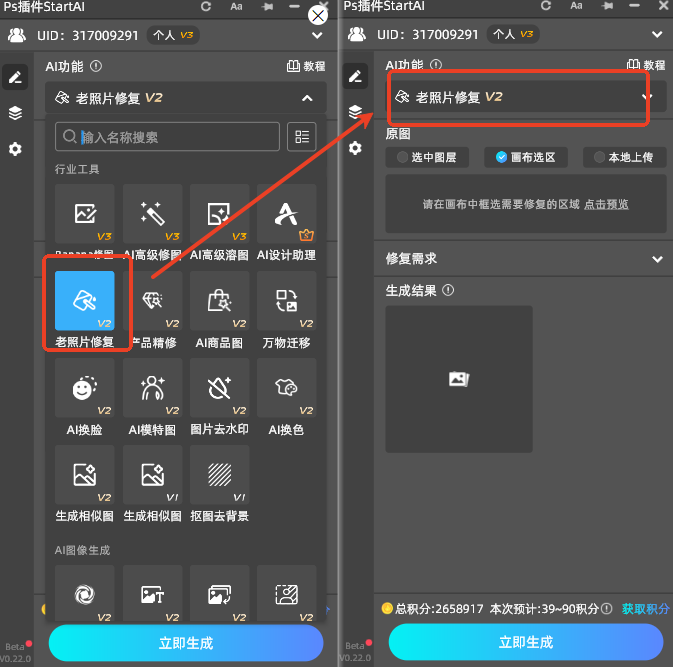
Step 1:找到老照片修复功能(核心第一步)
打开StartAI插件,在首页核心功能区找到“老照片修复”,点击进入操作界面(界面简洁,新手不迷路),适配各类老照片。
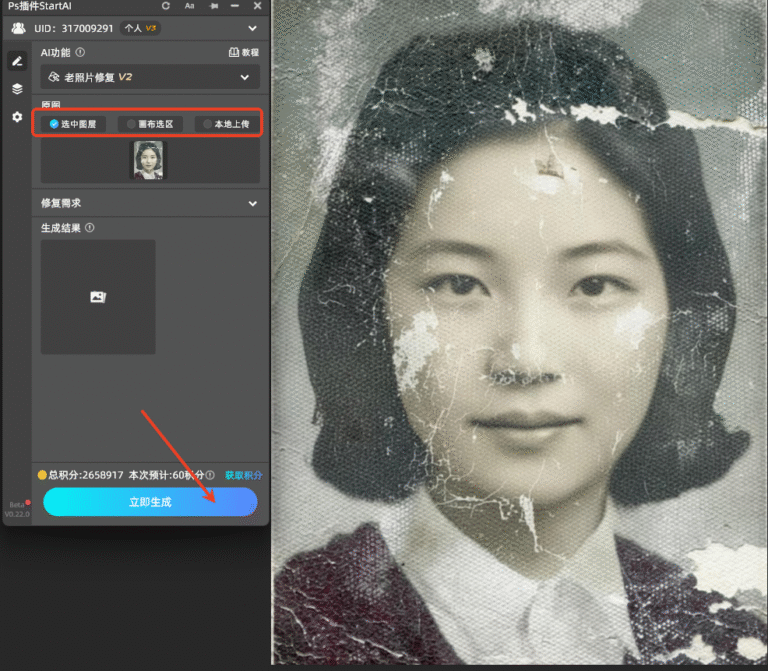
Step 2:上传需要修复的老照片
点击“上传图片”,选择老照片素材(支持JPG、PNG),上传后AI将自动识别照片问题,无需手动框选修复区域。
小技巧:照片破损严重、背景杂乱、多人像照片、黑白照上色,需进阶效果,可用StartAI“Banana”功能通过补充简单的提示词来修复破损并上色,效果更精准。
Step 3:一键生成,完成修复(最后一步,无需微调)
无需调参数、输复杂提示词,点击“立即生成”,10-30秒即可完成修复,界面将展示“效果图”。
软件特色
1、高质出图更专业
能精准捕捉细节和质感,轻松打造兼具专业感和视觉张力的电商素材,呈现出理想的商品效果。
2、化繁为简更高效
支持从 Ps 选区一键获取原图,生成并自动插入原位。告别繁琐,让你的创作流程无缝衔接,更高效。
3、辅助创作更灵活
不会设计?没关系!告别繁琐操作,AI 帮你把想法变成现实。
4、精选100+风格,任你挑选
一键选择风格,PS AI插件轻松生成多种创意图像。













共有 0条评论